1、 电脑不知不觉的出现了“已禁用音频设备”的错误提示,就从此没有了声音,而且右下角的图标也显示“红叉”。

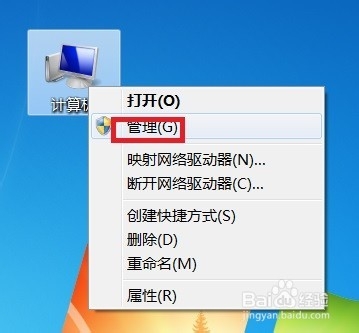
1、 在桌面上面找到“计算机”单击右键选择“管理”,如图所示。
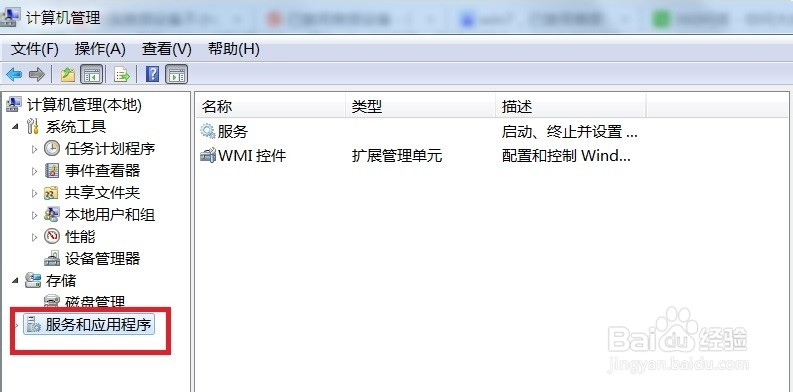
2、 在打开的“计算机管理”对话框中单击“服务和应用程序”。
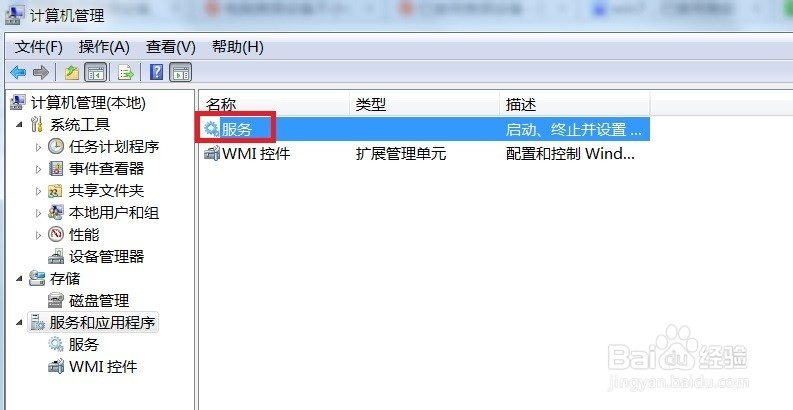
3、 现在在右面的扩展列表中双击打开“服务”,如图所示。
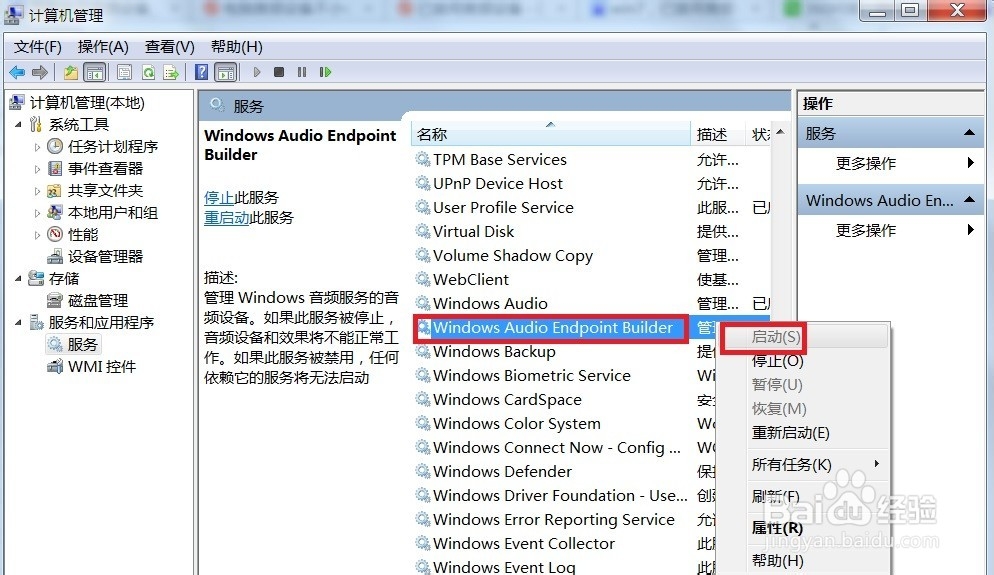
4、 在服务列表中找到“Windows Audio”并单击右键选择“启动”。

5、 在服务列表中找到“Windows Audio Endpoint Builder”并单击右键选择“启动”,然后问题就解决了。
时间:2026-04-22 17:26:13
1、 电脑不知不觉的出现了“已禁用音频设备”的错误提示,就从此没有了声音,而且右下角的图标也显示“红叉”。
1、 在桌面上面找到“计算机”单击右键选择“管理”,如图所示。
2、 在打开的“计算机管理”对话框中单击“服务和应用程序”。
3、 现在在右面的扩展列表中双击打开“服务”,如图所示。
4、 在服务列表中找到“Windows Audio”并单击右键选择“启动”。
5、 在服务列表中找到“Windows Audio Endpoint Builder”并单击右键选择“启动”,然后问题就解决了。
