Word中怎么快速更换图片

 时间:2026-04-23 07:11:33

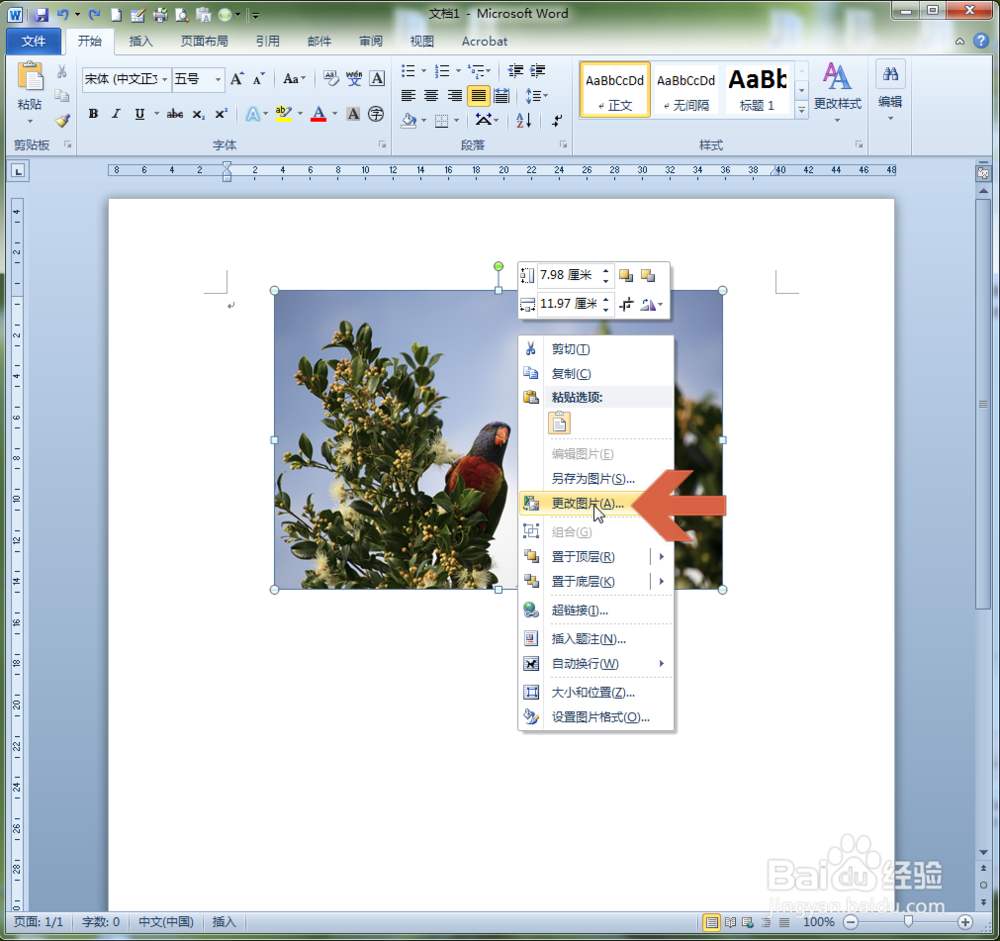
1、在Word页面中要更换的图片上点击鼠标右键。
Word中怎么快速更换图片

2、点击右键菜单中的【更改图片】选项。

Word中怎么快速更换图片

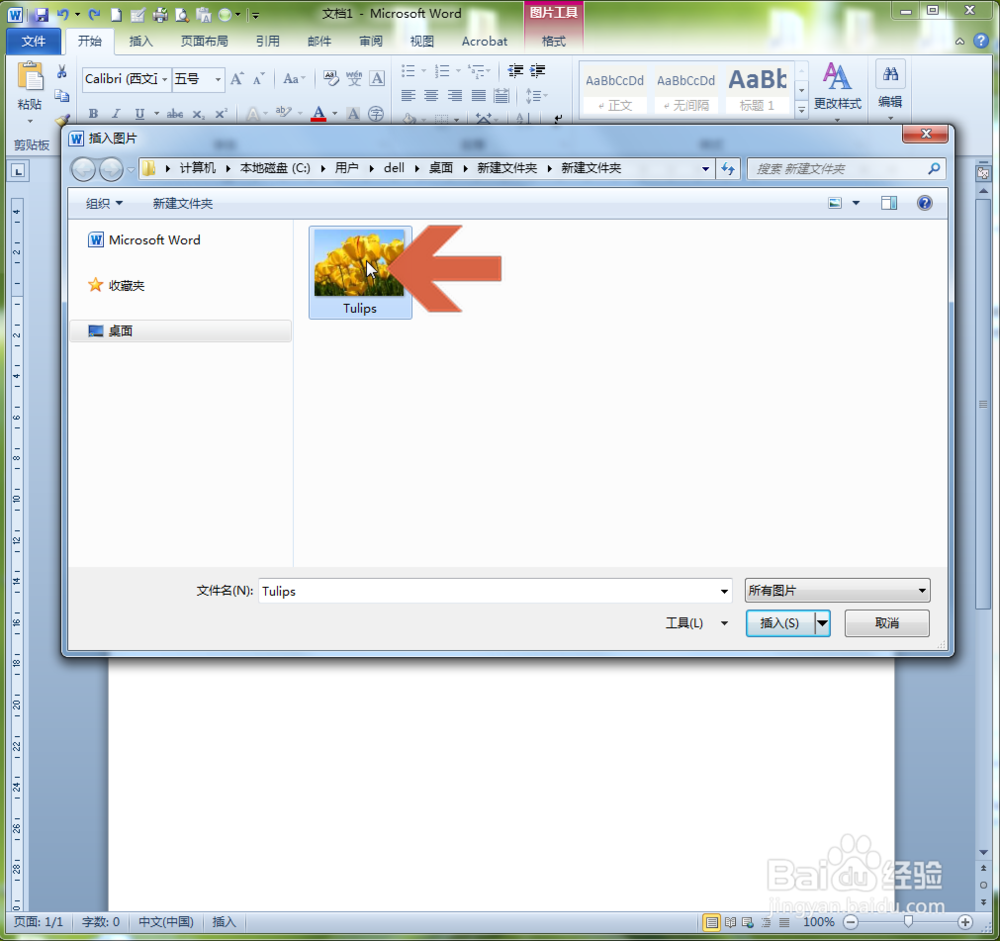
3、这时会弹出一个窗口,在其中打开要更换的目标图片所在的文件夹,选择要更换的图片。
Word中怎么快速更换图片

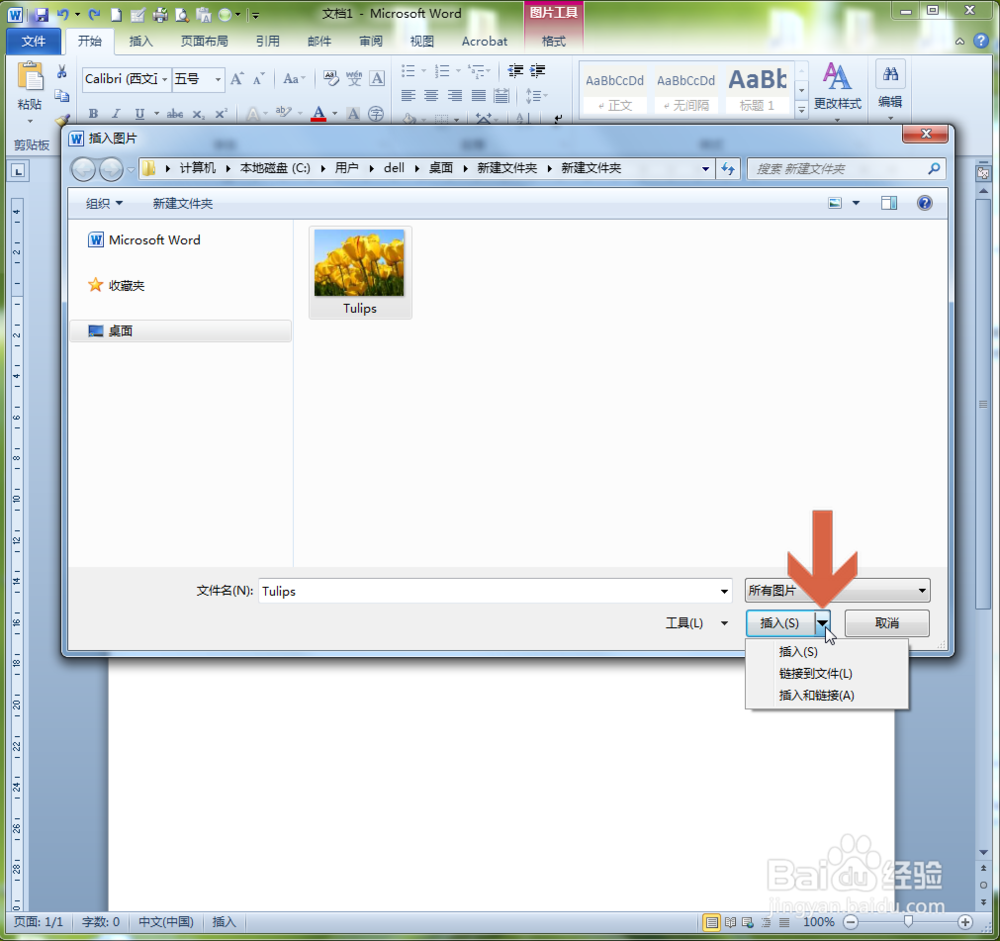
4、点击插入按钮右侧的小三角,点击下拉菜单中的【链接到文件】可选择将目标图片链接到文档中,这样可以减少Word文档的大小。
Word中怎么快速更换图片

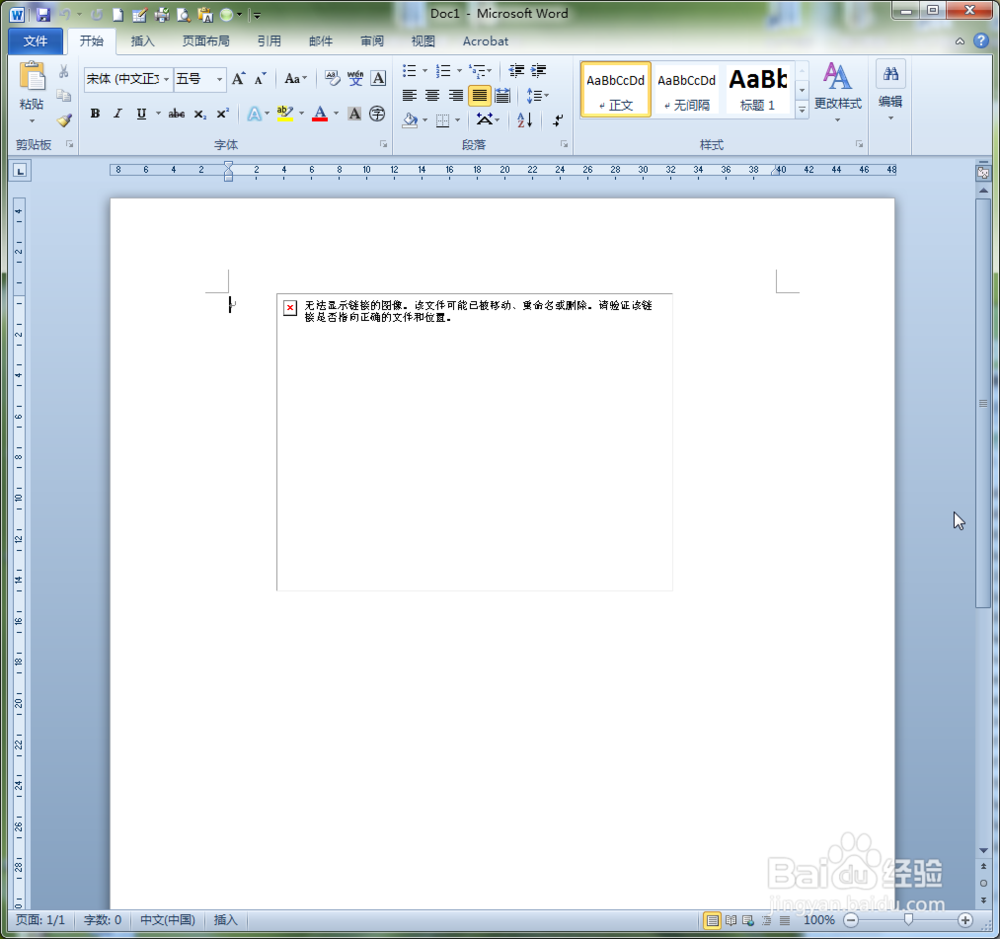
5、但如果选择了【链接到文件】,如果目标文件被删除或者移动,或者把Word文档转存到其他电脑,再打开这个Word文档时就会找不到目标图片,只显示一个下图的提示框。
Word中怎么快速更换图片

6、如果想把图片嵌入到Word的文档中,可以点击插入按钮。

Word中怎么快速更换图片

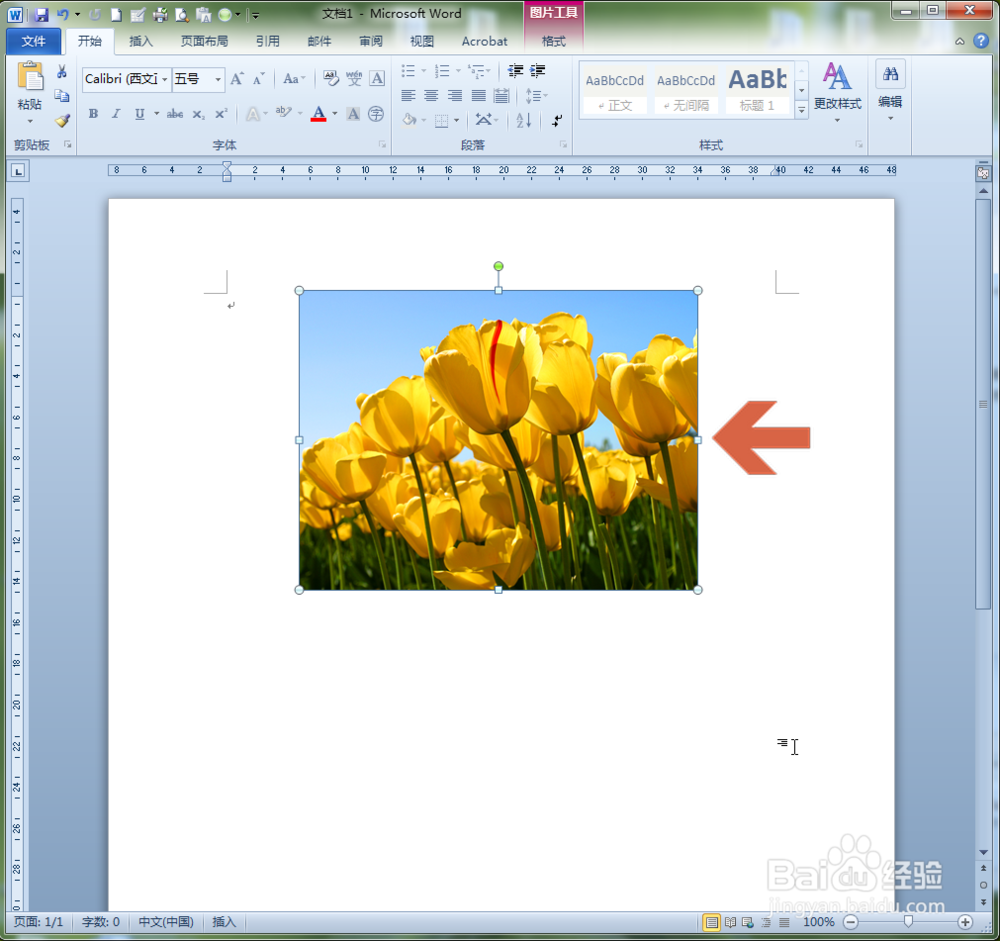
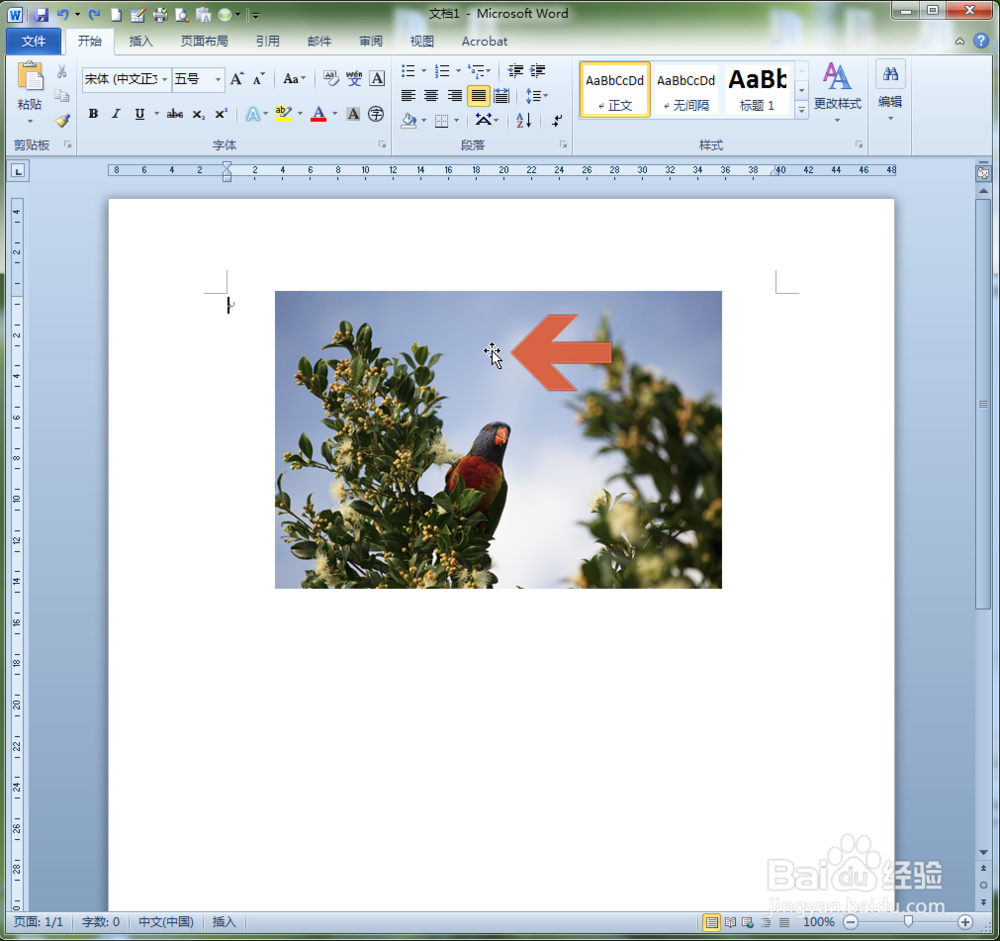
7、这样,Word文档中原来的图片就替换成目标图片了。

Word中怎么快速更换图片

  • Word文档怎么设置显示图片框
  • Word文档里的图片批量居中方法
  • WPS 演示文稿如何将两个图形组合到一起?
  • word怎么设置自动更正
  • 怎么设置拖动对齐显示虚线
  • 热门搜索
    箭牌卫浴怎么样 家规怎么写 瘦小腹最有效的方法 怎么叠玫瑰花 天梭力洛克怎么样 有机菜花怎么做好吃 让男人硬起来的方法 炒虾仁的家常做法 大米生虫子怎么办 萝卜怎么腌好吃又脆