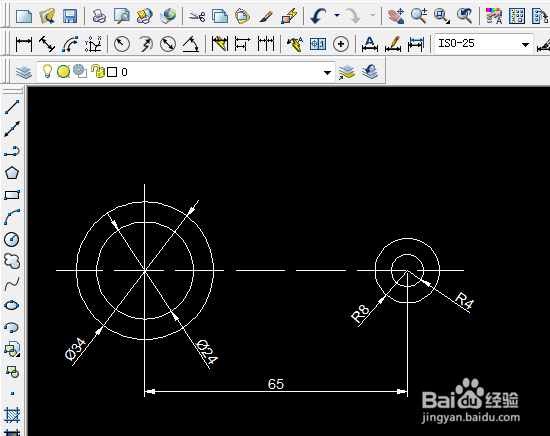
1、打开CAD按尺寸绘制出直线和圆,如图所示:
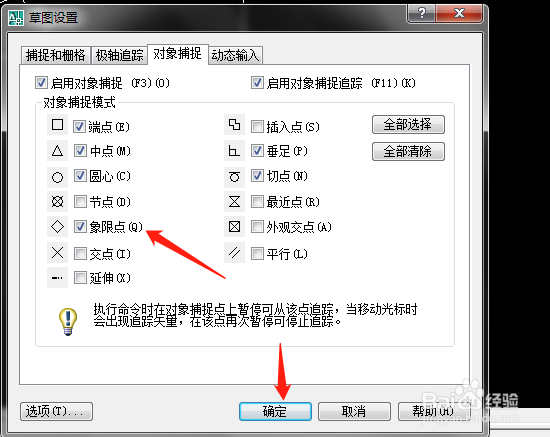
2、右击“对象捕捉”选“设置”,对话框中选“象限点”确定。

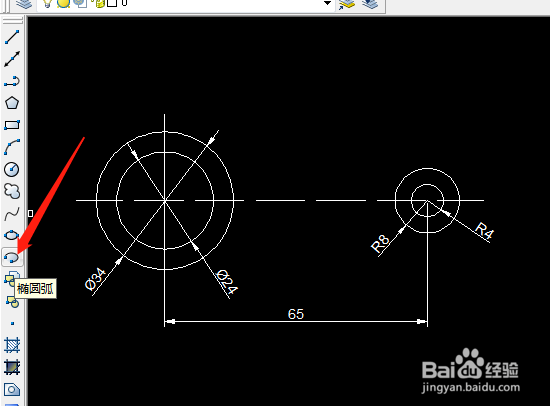
3、绘制椭圆弧,单击椭圆弧工具,鼠标移动至两个外圆的象限点处分别单击。

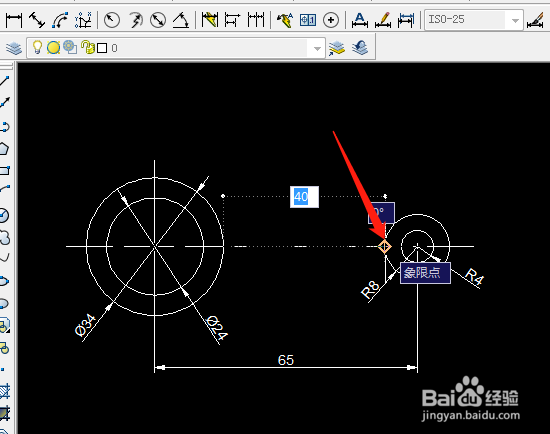
4、输入另一条半轴的长度8。
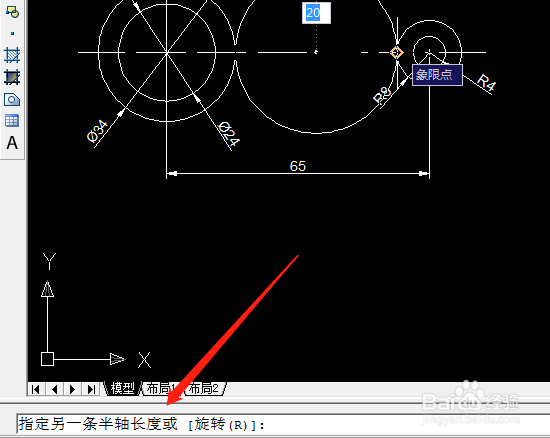
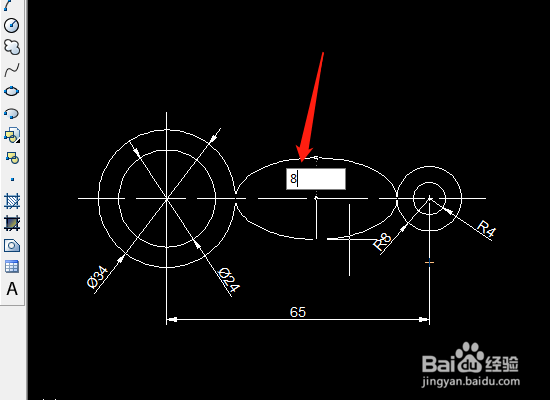
5、输入起始角度0,终止角度180,如果如图。
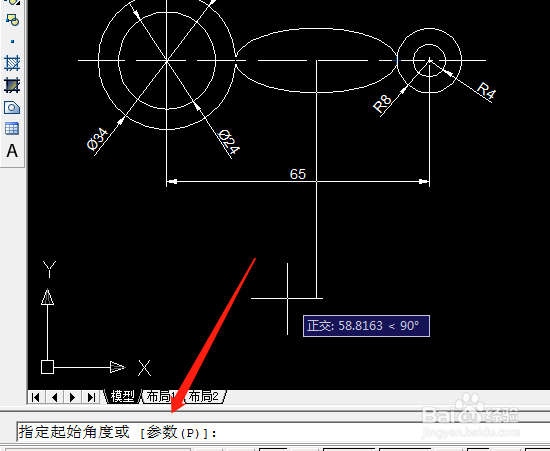


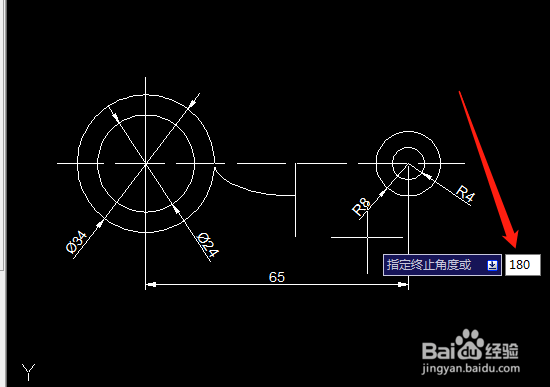

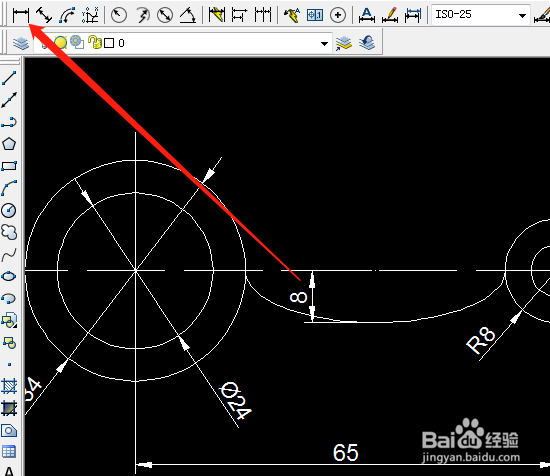
6、用线性标注工具标注出椭圆弧的尺寸。
时间:2026-04-22 13:38:35
1、打开CAD按尺寸绘制出直线和圆,如图所示:
2、右击“对象捕捉”选“设置”,对话框中选“象限点”确定。
3、绘制椭圆弧,单击椭圆弧工具,鼠标移动至两个外圆的象限点处分别单击。
4、输入另一条半轴的长度8。
5、输入起始角度0,终止角度180,如果如图。
6、用线性标注工具标注出椭圆弧的尺寸。
