1、我们可以通过打开 Mac 电脑上的 App Store 应用商店,可以在精品栏目中看到 Mac OS 10.10 Yosemite 系统的更新,可以直接点击“下载”按钮即可,如图所示

2、如果你在 App Store 中并未看到有有关于 Mac OS 10.10 Yosemite 系统的更新,你还可以直接访问苹果官网地址:http://www.apple.com/cn/osx/
在页面中直接点击“立即升级”按钮,如图所示

3、随后请点击页面中的 View in Mac App Store 按钮,会跳转到 App Store 中的下载页面,如图所示

4、当我们在 App Store 中点击“下载”以后会提示我们是否要下载并更新 Mac OS 10.10 系统,点击“继续”按钮。
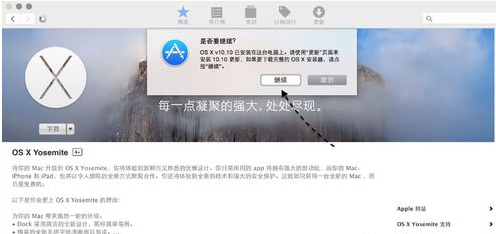
5、接下来需要输入我们的 Apple ID 与密码,如图所示

6、随后系统即可自动下载最新的 10.10 系统,我们可以在 App Store 中的“已购项目”中找到它,可以看到它的下载进度。
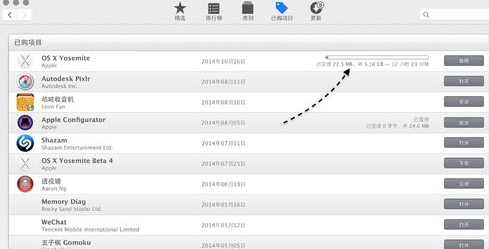
7、对于之前升级了 Mac OS 10.10 Yosemite 测试版的小伙伴,此次正式版不会出现在更新中,但同样可以在 App Store 下载并更新。
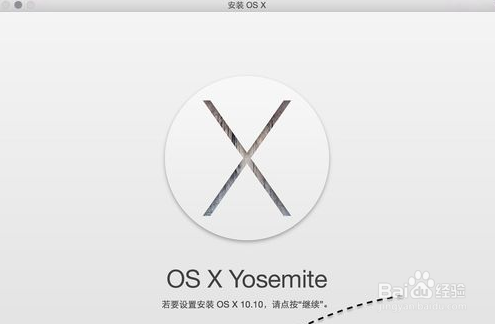
1、当下载完成以后,系统会自动弹出安装界面,点击“继续”按钮,如图所示
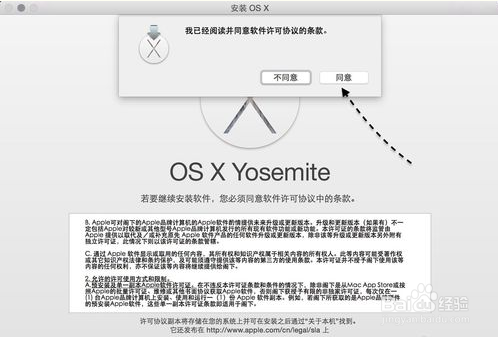
2、接着是安装新系统的一些条款,点击“同意”选项继续。
3、随后是选择要安装的磁盘,好了以后需要输入当前用户的登录密码。
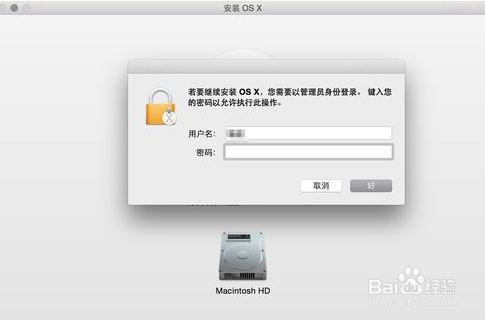
4、接下来等待处理一下,会提示我们需要重新启动系统,点击“重新启动”按钮继续。

5、随后就慢慢等待系统安装就好了,如图所示