PPT中怎么设置形状为渐变色(含白色到透明)

 时间:2026-02-12 09:07:28

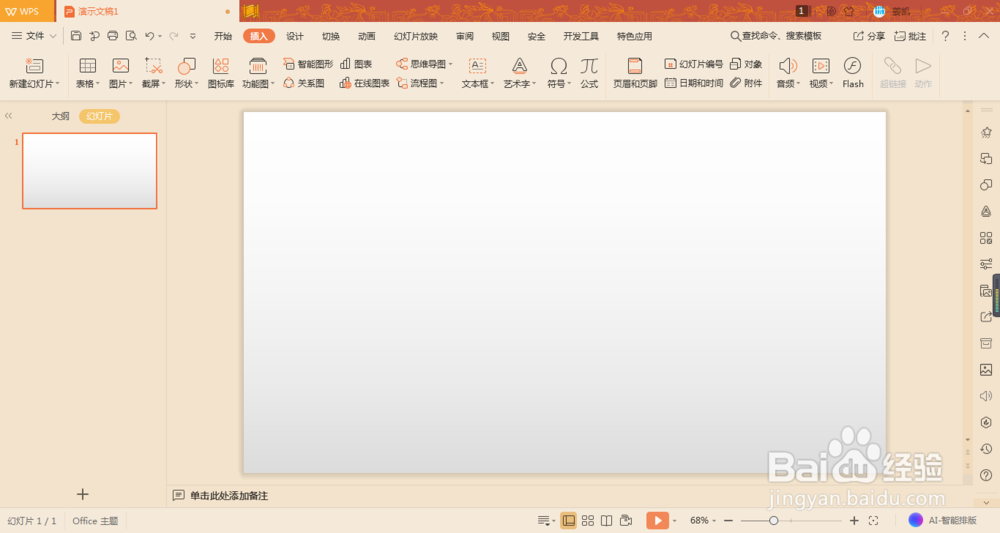
1、首先我们先打开wps,新建一个PPT文档。
PPT中怎么设置形状为渐变色(含白色到透明)

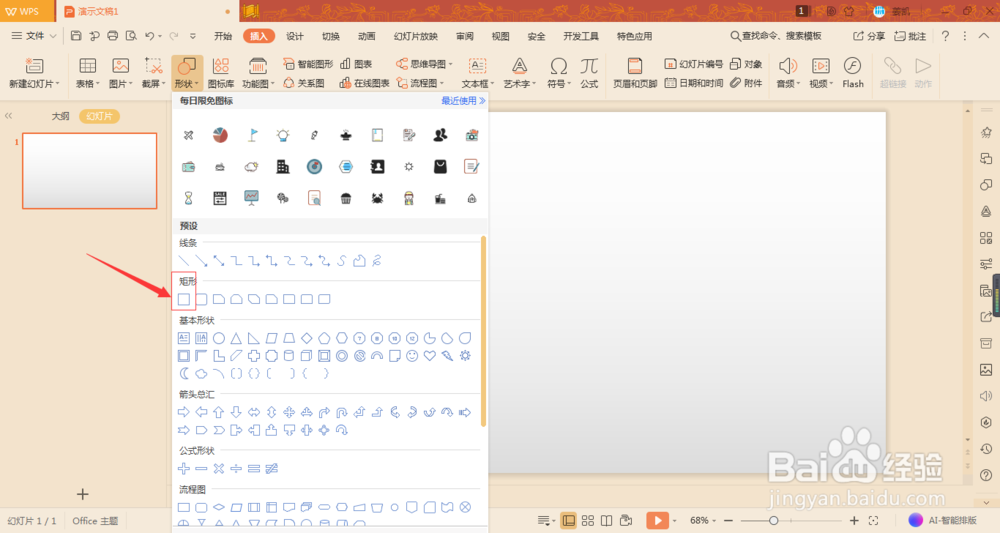
2、然后我们点击插入,选择图形按钮,点击后选择一个图形。

PPT中怎么设置形状为渐变色(含白色到透明)

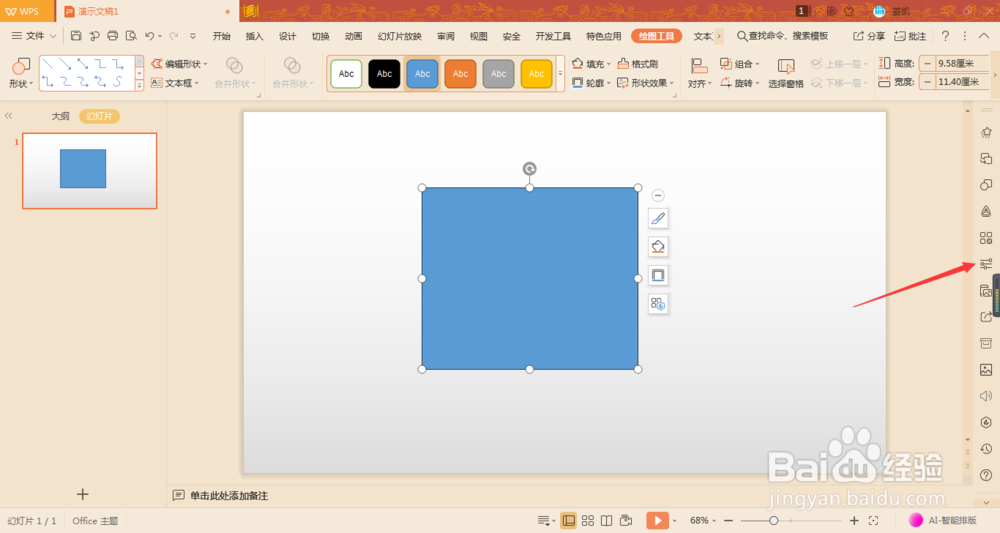
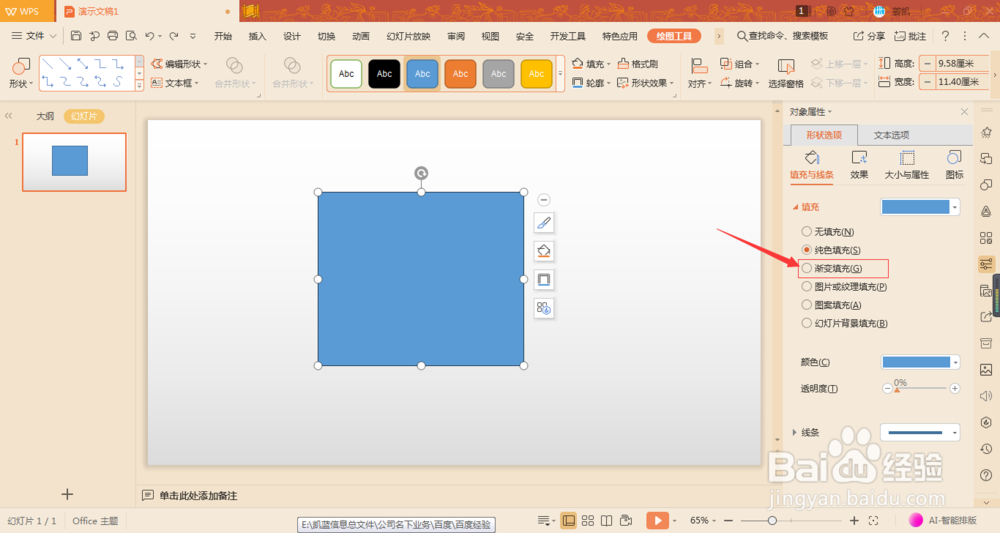
3、图形画好后,我们点击右侧属性设置按钮,弹出属性设置项。

PPT中怎么设置形状为渐变色(含白色到透明)

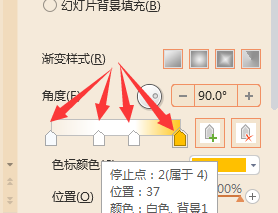
4、先选择图片颜色的填充方式:渐变填充。选择渐变填充后,图形会使用默认的渐变方式,这时候我们点击属性下面的颜色管理。
PPT中怎么设置形状为渐变色(含白色到透明)

5、每个滑块分别设置颜色,如果不需要那么多就点击删除颜色滑块。

PPT中怎么设置形状为渐变色(含白色到透明)

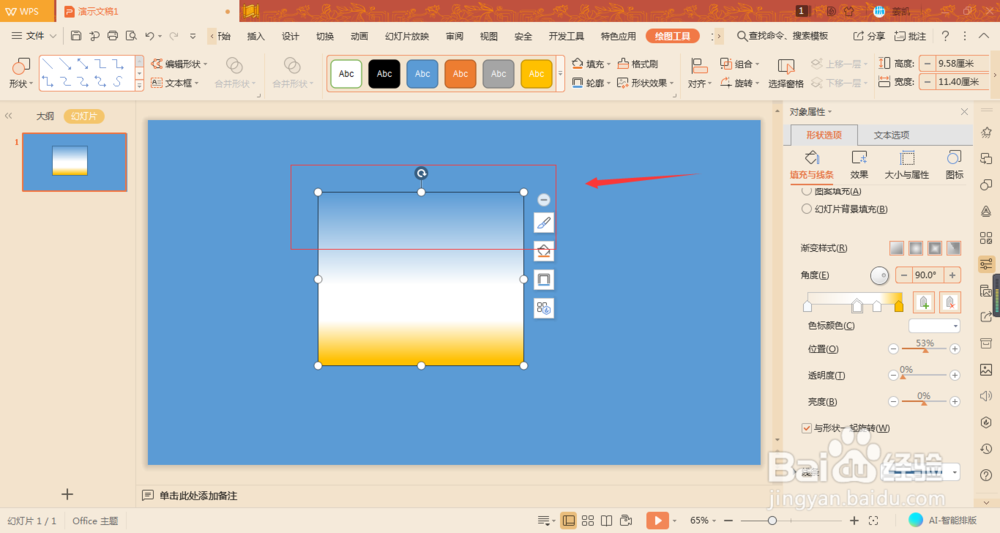
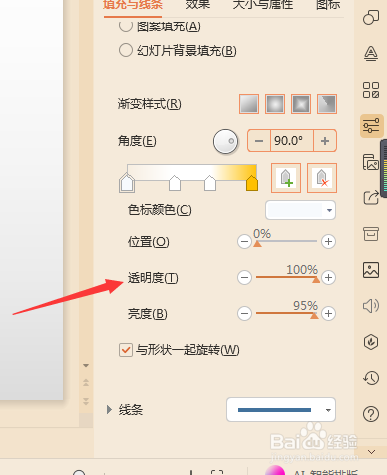
6、渐变色设置好后,我们选择白色滑块,然后向下滑动,找到透明项目。将透明滑块设置为100%,就表明为当前滑块为透明的。
PPT中怎么设置形状为渐变色(含白色到透明)

7、我们可以把PPT底色换一下就可以看得出来是透明色的。

PPT中怎么设置形状为渐变色(含白色到透明)

PPT中怎么设置形状为渐变色(含白色到透明)

  • 如何在ppt中创建蓝色渐变圆环
  • PPT如何利用网格线对齐图片
  • ppt演示文稿中如何插入圆角矩形并调整弧度
  • PPT中怎样使用矩形框营造立体视觉效果
  • 如何在ppt中制作三维效果图
  • 热门搜索
    茂盛的近义词是什么 ant是什么意思 眼见为实耳听为虚是什么意思 耵聍是什么 大便发黑是什么原因 苹果se2什么时候上市 学士学位是什么 circle是什么意思 王守义十三香是什么梗 覆水难收是什么意思