用美图秀秀如何制作光晕边框效果图片?

 时间:2026-02-18 04:45:56

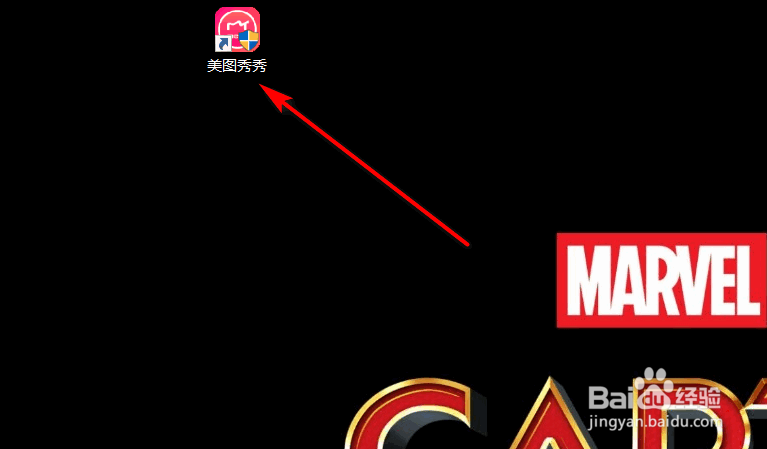
1、鼠标双击【美图秀秀】图标,打开美图秀秀软件。
用美图秀秀如何制作光晕边框效果图片?

2、点击默认首页里面的【美化图片】按钮。

用美图秀秀如何制作光晕边框效果图片?

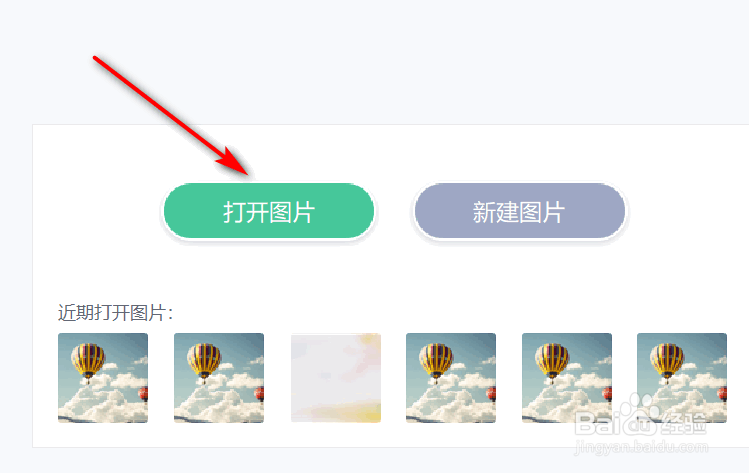
3、再点击【打开图片】按钮,选择一张图片。

用美图秀秀如何制作光晕边框效果图片?

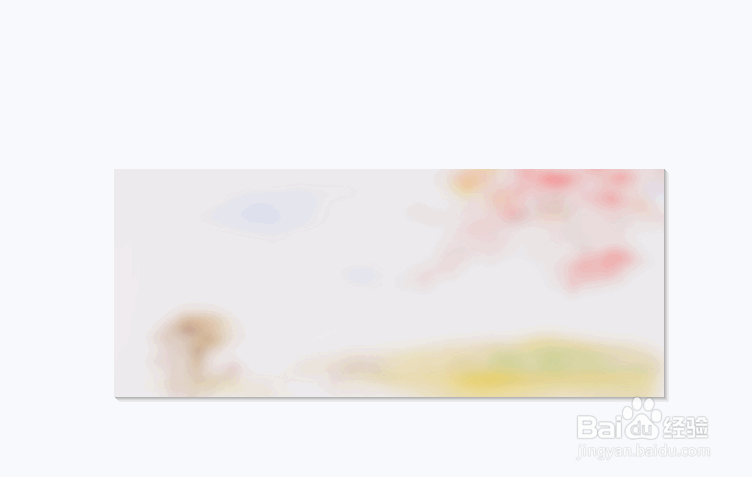
4、可以看到,成功的打开了一张图片。

用美图秀秀如何制作光晕边框效果图片?

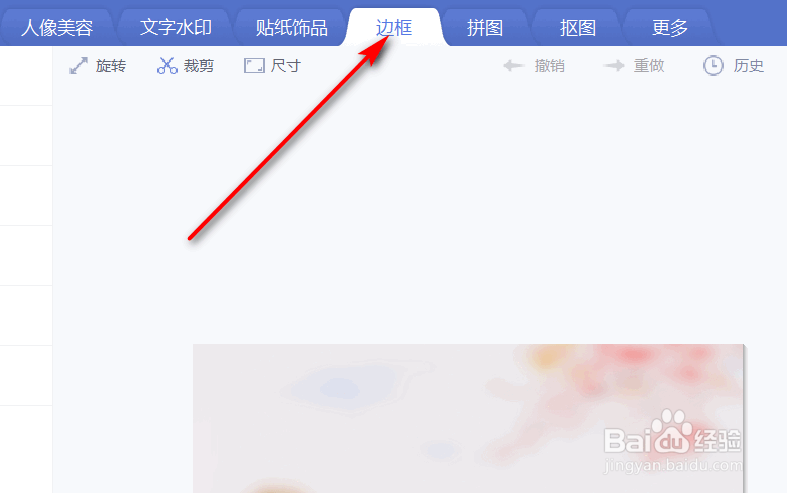
5、再点击上方的【边框】按钮,进入边框调整界面。

用美图秀秀如何制作光晕边框效果图片?

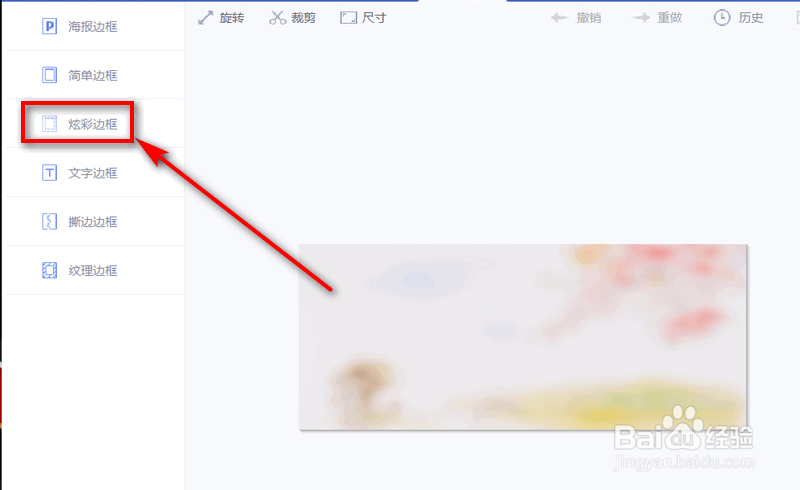
6、点击左侧栏的【炫彩边框】按钮。

用美图秀秀如何制作光晕边框效果图片?

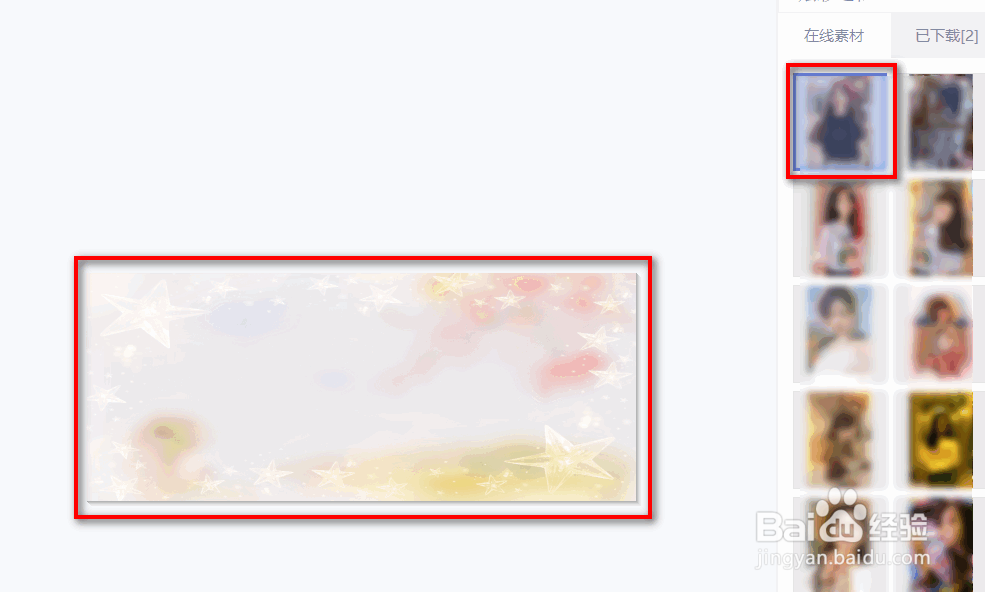
7、然后再点击右侧的素材,可以选择在线的或者本地已经下载好的,点击一下,即可预览效果。
用美图秀秀如何制作光晕边框效果图片?

1、1.鼠标双击【美图秀秀】图标,打开美图秀秀软件。

2.点击默认首页里面的【美化图片】按钮。

3.再点击【打开图片】按钮,选择一张图片。

4.可以看到,成功的打开了一张图片。

5.再点击上方的【边框】按钮,进入边框调整界面。

6.点击左侧栏的【炫彩边框】按钮。

7.然后再点击右侧的素材,可以选择在线的或者本地已经下载好的,点击一下,即可预览效果。

  • PS如何让图片更加的亮
  • 如何用PS绘制卡通菠萝?
  • 如何用PS给树林添加阳光特效
  • 如何利用PS工具绘制白底黑点的图片?
  • PS如何使用阴影/高光还原图像暗部?
  • 热门搜索
    图片分辨率怎么调 gta5怎么下载 腰子怎么做好吃 怎么样减肥快 电信呼叫转移怎么设置 word怎么画流程图 白带有异味怎么办 钢琴考级怎么考 怎么办理临时身份证 硬盘坏道怎么修复