Wps Word 表格中的文字居中设置不了,怎么办

 时间:2024-10-15 12:45:34

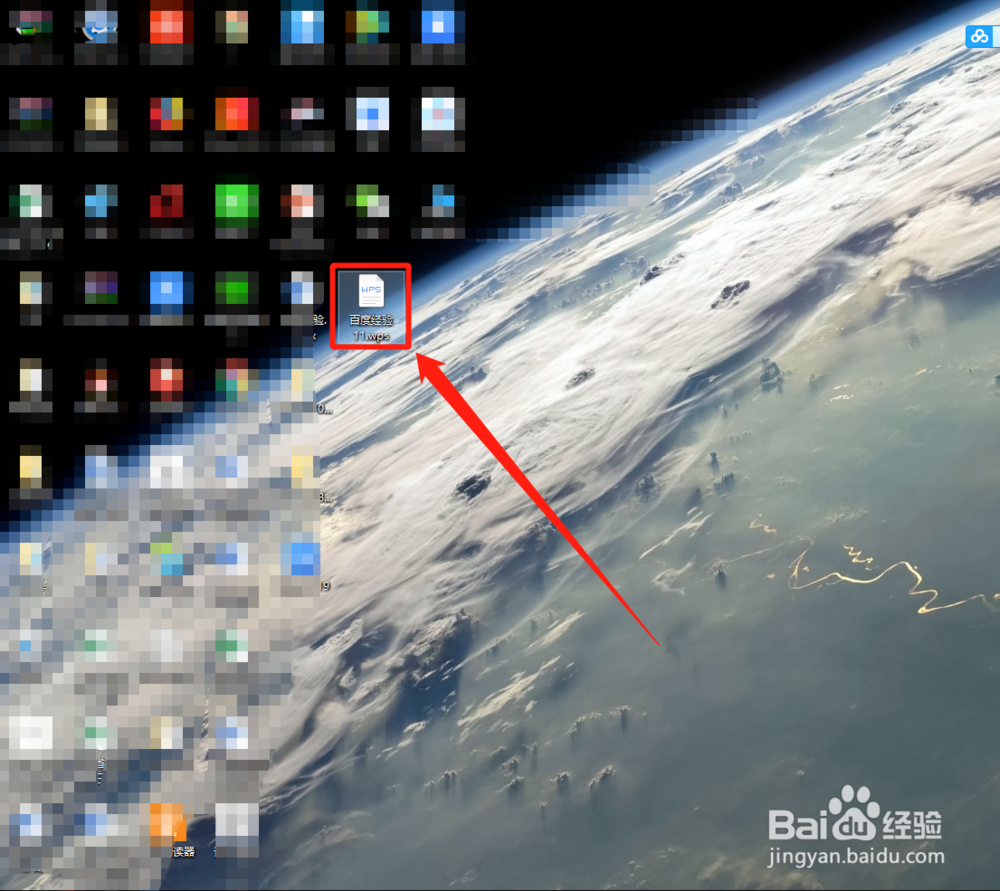
1、打开电脑,根据个人需要双击WpsWord文档。如:百度经验11.Wps

Wps Word 表格中的文字居中设置不了,怎么办

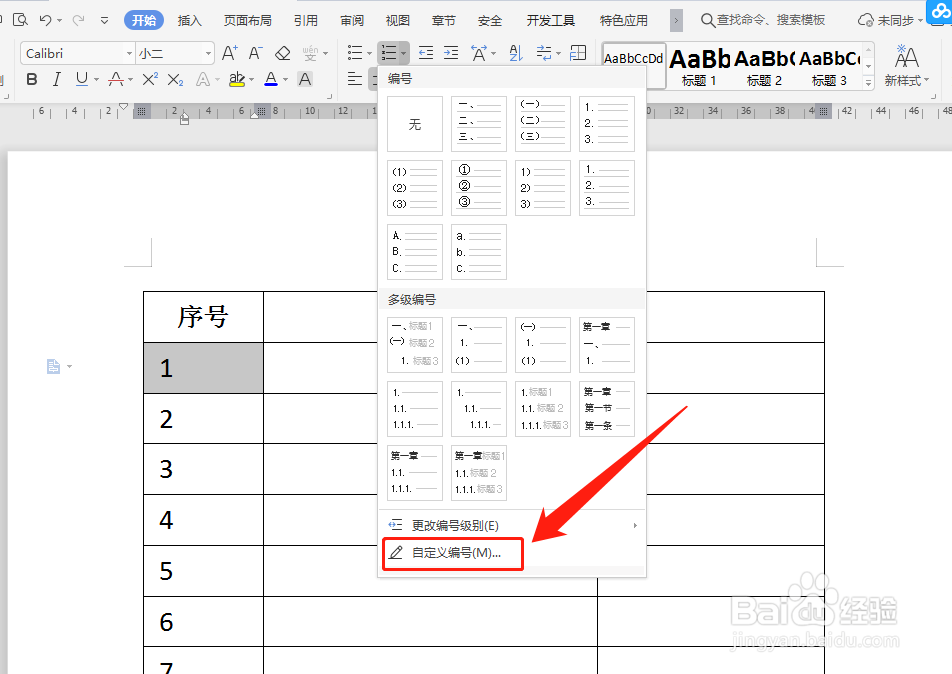
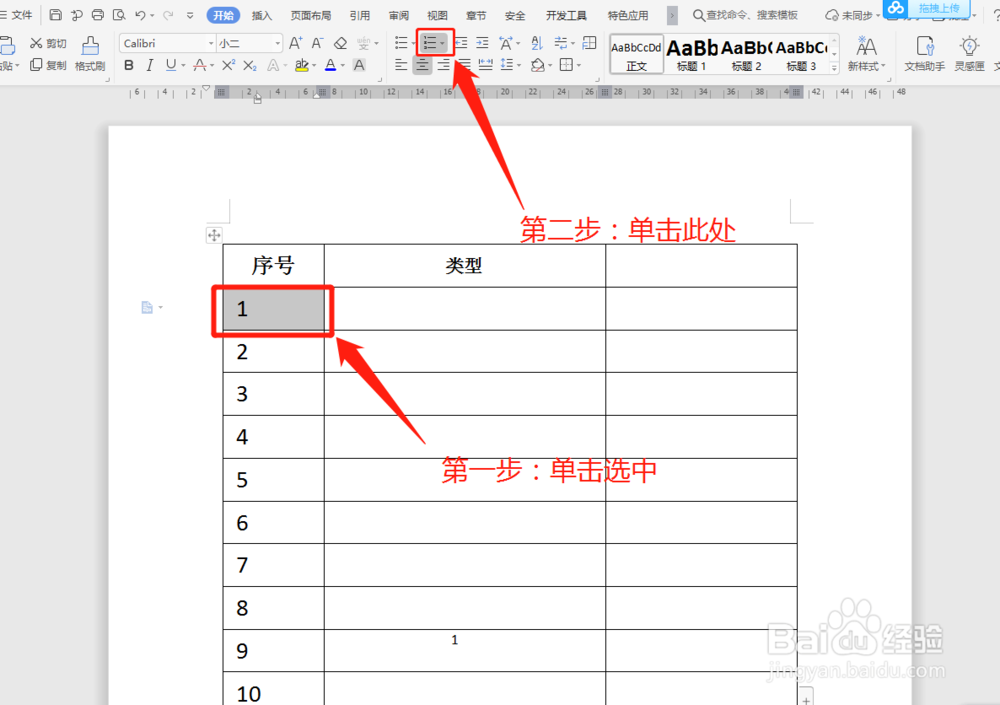
2、在“Wps文档”窗口中,左键单击选中“异常编号”选项,最后单击“开始”菜单下的“编号”符号。
Wps Word 表格中的文字居中设置不了,怎么办

3、在弹出的窗口中,找到“自定义编号”选项并单击它。

Wps Word 表格中的文字居中设置不了,怎么办

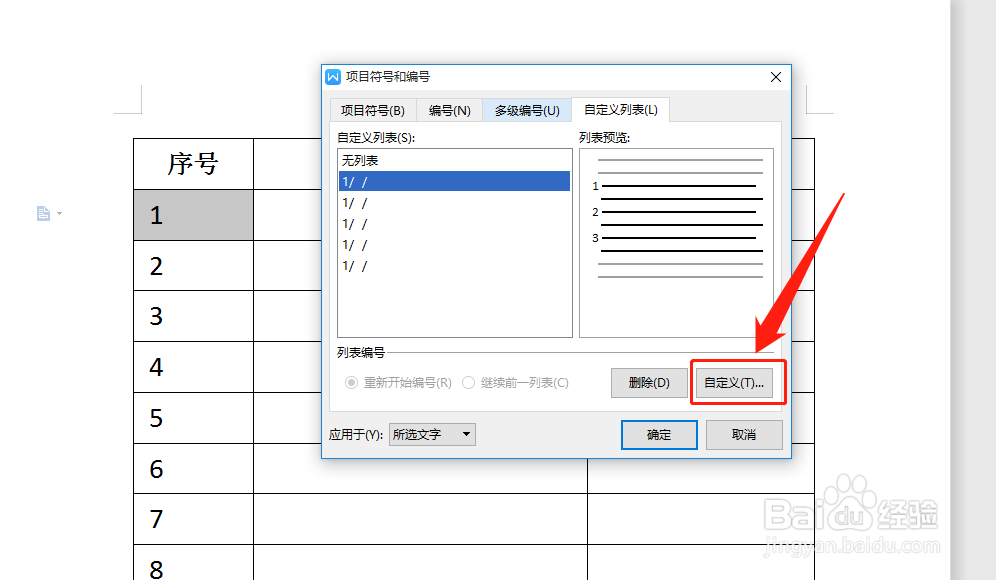
4、在“项目符号和编号”窗口中,找到“自定义”选项并单击它。

Wps Word 表格中的文字居中设置不了,怎么办

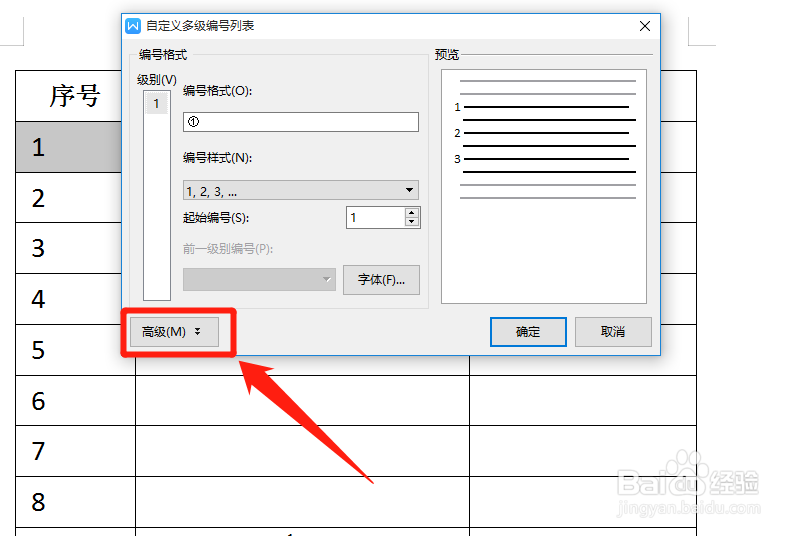
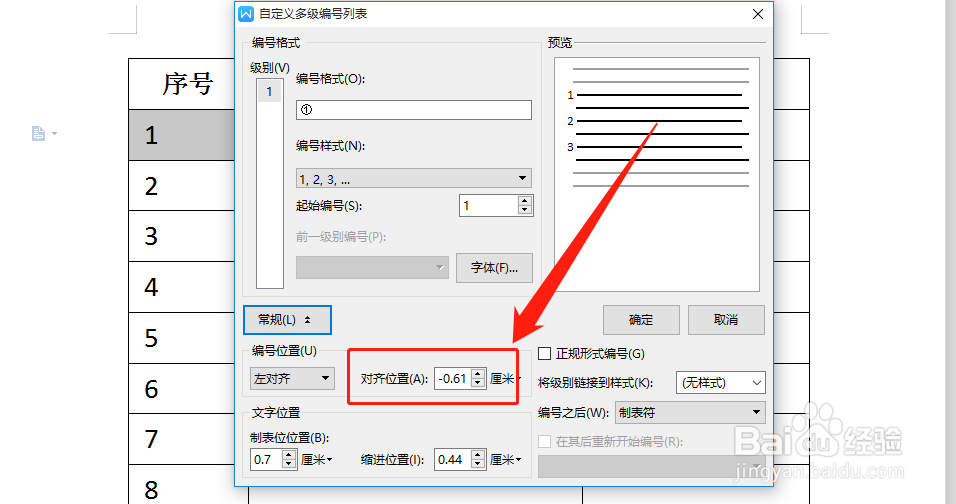
5、在”自定义多级别编号列表“窗口中,找到”高级“选项并单击它。

Wps Word 表格中的文字居中设置不了,怎么办

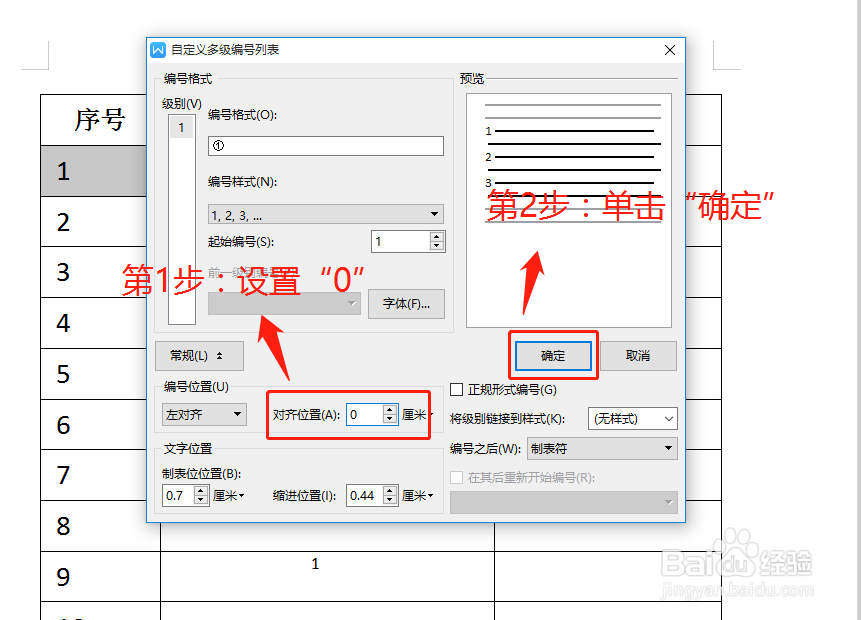
6、在弹出的窗口中,找到”对齐位置“并设置为”0“,最后单击”确定“选项。小提示:对齐位置的值默认不是0。

Wps Word 表格中的文字居中设置不了,怎么办Wps Word 表格中的文字居中设置不了,怎么办

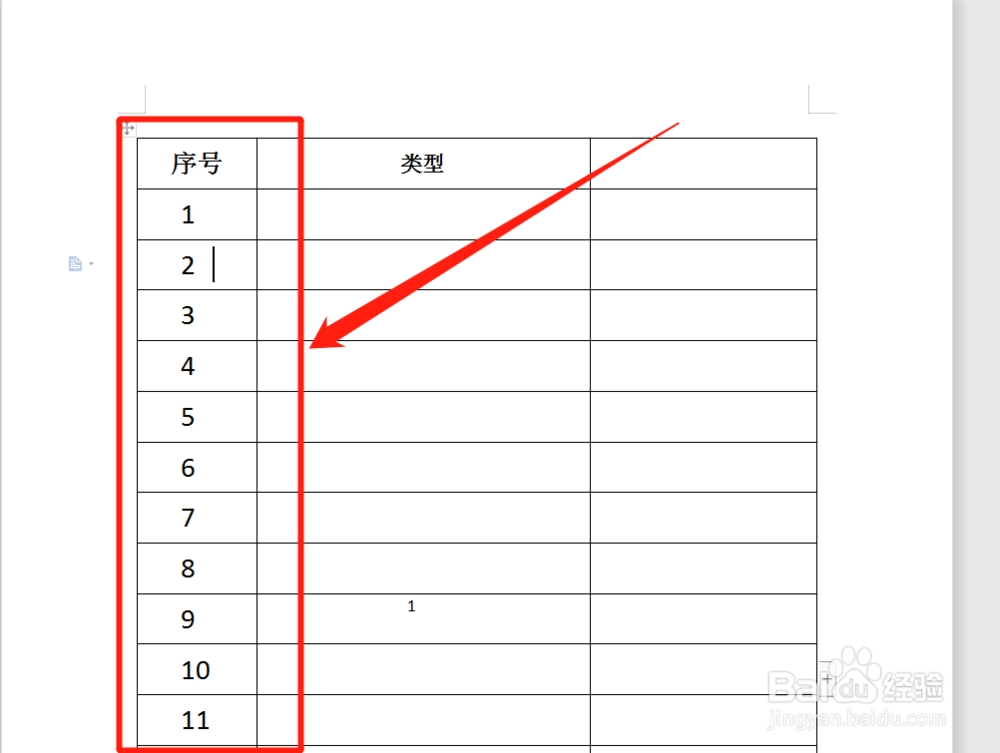
7、执行设置后,查看Wps Word表格文字居中效果。小提示:如果只有一格居中,其他捂执涡扔使用格式刷扫一下就可以。

Wps Word 表格中的文字居中设置不了,怎么办
  • WPS文档如何调整表格文字居中
  • wps表格怎么把表格线加粗
  • WPS文档中如何调整表格的宽度和高度?
  • wps表格边框加粗
  • wps表格边框加粗怎么设置
  • 热门搜索
    有什么好听的歌曲 厚爱什么意思 手癣用什么药 有关运动会的加油稿 破折号的作用 买什么 用什么方法减肥最快 茴香菜的功效与作用 香蕉的功效与作用 甘草作用