安卓手机WPS表格如何高效调整行高列宽

 时间:2026-02-15 03:40:34

1、首先,如果对行高列宽没有精确的要求,只是看起来差不多就好,那么可以先选中一行或者一列,可以通过拖动来调整,

安卓手机WPS表格如何高效调整行高列宽

2、比如我们先来调整行高,点击行标2选中第二行,行标号的下方就会出现两条白色短横线,

安卓手机WPS表格如何高效调整行高列宽

3、可以按住这两条短横线向下拖动, 就会增加行高,再向上拖动它就会减小行高,

安卓手机WPS表格如何高效调整行高列宽

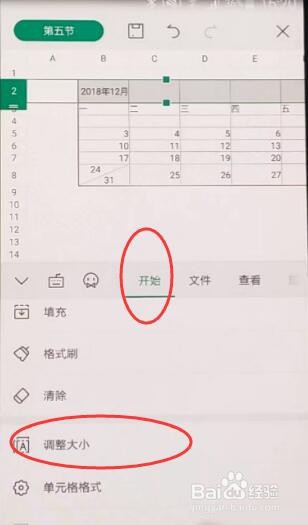
4、如果这样调整好一行的高度,觉得这个行高是最合适的,其他行都想调节成和它一样,那么可以先选中已经调整好的这一行,点击底部工具栏,在“开始”菜单的底部,有一个“调整大小”的选项,
安卓手机WPS表格如何高效调整行高列宽

5、点击它可以看到这一行的行高是31.05,记住这个数值,

安卓手机WPS表格如何高效调整行高列宽

6、然后我们再选择其他行,再次点击底部工具栏,在“开始”菜单选择“调整大小”,

安卓手机WPS表格如何高效调整行高列宽

7、在行高这里输入31.05,点击完成,

安卓手机WPS表格如何高效调整行高列宽

8、这样所有行就都精确调整为统一的行高了。

安卓手机WPS表格如何高效调整行高列宽

  • 如何做好消防安全工作
  • 如何在手机上新建表格
  • 怎样制作word文档
  • 手机WPS Office表格如何删除单元格
  • 经营干洗店应具备怎样的经营理念
  • 热门搜索
    黑龙江外国语学院怎么样 怎么调电脑分辨率 广发信用卡怎么样 凯迪拉克srx怎么样 华为安全模式怎么解除 现代途胜怎么样 我的世界钟怎么用 你在哪里英文怎么说 马騳骉怎么读 广西师范大学怎么样