PPT演示文档如何插入对角圆角矩形

 时间:2026-02-14 00:00:46

1、打开PPT演示文档。

PPT演示文档如何插入对角圆角矩形

2、点击“插入”菜单。

PPT演示文档如何插入对角圆角矩形

3、点击“形状”菜单。

PPT演示文档如何插入对角圆角矩形

4、点击“对角圆角矩形”。

PPT演示文档如何插入对角圆角矩形

5、点击鼠标左键不放画线,对角圆角矩形插入成功,选中插入对象,点击“格式”,并点击“形式样式”。

PPT演示文档如何插入对角圆角矩形

6、点击“填充与线条”图标,修改对象样式。

PPT演示文档如何插入对角圆角矩形

7、点击“效果”图标,修改对象展示效果。

PPT演示文档如何插入对角圆角矩形

8、点击“大小与属性”图标,修改对象属性。

PPT演示文档如何插入对角圆角矩形

1、1、打开PPT演示文档。

2、点击“插入”菜单。

3、点击“形状”菜单。
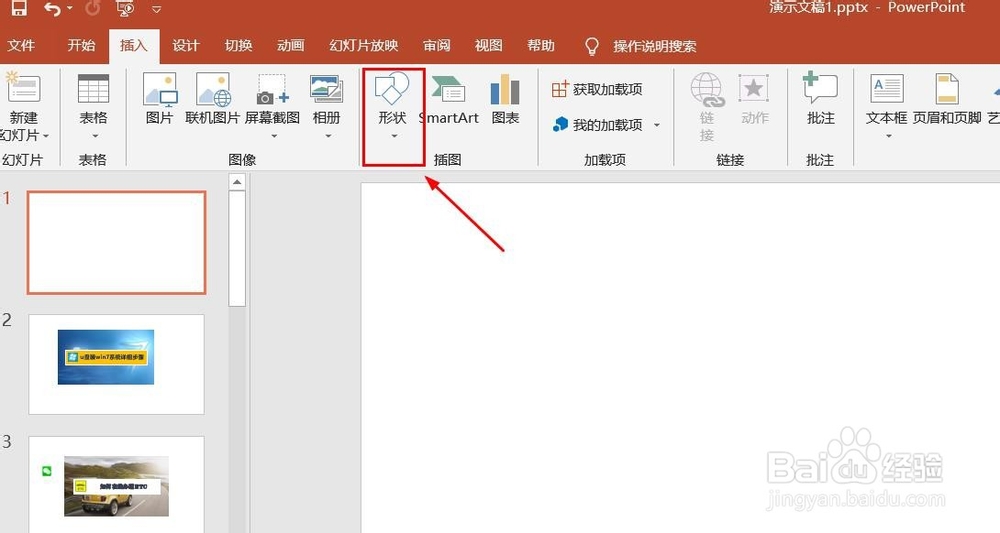
4、点击“对角圆角矩形”。

5、点击鼠标左键不放画线,对角圆角矩形插入成功,选中插入对象,点击“格式”,并点击“形式样式”。

6、点击“填充与线条”图标,修改对象样式。

7、点击“效果”图标,修改对象展示效果。

8、点击“大小与属性”图标,修改对象属性。

  • 在Excel中为SmartArt图形添加形状
  • 如何使Excel里超出单元格长度的文本内容不显示
  • Excel数据表如何插入带数据标记的雷达图
  • Word表格如何实现数据自动更新呢?
  • Excel中嵌入式图表与工作表图表如何互换
  • 热门搜索
    结果的近义词 实事求是的近义词 怎么消除咬肌 我的世界蛋糕怎么吃 断断续续的近义词 含有近义词成语 呼喊的近义词 禁毒常识 离职后公积金怎么提取 回顾的近义词