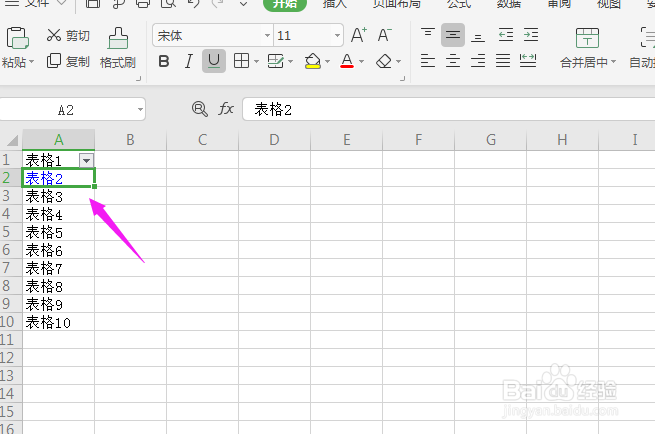
1、如下图所示,我们点击添加有超链的“表格2”时
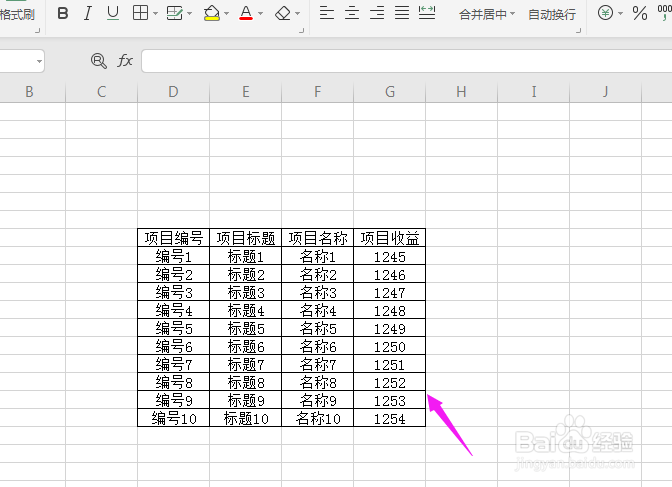
2、将会直接跳转并打开所链接的“表格2”文档内容,一步到位
1、首先,我们要进入目标文档中,选中将要添加超链的文字,如下图箭头1所指的“表格2”,再右击选择“超链接(H)”

2、进入超链接界面,在“原有文件或网页(X)”中,选择所链接的文档,如下图的“表格2”,点击“确定”

3、这时文档中的“表格2”,已显示为添加上超链接

4、点击被添加了超链接的“表格2”,即可自动定位“表格2”的本地文档内容并打开,如下图所示

时间:2026-04-21 21:58:32
1、如下图所示,我们点击添加有超链的“表格2”时
2、将会直接跳转并打开所链接的“表格2”文档内容,一步到位
1、首先,我们要进入目标文档中,选中将要添加超链的文字,如下图箭头1所指的“表格2”,再右击选择“超链接(H)”
2、进入超链接界面,在“原有文件或网页(X)”中,选择所链接的文档,如下图的“表格2”,点击“确定”
3、这时文档中的“表格2”,已显示为添加上超链接
4、点击被添加了超链接的“表格2”,即可自动定位“表格2”的本地文档内容并打开,如下图所示
