1、 首先,在Photoshop CS6中打开需要处理的图片,如下图示例所示:
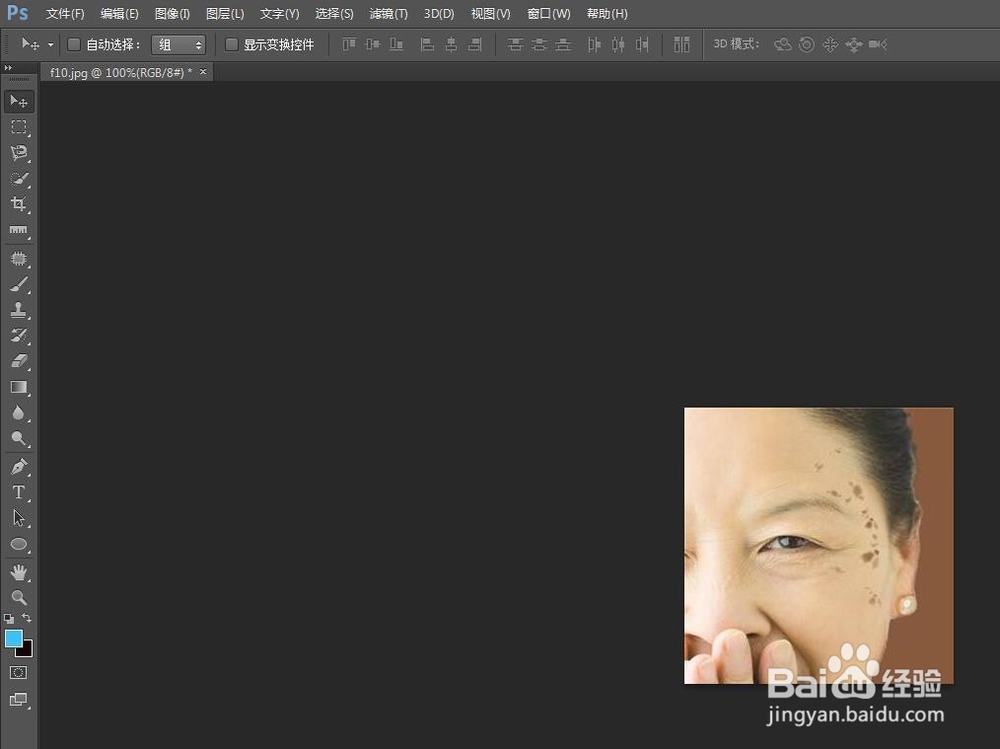
2、 然后,找到“仿制图章工具”,

3、 在人物脸部比较光滑的位置,按住键盘上的Alt键不松,然后点击一下鼠标左键,选择取样点,
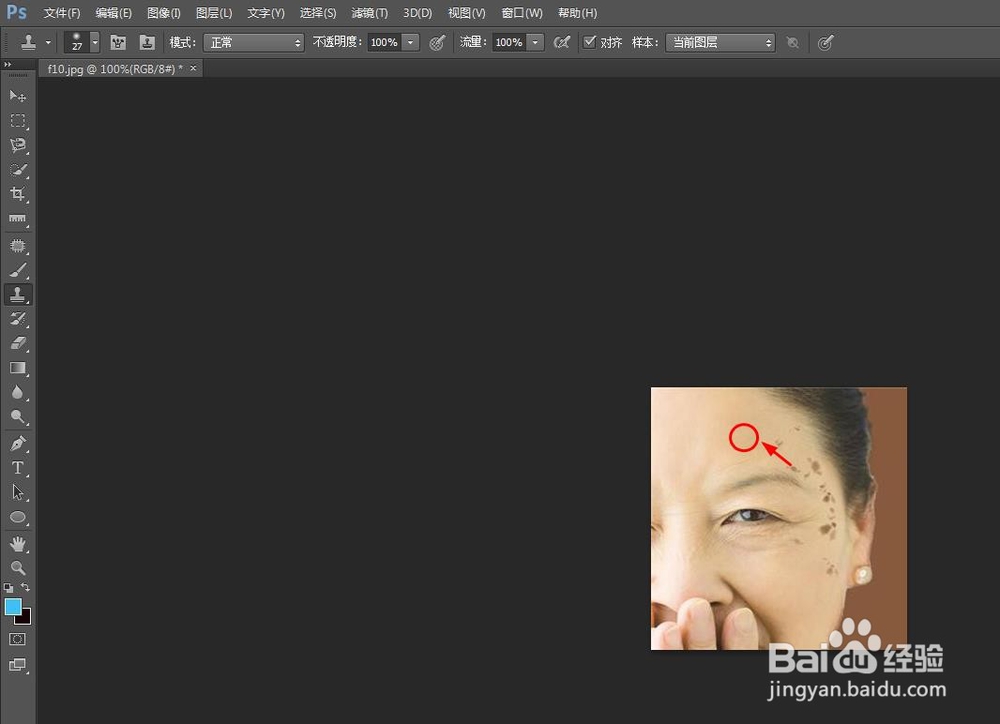
4、 接着,将光标移到需要去除的斑点上,按住鼠标左键不断的移动,这样取样点附近的图像就会不断的盖在鼠标移动到的地方。
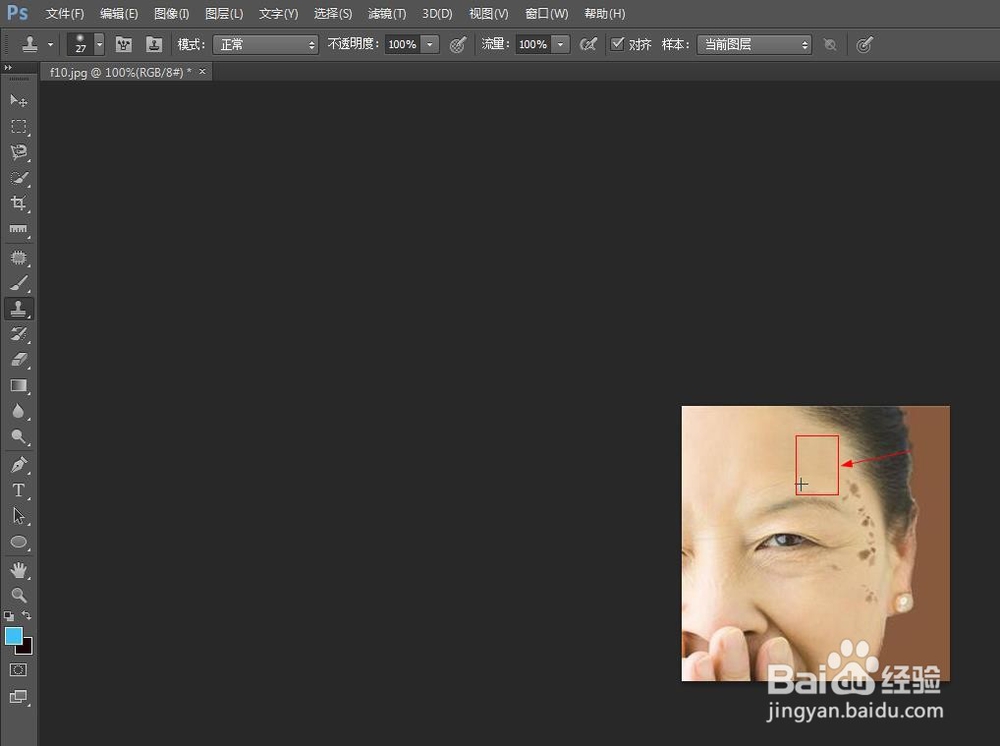
5、 如果取样点移动到了其他不合适的地方,就重新在图像上找光滑的皮肤进行取样。这样,就可以将人物脸上的斑点全部去除。

时间:2026-04-29 00:05:21
1、 首先,在Photoshop CS6中打开需要处理的图片,如下图示例所示:
2、 然后,找到“仿制图章工具”,
3、 在人物脸部比较光滑的位置,按住键盘上的Alt键不松,然后点击一下鼠标左键,选择取样点,
4、 接着,将光标移到需要去除的斑点上,按住鼠标左键不断的移动,这样取样点附近的图像就会不断的盖在鼠标移动到的地方。
5、 如果取样点移动到了其他不合适的地方,就重新在图像上找光滑的皮肤进行取样。这样,就可以将人物脸上的斑点全部去除。
