1、准备好两个视频,大小可忌材以不限,正常的电影或者电视剧即可。
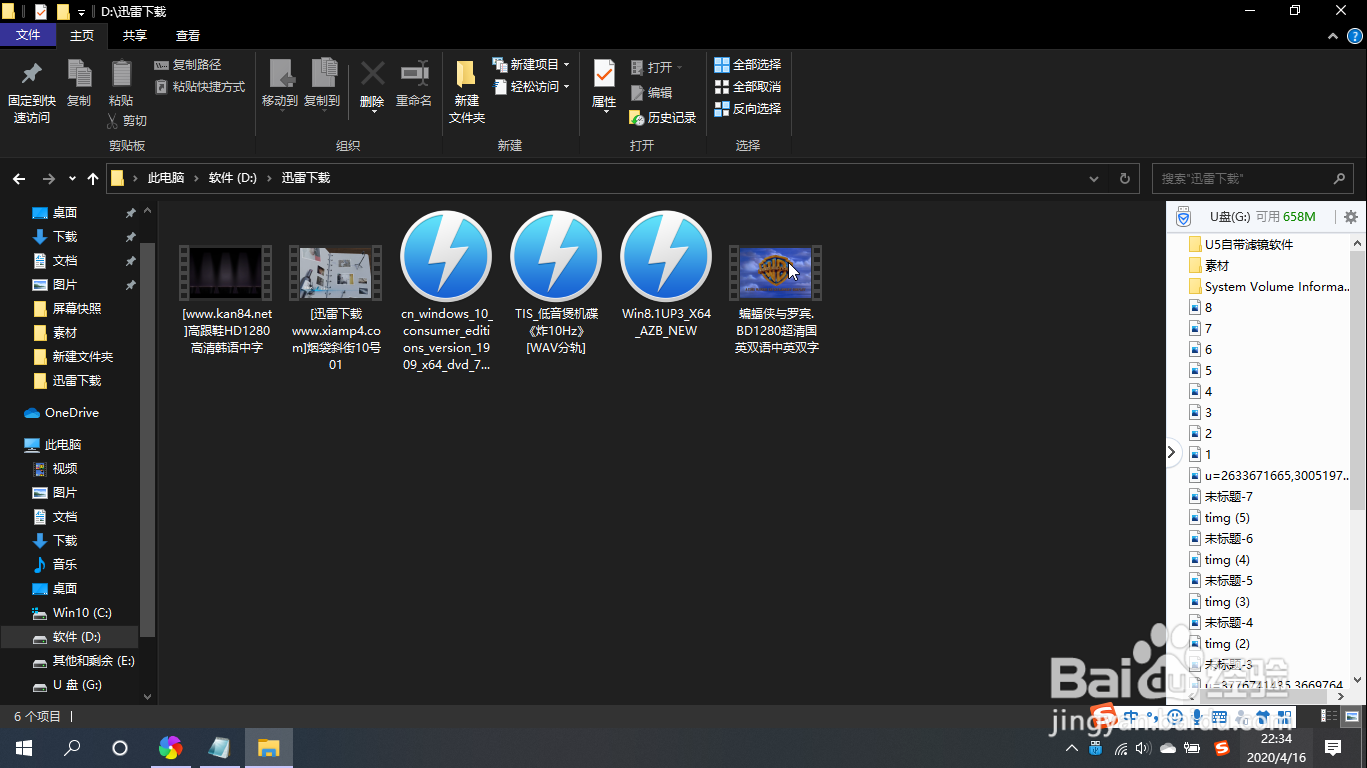
2、然后我们打开格式工厂,选择这里的“视频合并&&剪辑”。

3、点击“添加文件”。
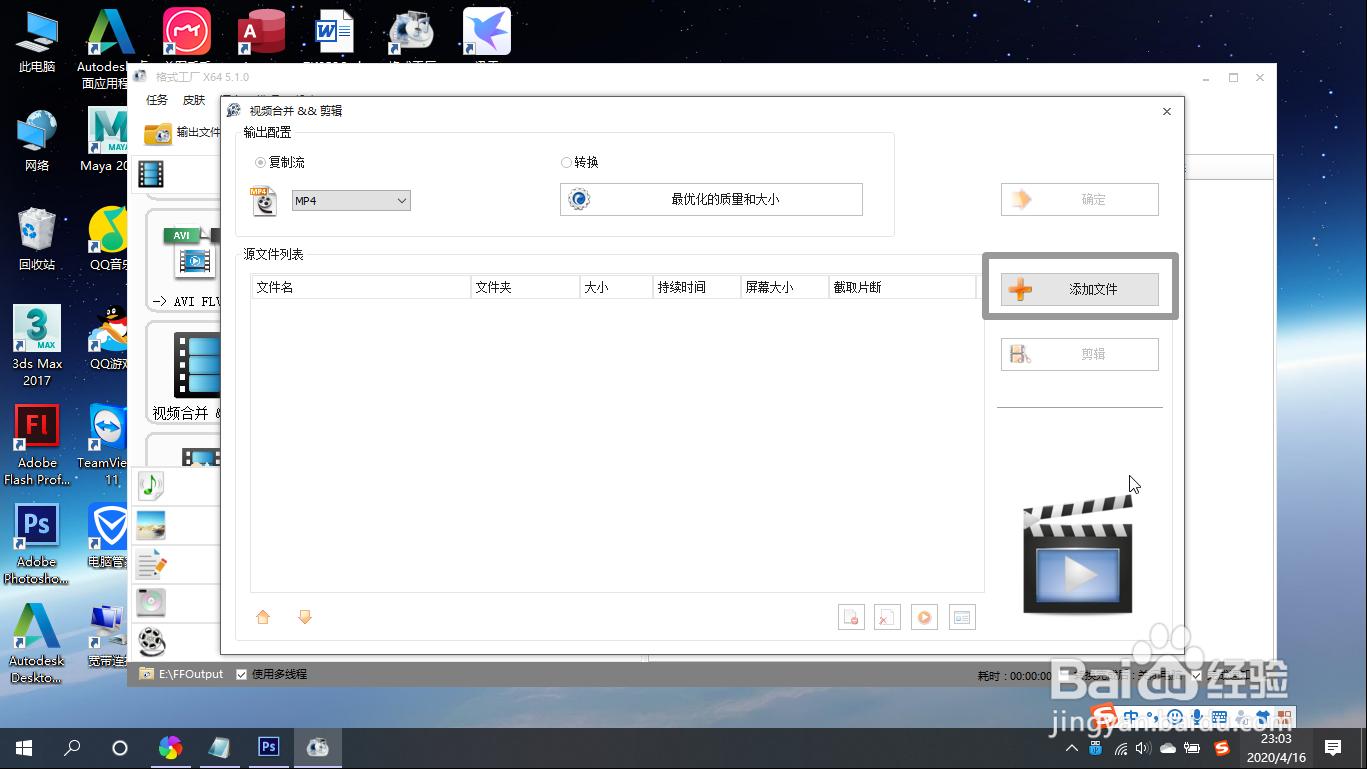
4、随便选择两个文件,点击“打开”。

5、将两个视频的片段分好后,我们就添加到任务列表中,如图。

6、点击“开始”进行任务。
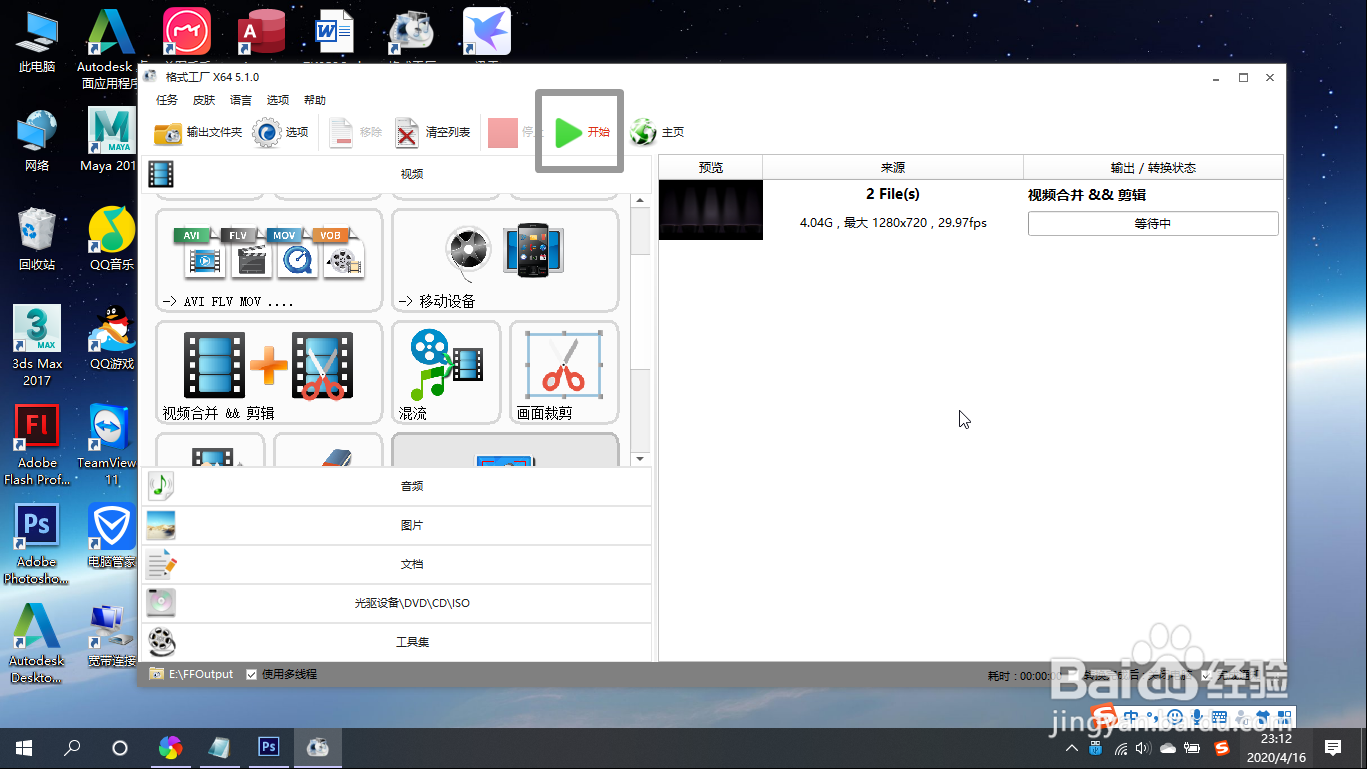
7、等待输出的完毕。

8、右下角出现“任务劣近完成”的图标时,我们点击上面的黄色文件夹按钮,打开输出路径进行查看。

9、刚才合并的视频就出现了,我们现在查看下效果。
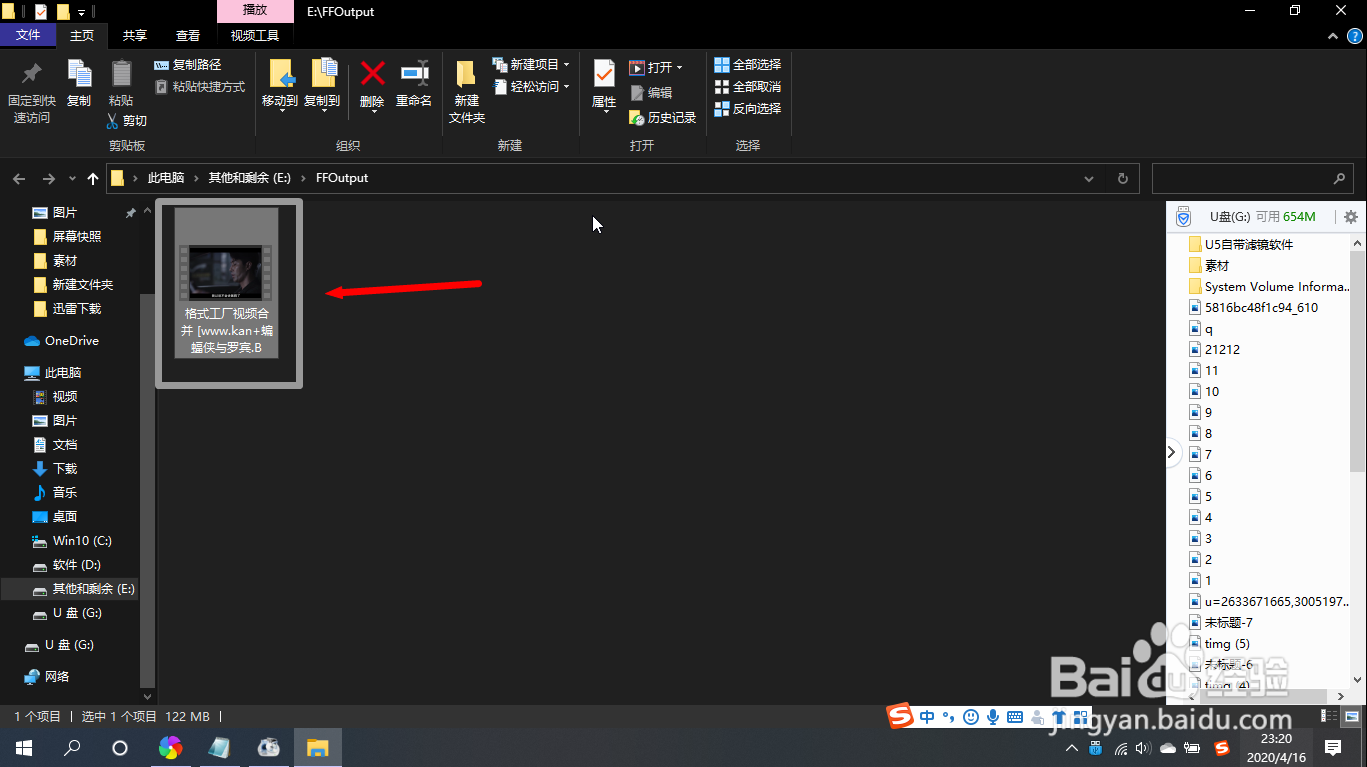
10、现在两个视频的内容已经言胳帽合并在一起了。

时间:2026-04-22 08:47:42
1、准备好两个视频,大小可忌材以不限,正常的电影或者电视剧即可。
2、然后我们打开格式工厂,选择这里的“视频合并&&剪辑”。
3、点击“添加文件”。
4、随便选择两个文件,点击“打开”。
5、将两个视频的片段分好后,我们就添加到任务列表中,如图。
6、点击“开始”进行任务。
7、等待输出的完毕。
8、右下角出现“任务劣近完成”的图标时,我们点击上面的黄色文件夹按钮,打开输出路径进行查看。
9、刚才合并的视频就出现了,我们现在查看下效果。
10、现在两个视频的内容已经言胳帽合并在一起了。
