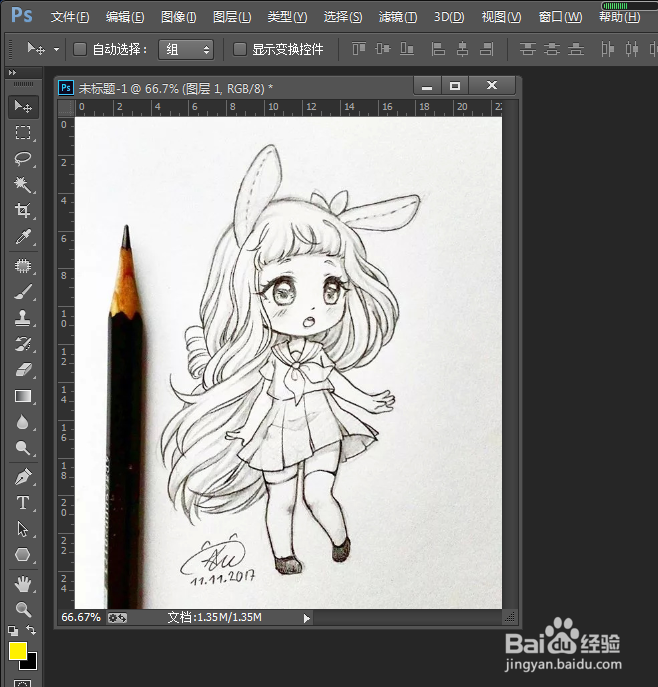
1、打开比较模糊的要做矢量化的图片,自己手绘的也可以
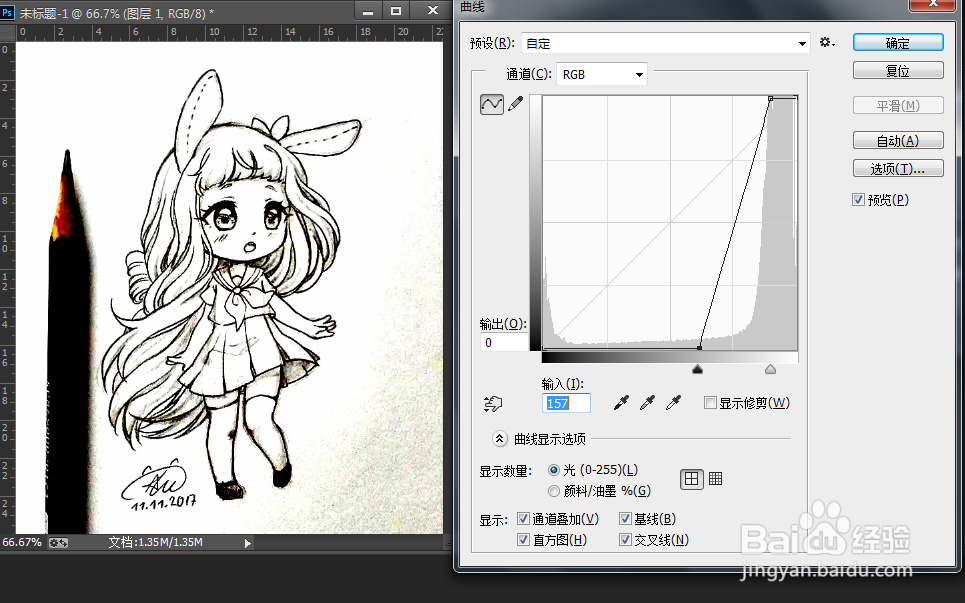
2、快捷键:Ctrl+M 调出曲线菜单,在曲线菜单中拖动上下坐标如图显示,然后点击确认
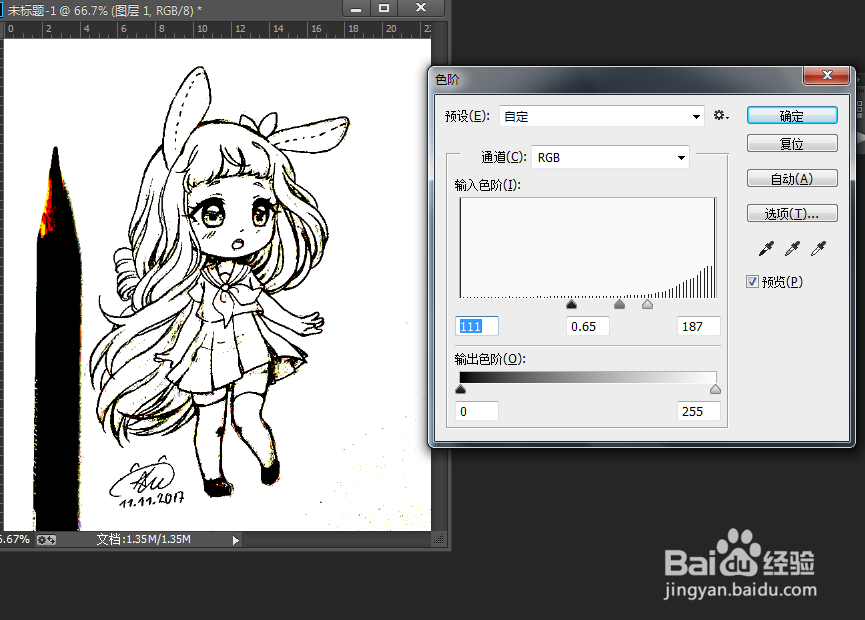
3、快捷键:Ctrl+L 调出色阶菜单,拖动滑块如图显示,然后点击确认
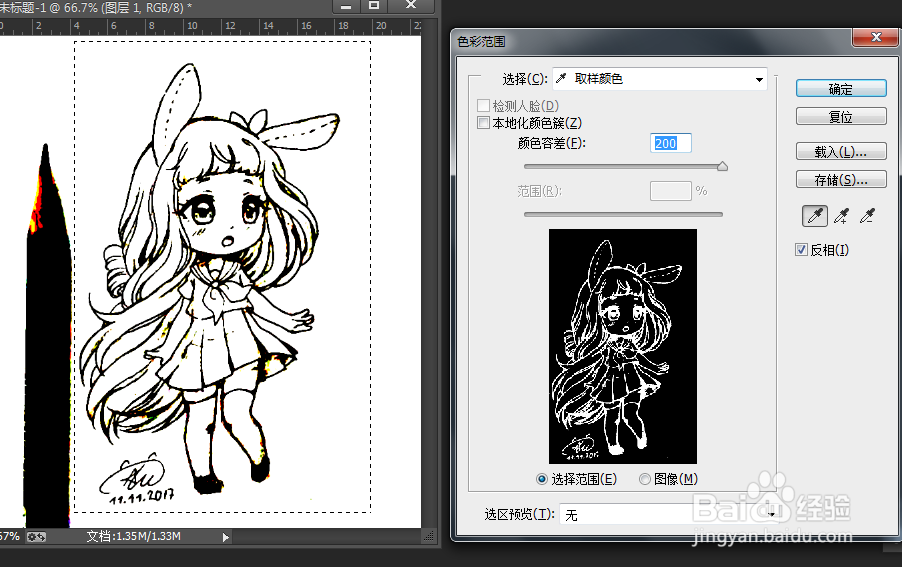
4、使用套索工具选择需要矢量化的区域,如图所示;并调出色彩范围菜单。
做好设置后单击确认。
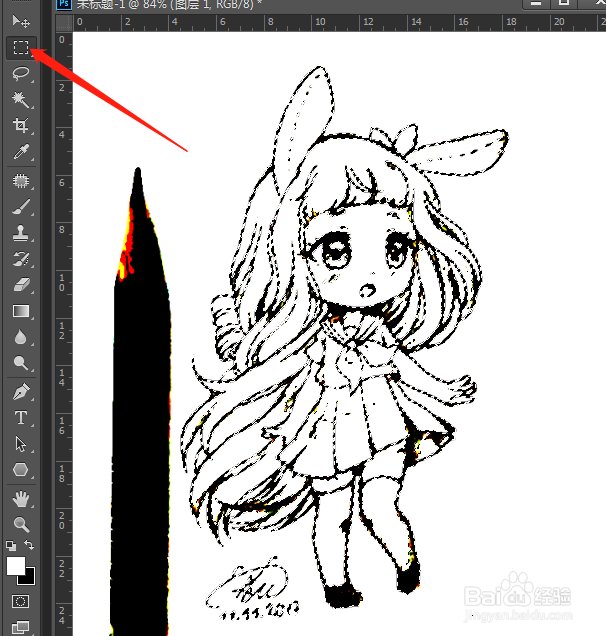
5、工具选项在套索工具上时,在图像选择区域单据鼠标右键,弹出中选择建立工作路径。
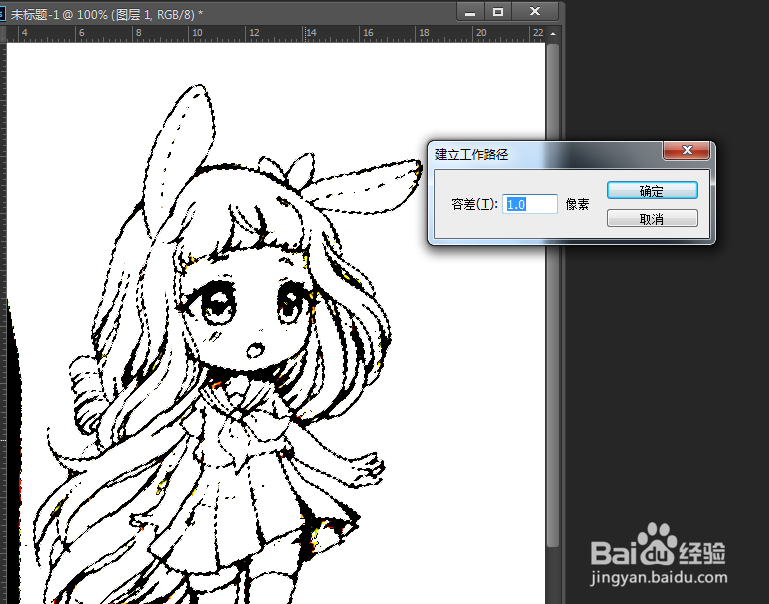
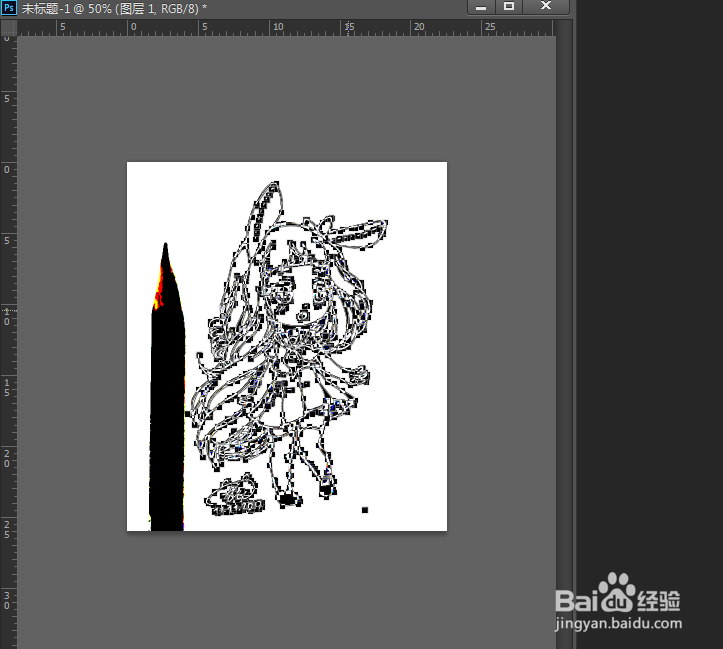
6、这里选择钢笔工具,自定义形状。
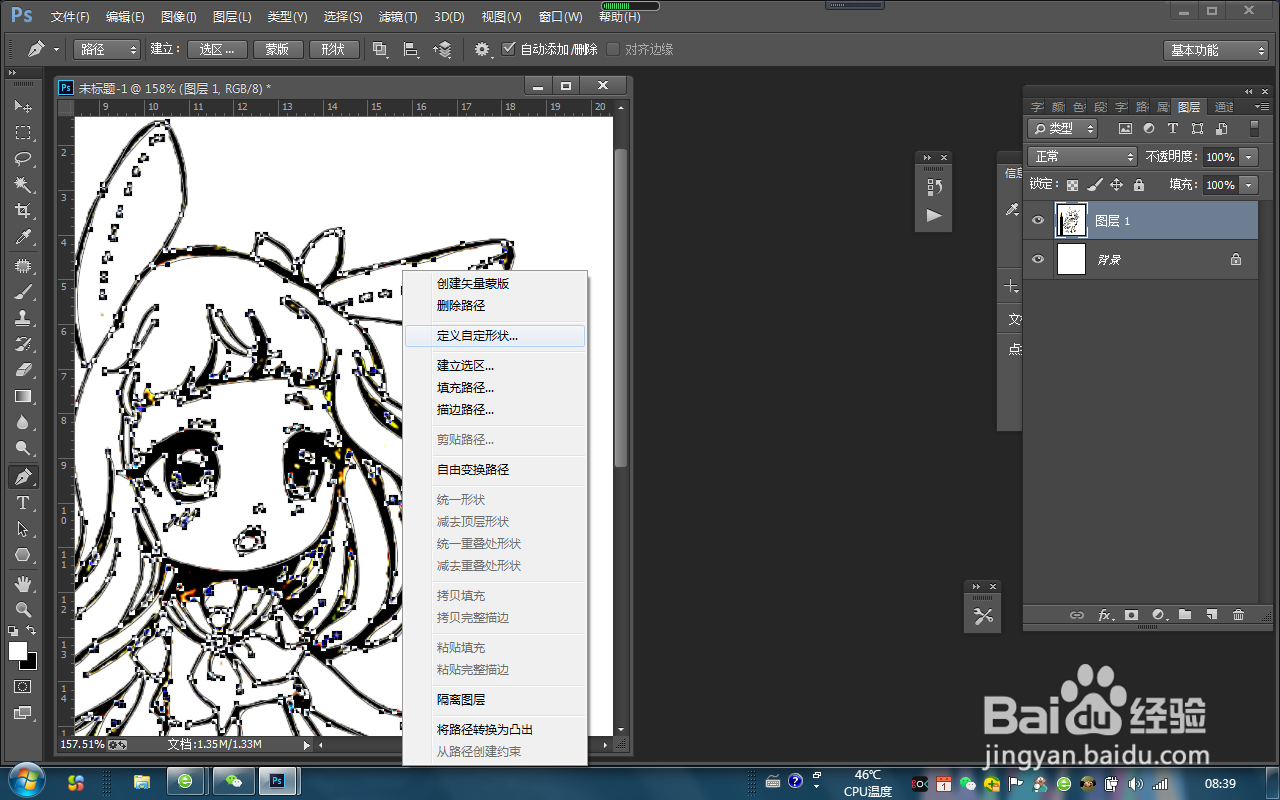
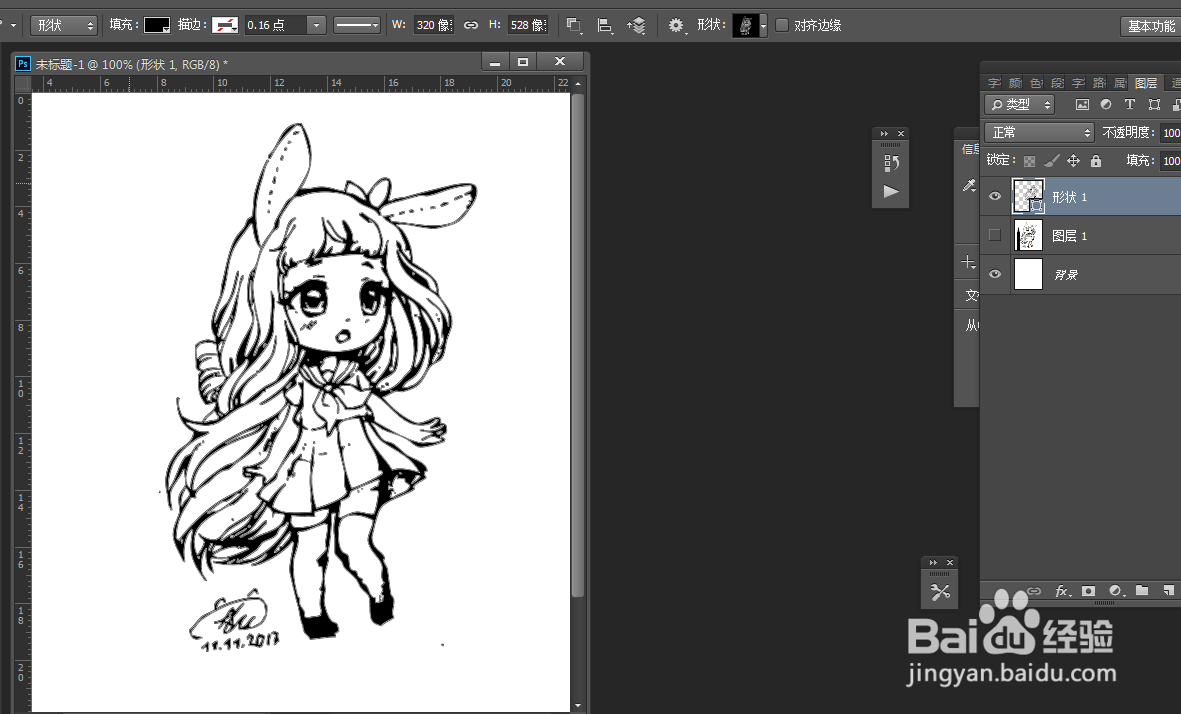
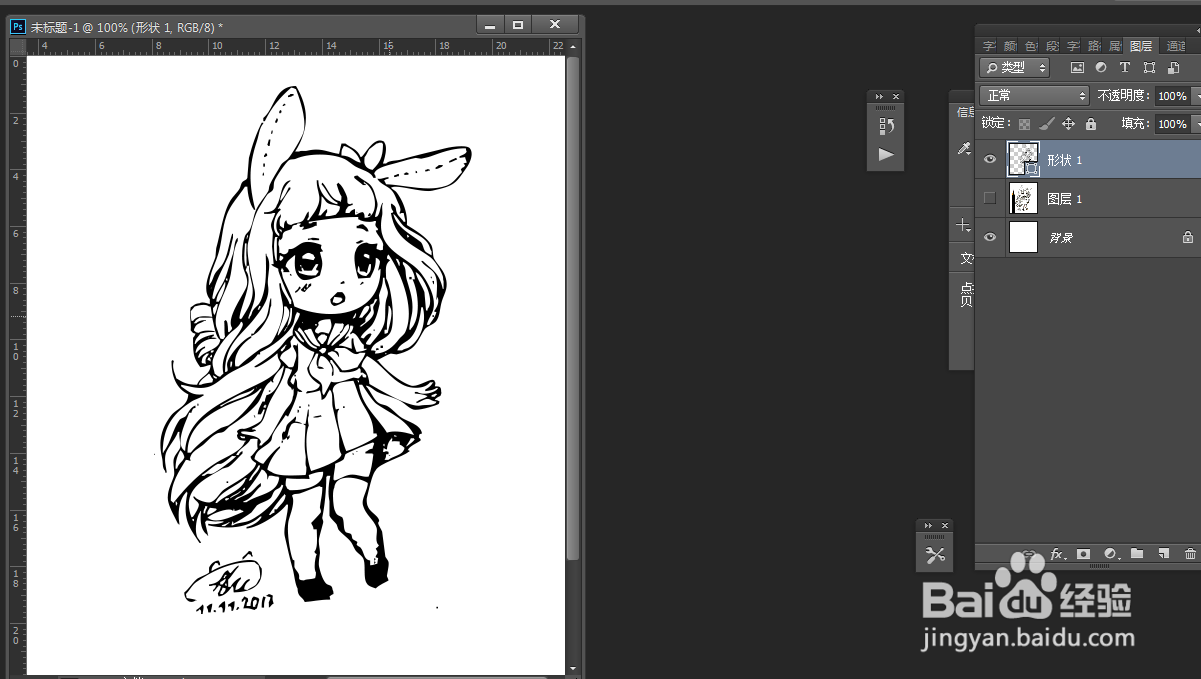
7、然后用自定义形状画出一个刚才的图像就是矢量图像了
时间:2026-04-22 07:37:18
1、打开比较模糊的要做矢量化的图片,自己手绘的也可以
2、快捷键:Ctrl+M 调出曲线菜单,在曲线菜单中拖动上下坐标如图显示,然后点击确认
3、快捷键:Ctrl+L 调出色阶菜单,拖动滑块如图显示,然后点击确认
4、使用套索工具选择需要矢量化的区域,如图所示;并调出色彩范围菜单。
做好设置后单击确认。
5、工具选项在套索工具上时,在图像选择区域单据鼠标右键,弹出中选择建立工作路径。
6、这里选择钢笔工具,自定义形状。
7、然后用自定义形状画出一个刚才的图像就是矢量图像了
