Excel中文本计算式转换为实际结果的2种方法介绍

 时间:2026-02-13 01:33:13

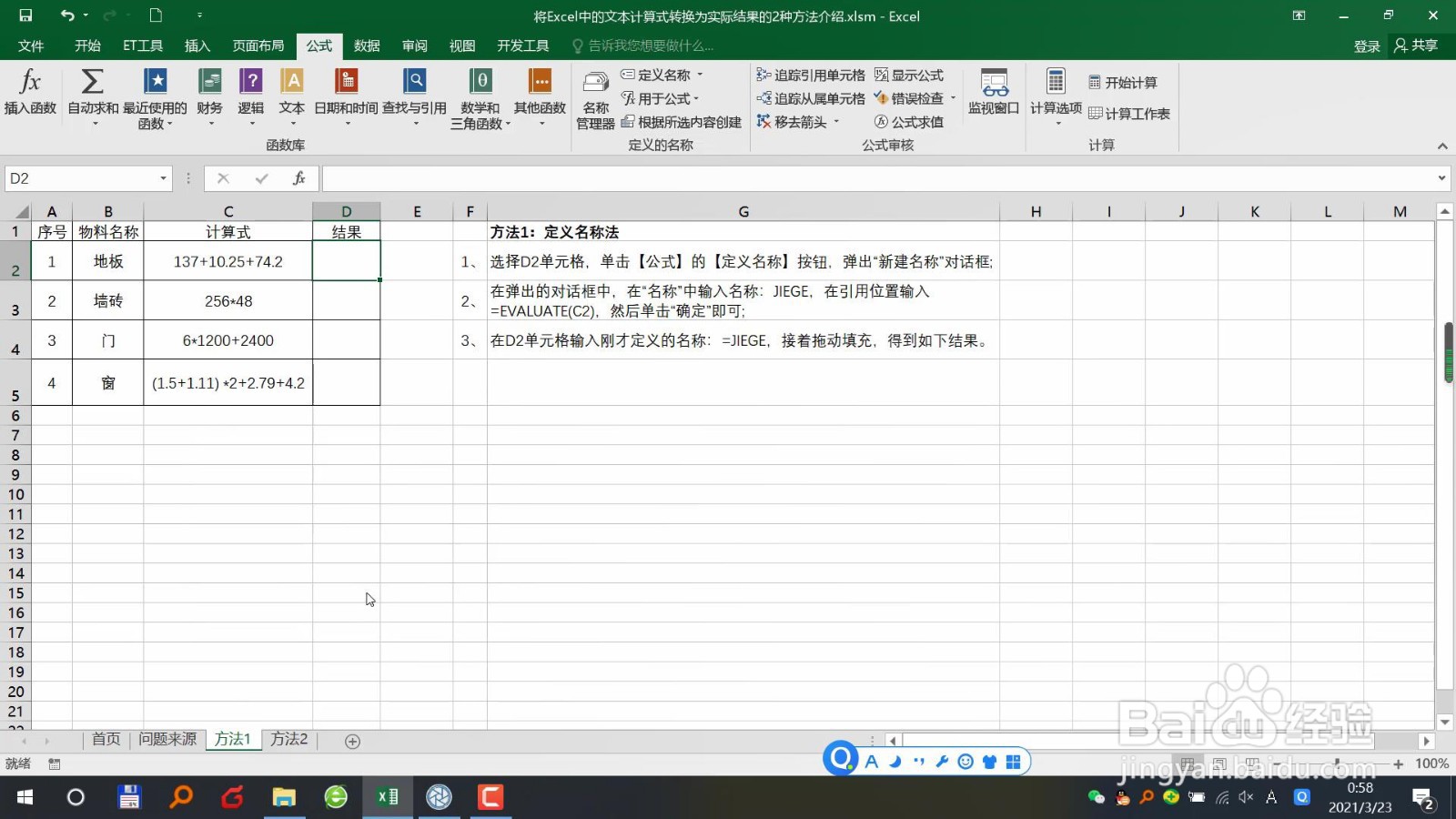
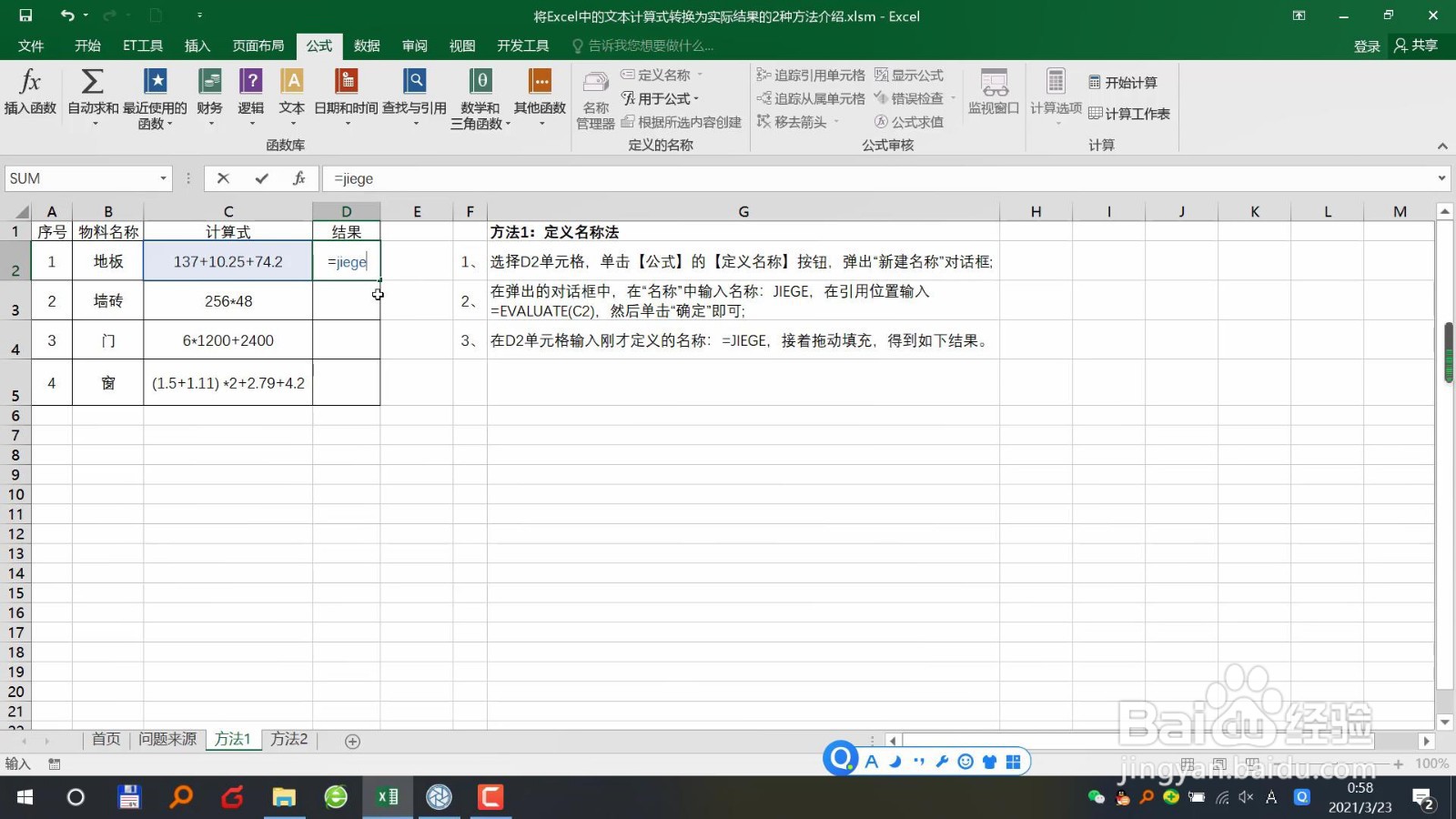
1、选择D2单元格,单击【公式】的【定义名称】按钮,弹出“新建名称”对话框;
Excel中文本计算式转换为实际结果的2种方法介绍

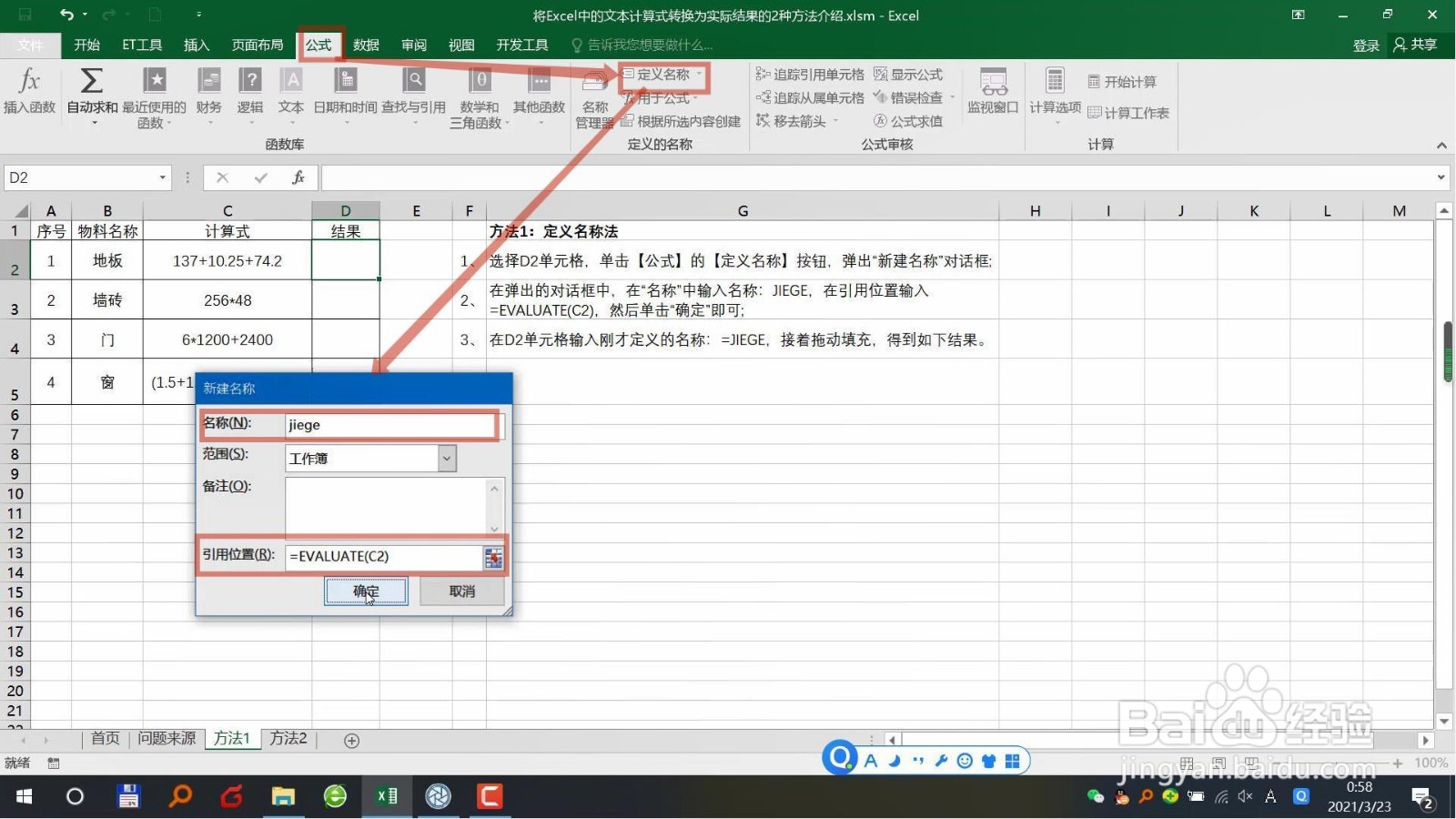
2、在弹出的对话框中,在“名称”中输入名称:JIEGE,在引用位置输入=EVALUATE(C2),然后单击“确定”即可;
Excel中文本计算式转换为实际结果的2种方法介绍

3、在D2单元格输入刚才定义的名称:=JIEGE,接着拖动填充,得到如下结果。
Excel中文本计算式转换为实际结果的2种方法介绍

Excel中文本计算式转换为实际结果的2种方法介绍

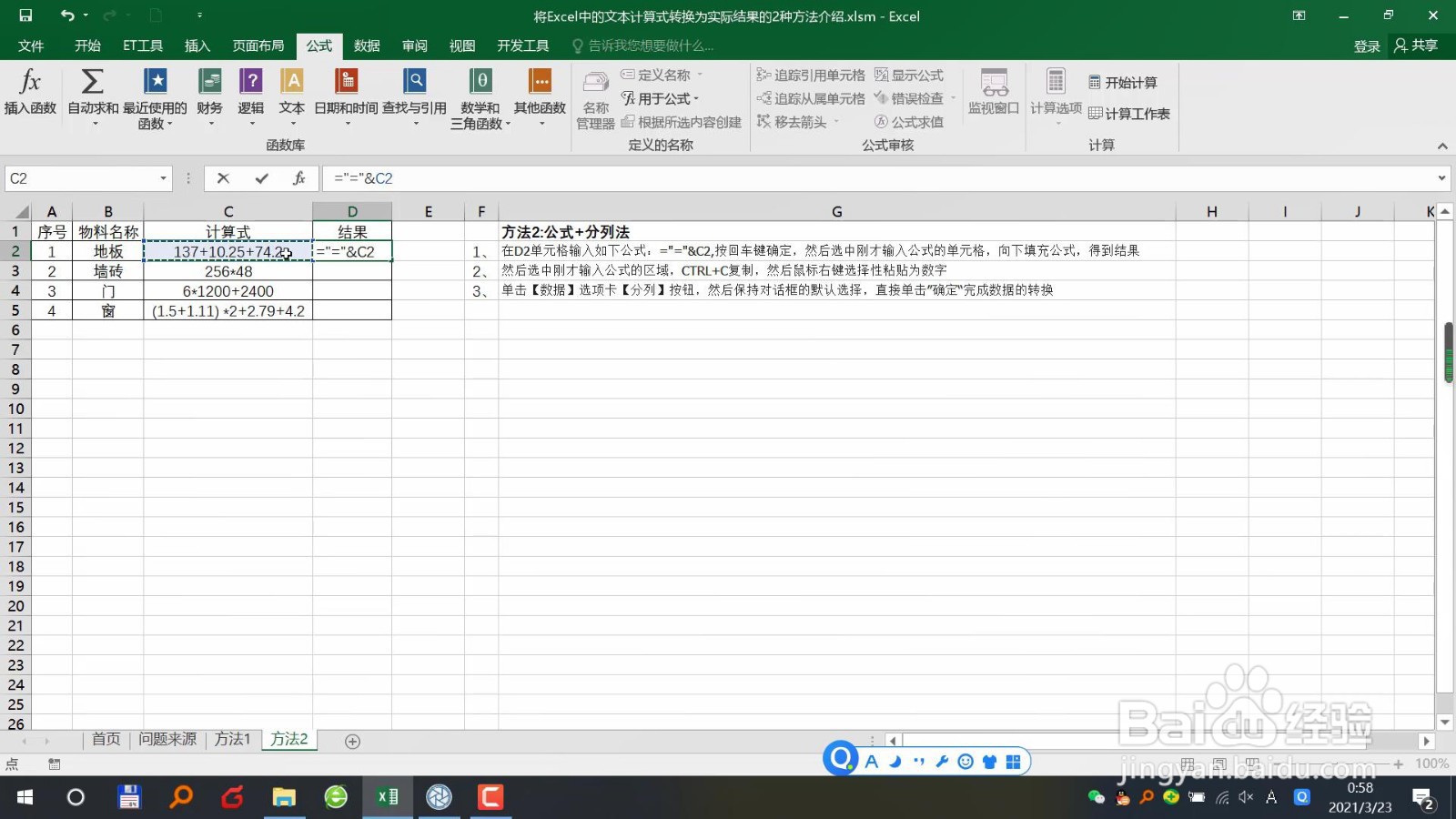
1、在D2单元格输入如下公式:="="&C2,按回车键确定,然后选中刚才输入公式的单元格,向下填充公式,得到结果
Excel中文本计算式转换为实际结果的2种方法介绍

2、然后选中刚才输入公式的区域,CTRL+C复制,然后鼠标右键选择性粘贴为数字

Excel中文本计算式转换为实际结果的2种方法介绍

Excel中文本计算式转换为实际结果的2种方法介绍

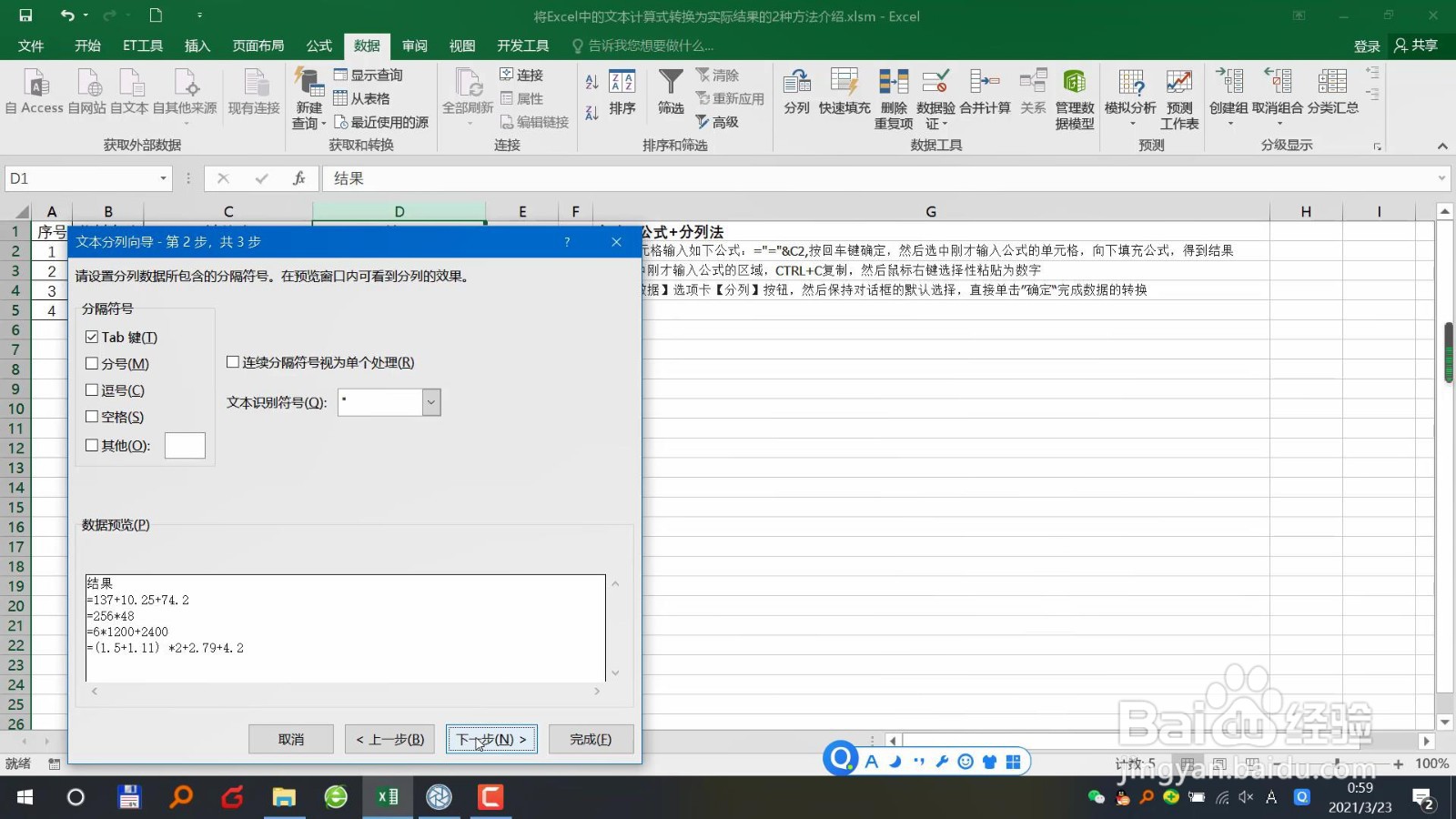
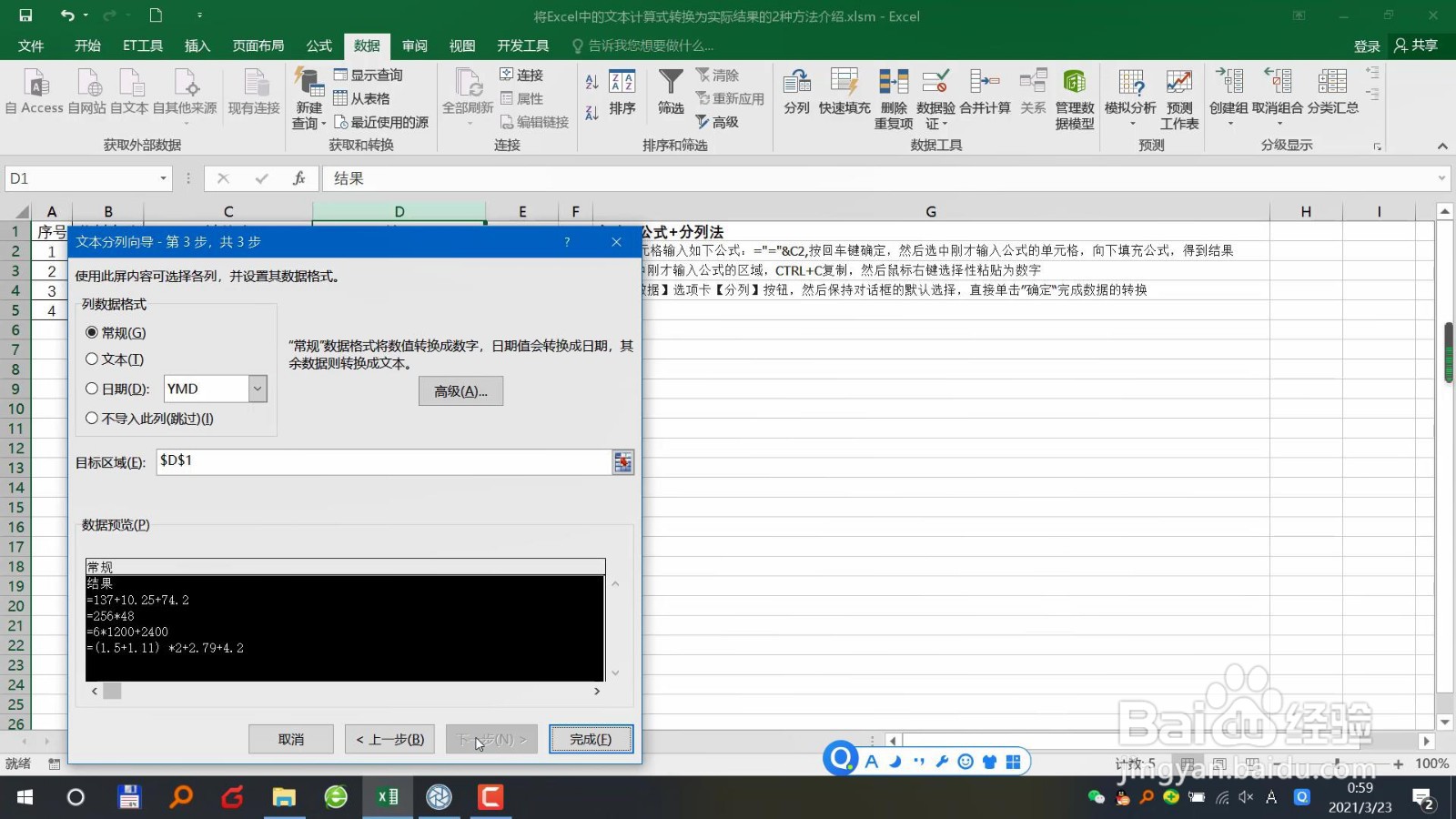
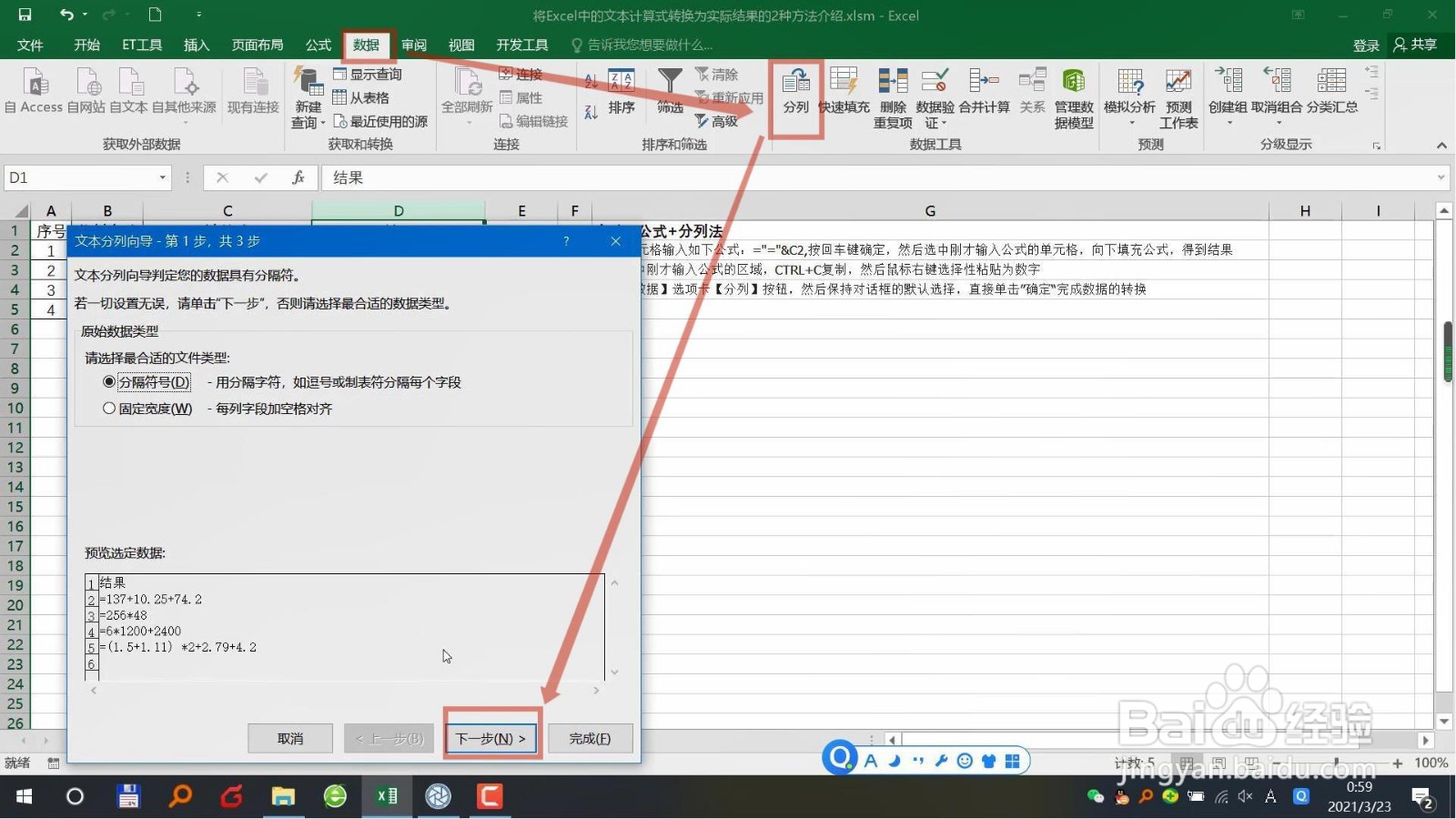
3、单击【数据】选项卡【分列】按钮,然后保持对话框的默认选择,直接单击”确定“完成数据的转换
Excel中文本计算式转换为实际结果的2种方法介绍

Excel中文本计算式转换为实际结果的2种方法介绍

Excel中文本计算式转换为实际结果的2种方法介绍

  • Excel中怎么把公式变成数值?
  • Excel中怎么在一列的数据前面添加等号“=”?
  • excel如何利用公式实现表达式转计算结果
  • Excel表格怎么将公式与结果共同显示
  • 如何查看Excel函数公式的执行过程
  • 热门搜索
    微信怎么加群 恐龙是怎么灭绝的 怎么写读后感 扫描件怎么弄 韩束护肤品怎么样 为什么现在人欠钱不怕被起诉 pos机怎么办理 星星为什么会发光 伊利金领冠奶粉怎么样 怎么戒掉手淫