1、打开AutoCAD。在CAD菜单栏中选择【格式】菜单并点击打开

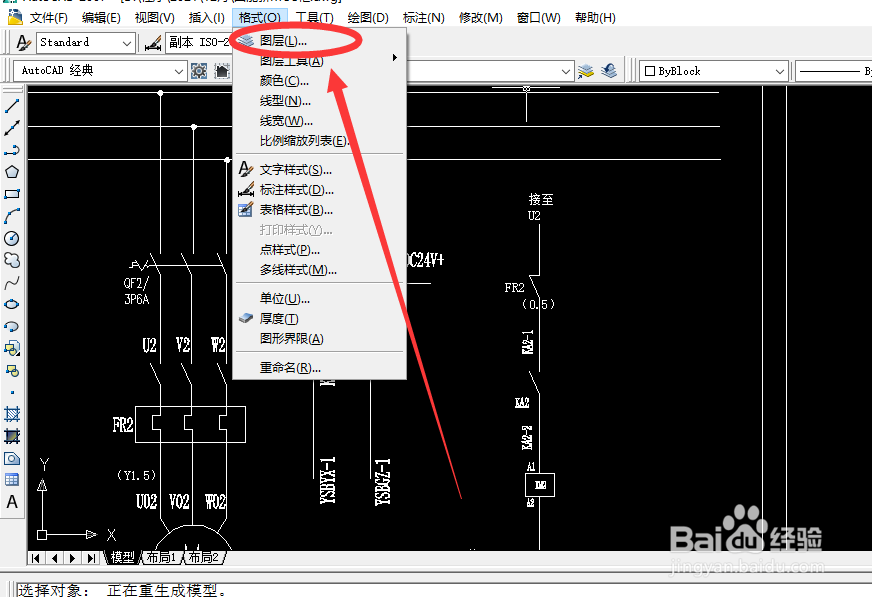
2、在AutoCAD【格式】下拉菜单中选择【图层】并点击打开
3、然后在图层管理器树状图中选择一个图层过滤器,并限制搜索范围,

4、然后在图层特性管理器中,单击树状图下的“搜索图层”。

5、输入字符串,包括通配符。列表视图显示图层名称与该字符串匹配的所有图层。 AUTOCAD按名称快速过滤图层的显示就设置完成了。在图层特性管理器关闭时,此快速过滤器将被放弃。

时间:2026-04-22 15:33:16
1、打开AutoCAD。在CAD菜单栏中选择【格式】菜单并点击打开
2、在AutoCAD【格式】下拉菜单中选择【图层】并点击打开
3、然后在图层管理器树状图中选择一个图层过滤器,并限制搜索范围,
4、然后在图层特性管理器中,单击树状图下的“搜索图层”。
5、输入字符串,包括通配符。列表视图显示图层名称与该字符串匹配的所有图层。 AUTOCAD按名称快速过滤图层的显示就设置完成了。在图层特性管理器关闭时,此快速过滤器将被放弃。
