Windows 10如何设置键盘字符重复速度

 时间:2026-04-22 15:13:37

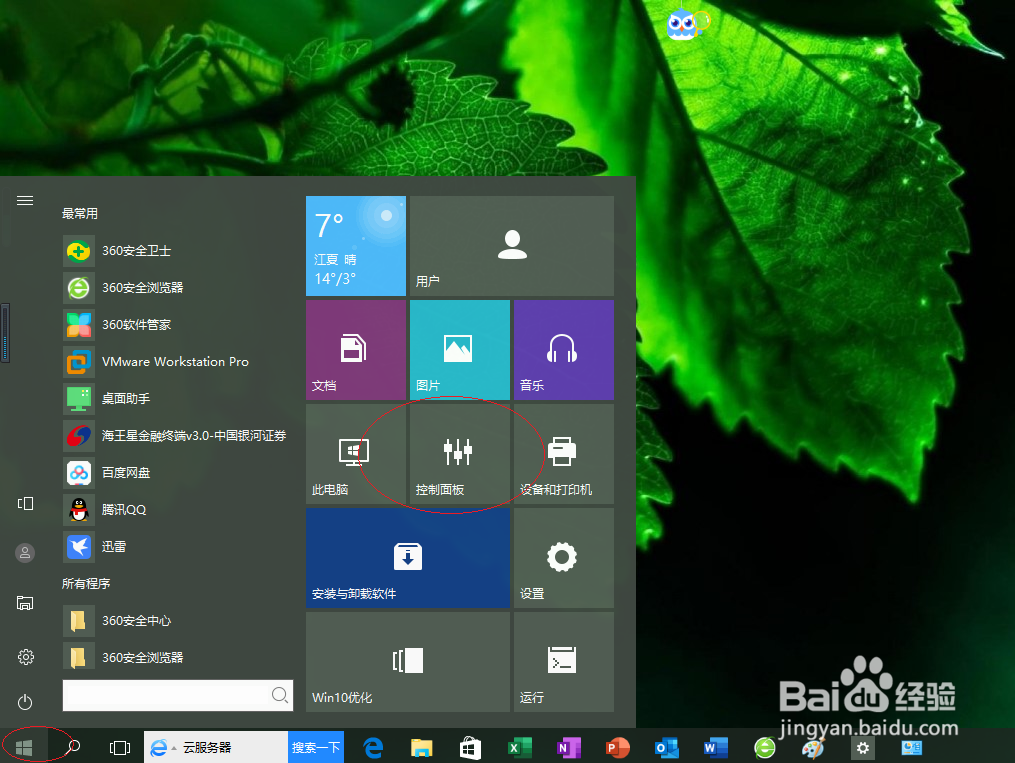
1、点击开始屏幕"控制面板"磁贴,如图所示

Windows 10如何设置键盘字符重复速度

2、点击"查看方式"图标向下按钮

Windows 10如何设置键盘字符重复速度

3、选择"小图标"项,如图所示

Windows 10如何设置键盘字符重复速度

4、鼠标双击"键盘"图标

Windows 10如何设置键盘字符重复速度

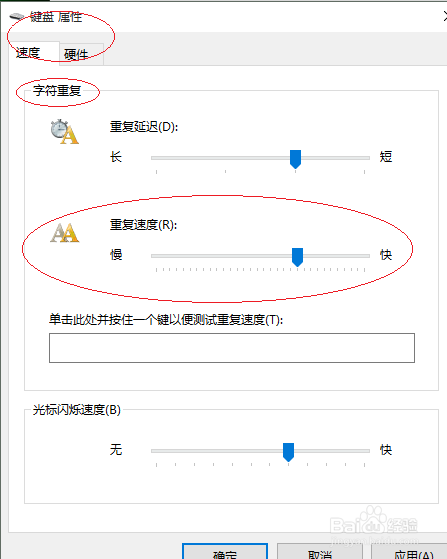
5、拖动"字符重复|重复速度"滑块,如图所示

Windows 10如何设置键盘字符重复速度

6、完成设置,谢谢关注

Windows 10如何设置键盘字符重复速度

  • 会计人员月末账务处理流程
  • 炉石传说巨型蟾蜍怎么获得
  • LOL暗影岛华冠头像领取方法
  • 180俱乐部怎么算
  • 上环后要注意些什么?上环后的注意事项
  • 热门搜索
    火龙果种植方法 学习好方法 自然堂护肤品怎么样 电话号码大全 cad怎么画三维图 无限金币无限钻石版游戏大全 投资回收期怎么算 对号怎么打出来 爱心怎么打 印度舞蹈视频大全