1、打开软件,导入图片。
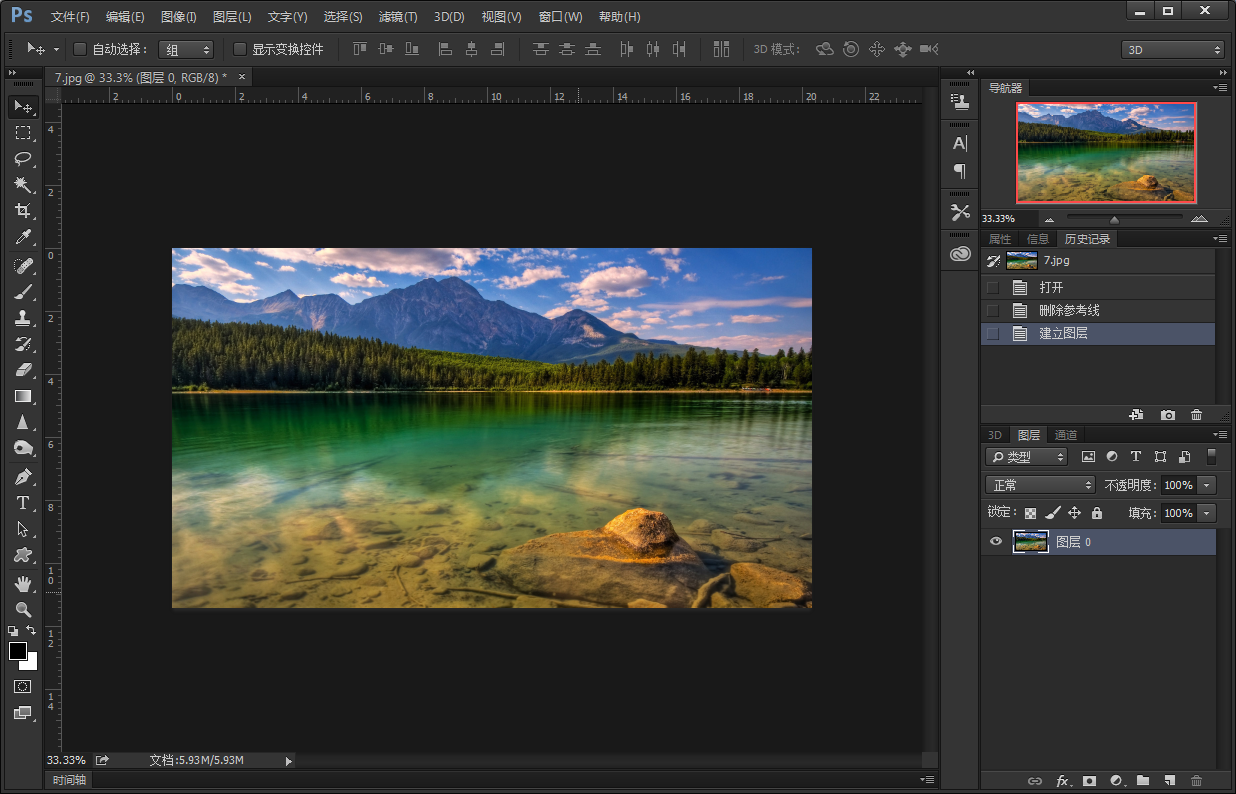
2、把图片复制一层(防止损坏原片),并把原图隐藏。
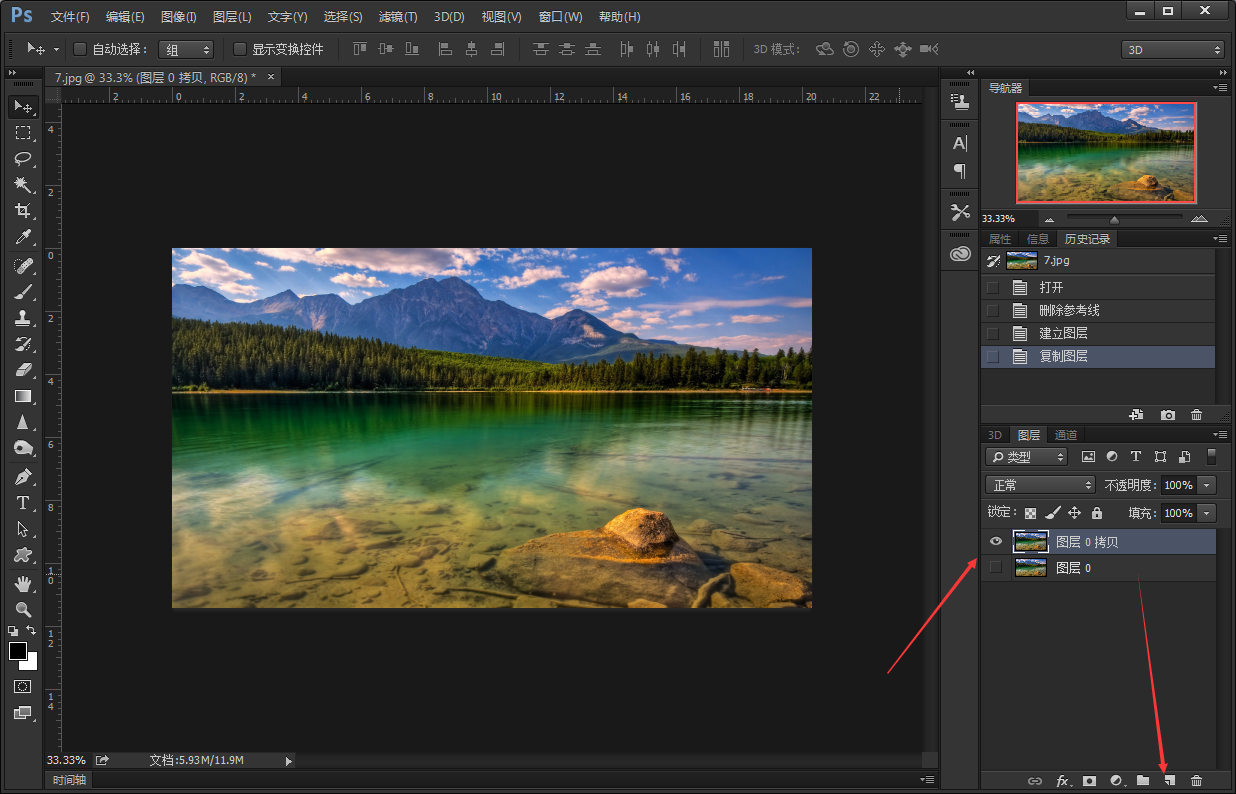
3、按快捷键“ctrl+alt+2”调出高光选区(虚线选区)。
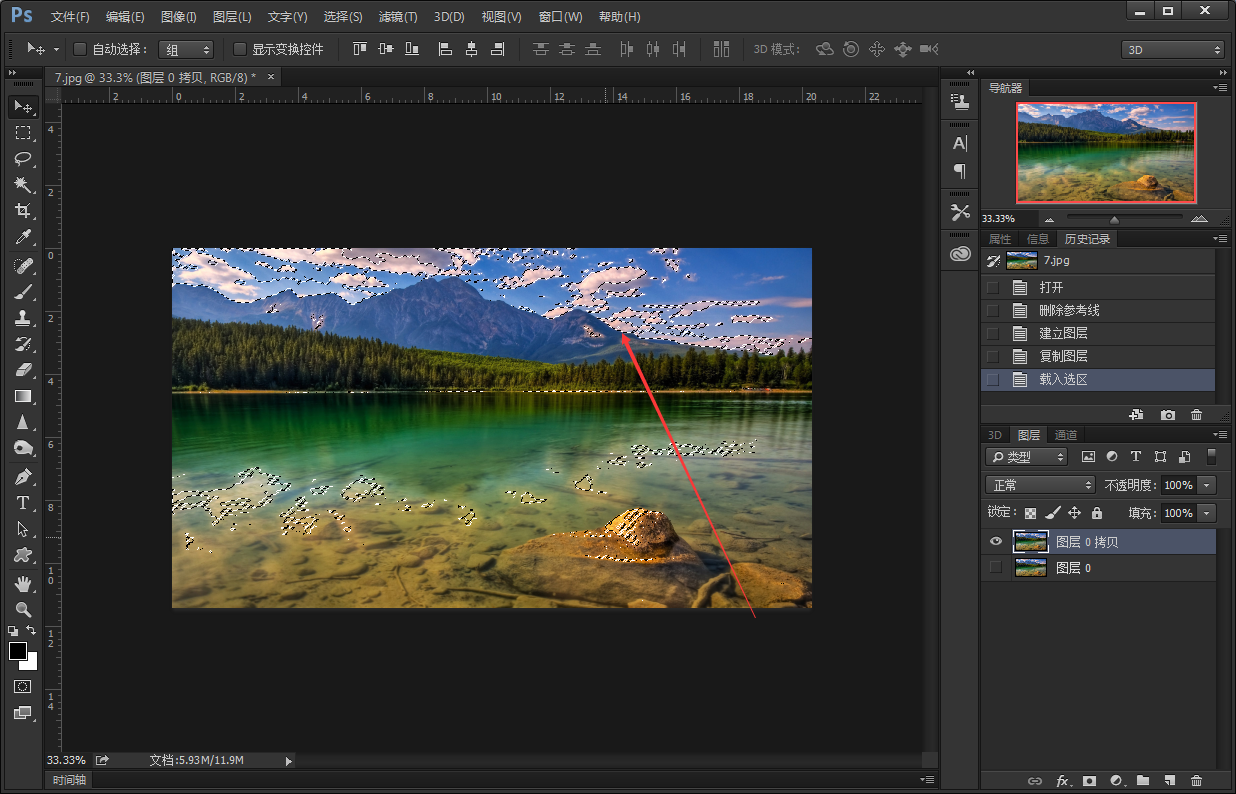
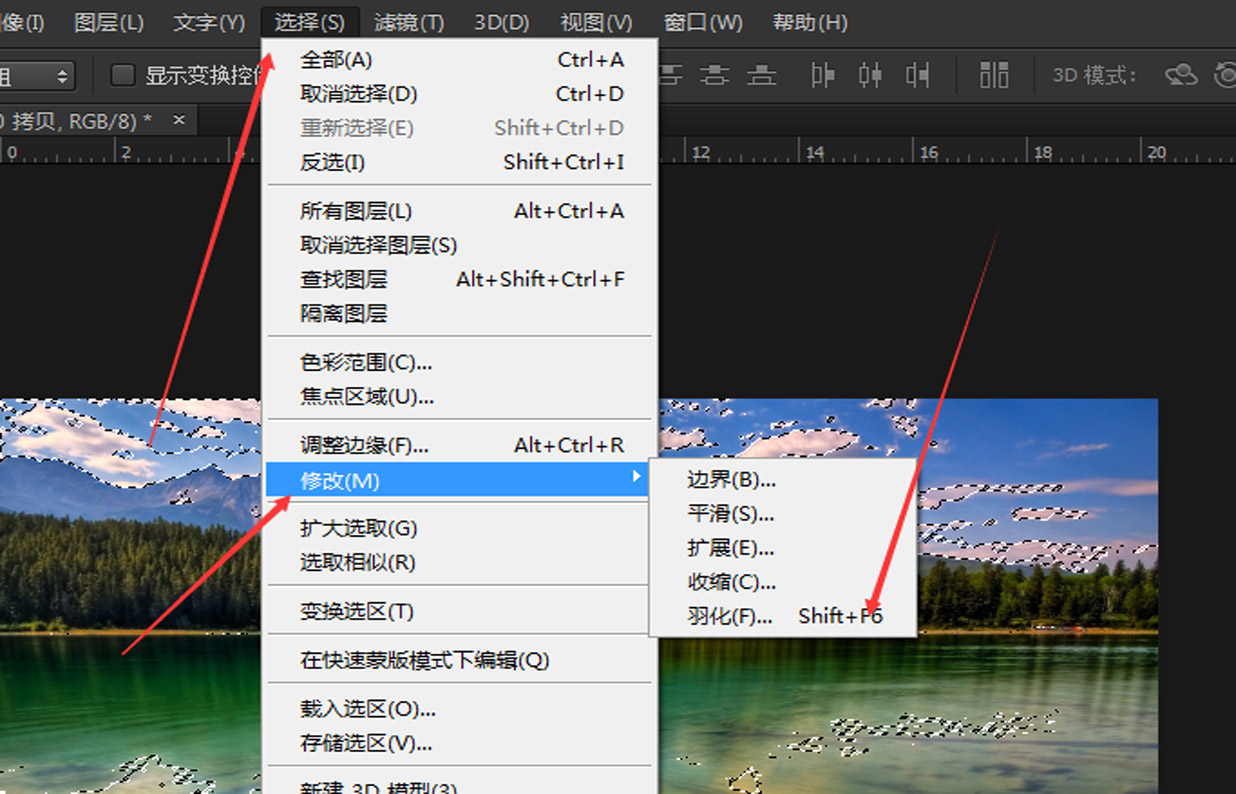
4、执行选择-修改-羽化命令,或按快捷键shift+F6,羽化两个像素。
5、点击右正下角的创建调整图层,建立一个曲线调整层。
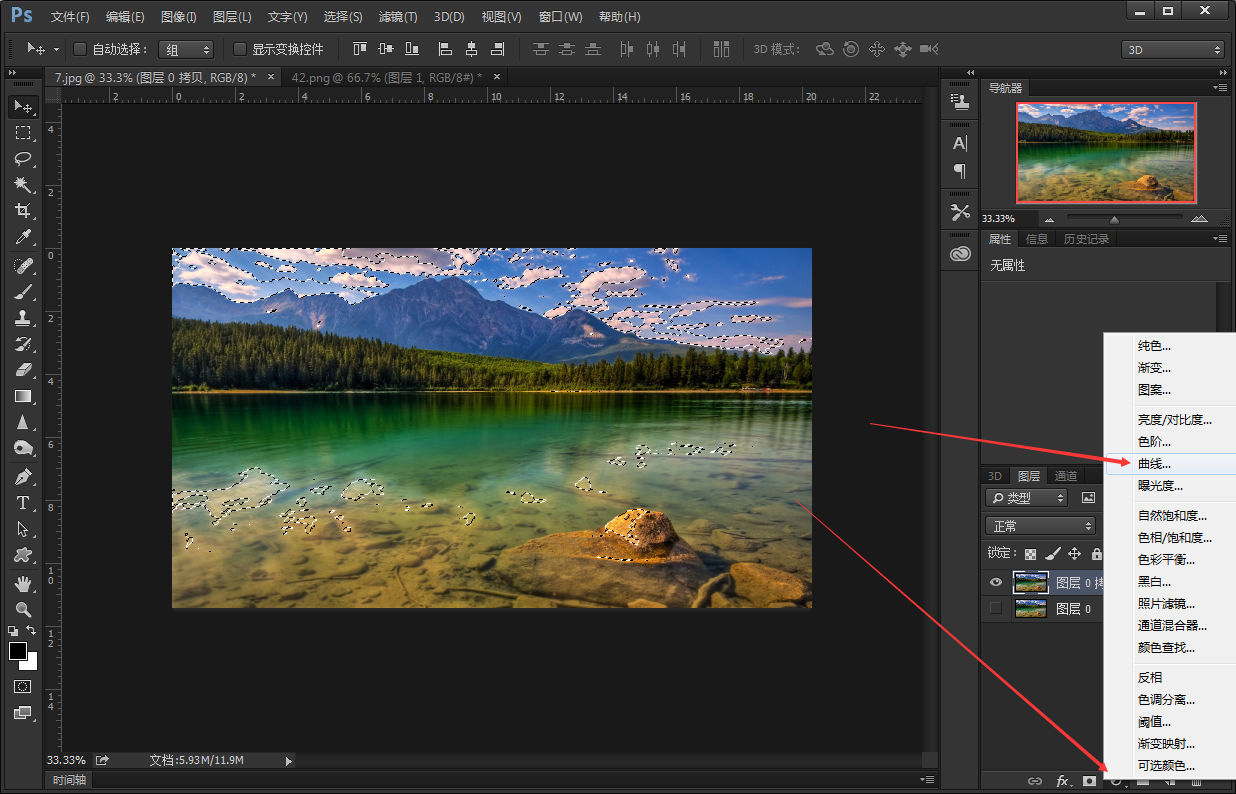
6、调整曲线,得到合适的效果。

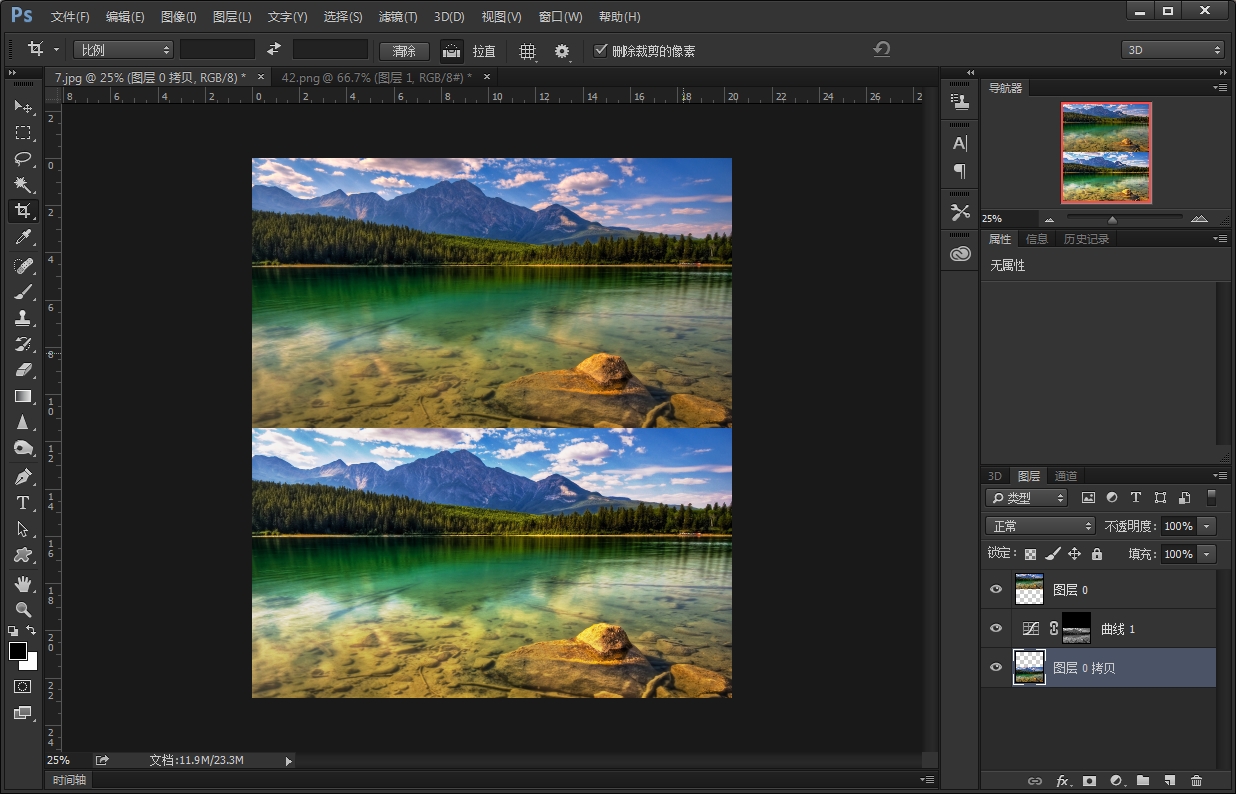
7、完成制作,前后对比。
扩展资料
PS里高光的两种选择方法
1、菜单-图像-计算命令,用灰灰通道正片叠底计算。得到alpha通道,按ctrl同时点击alpha通道载入选区。
原理:PS中对正片叠底的定义:将基色与混合色进行正片叠底。结果色总是较暗的颜色。任何颜色与黑色正片叠底产生黑色。
任何颜色与白色正片叠底保持不变。也就是说灰度和灰度在进行正片叠底的计算时,图象的中间调到暗调部分在新通道中会变的更暗,以深灰到黑色部分显示。
只有原来的高调部分才能得到灰白到白色的显示。这样把这个结果通道载入选区就能得到高光的选区了。
2:通用做法,CTRL+ALT+~或者按CTRL同时点击RGB通道得到选区。
