office2007 Excel如何将繁体字转换成简体字

 时间:2026-02-14 16:12:51

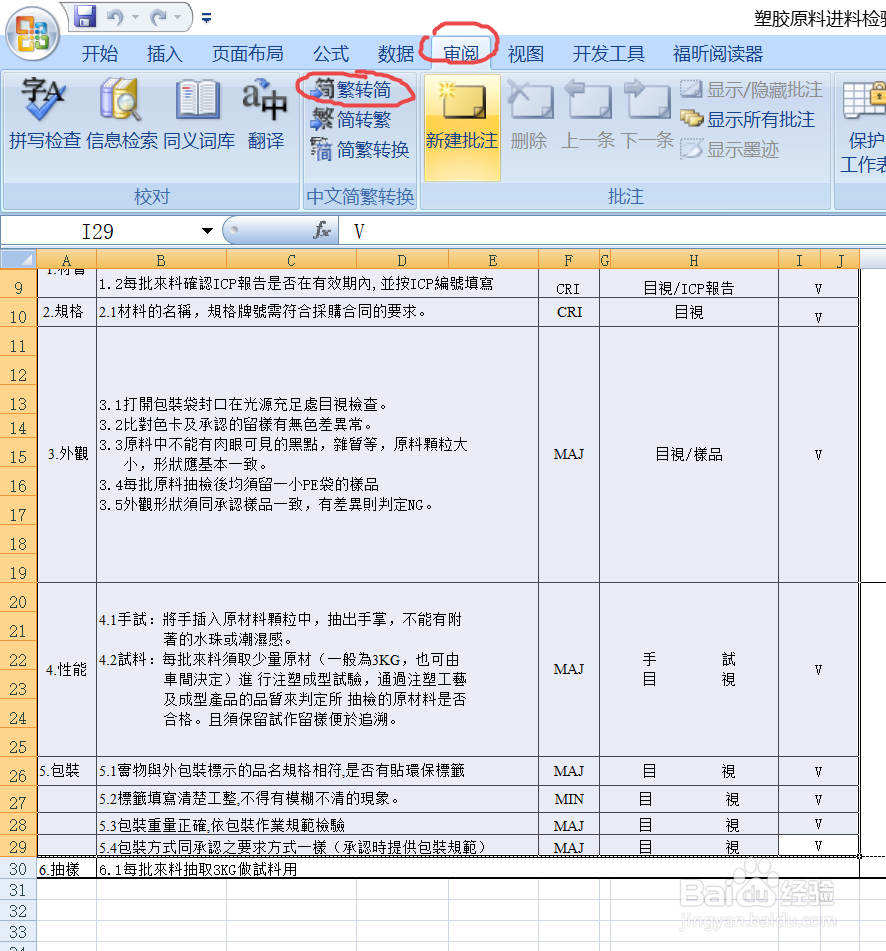
1、首先,我们打开office2007 Excel,打开一个繁体字的文档,如图所示;
office2007 Excel如何将繁体字转换成简体字

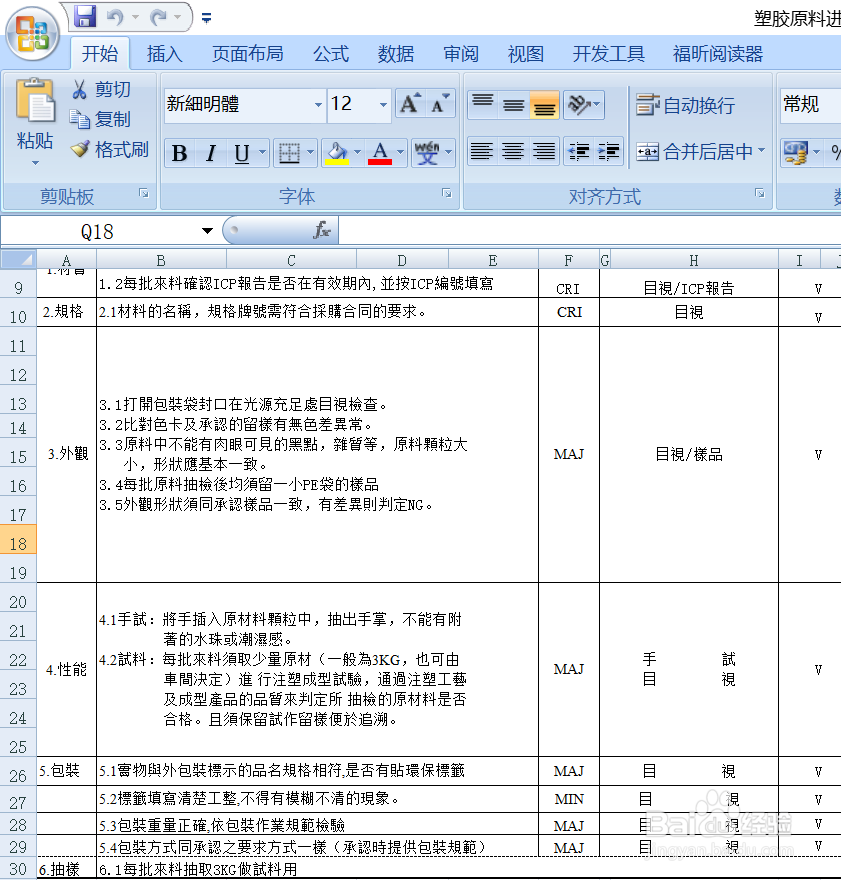
2、我们选中需要转化的区域,如图所示;

office2007 Excel如何将繁体字转换成简体字

3、然后我们点击审阅,点击繁转简,如图所示;

office2007 Excel如何将繁体字转换成简体字

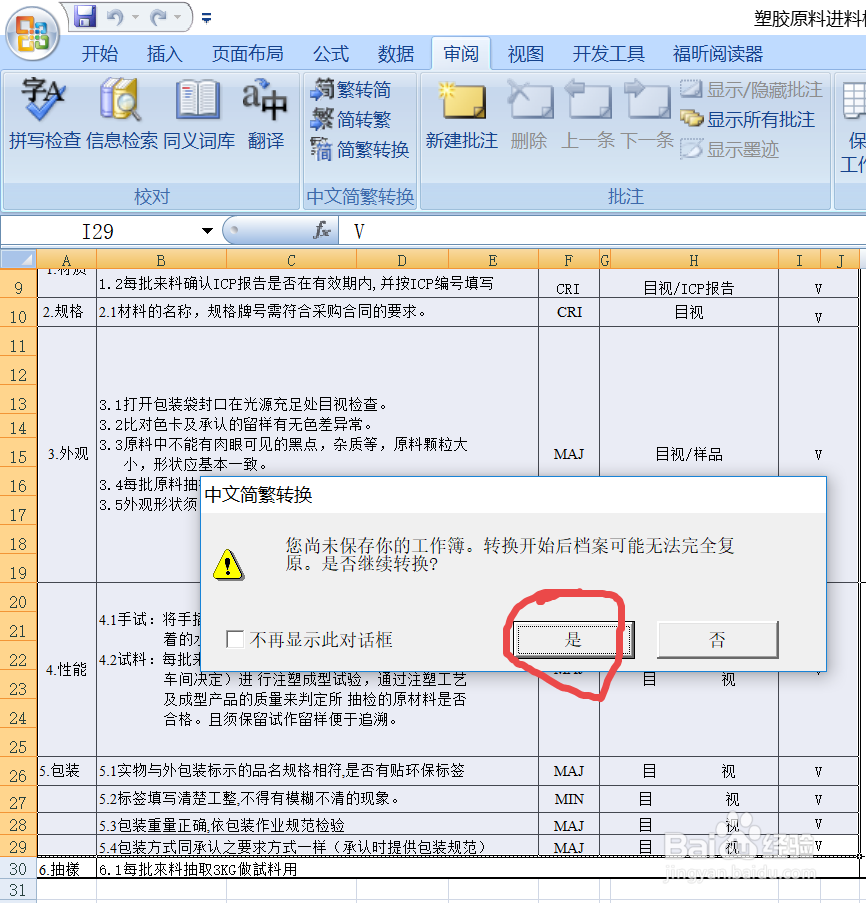
4、弹出界面,我们点击选择是,如图所示;

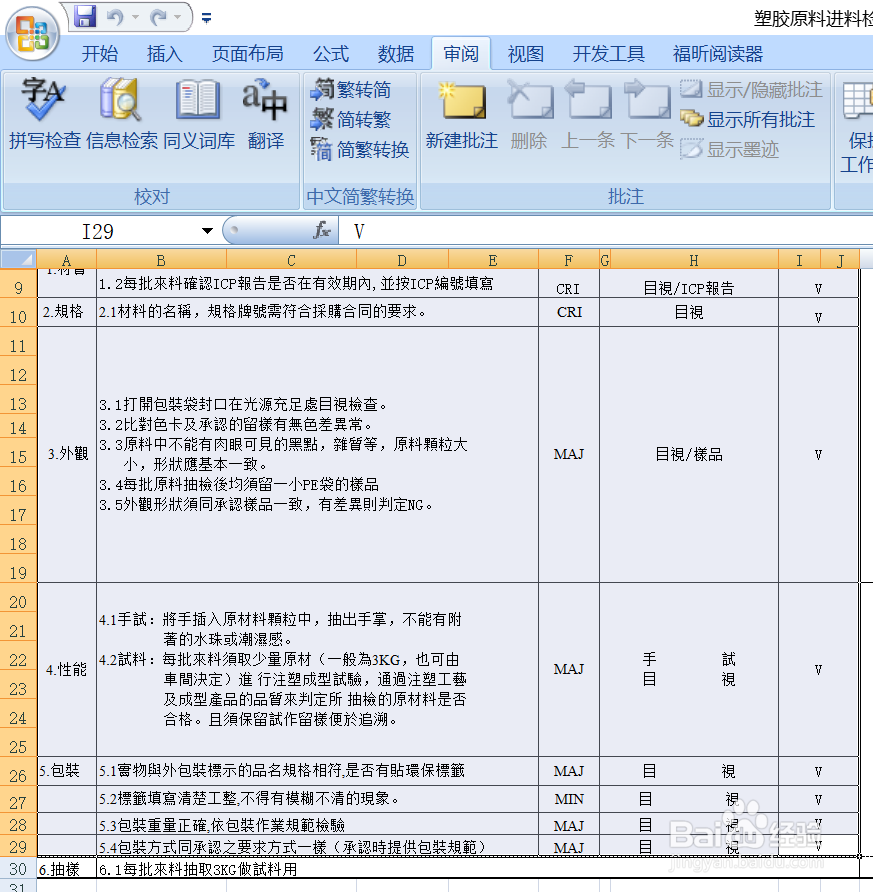
我们选中的区域便将繁体字转化为了简体字,如图所示;

注:未选中的区域中依旧是繁体字,我们需要转化哪部分就转化哪部分。

office2007 Excel如何将繁体字转换成简体字

office2007 Excel如何将繁体字转换成简体字

5、有时候,我们出于一些特殊情况,想进行简转繁的话,也是非常简单的。

我们选择刚刚转化过来的区域,然后点击审阅,选择简转繁,如图所示;

office2007 Excel如何将繁体字转换成简体字

6、弹出的界面,我们选择是,如图所示;

office2007 Excel如何将繁体字转换成简体字

7、这样,我们选择的区域就又恢复到繁体字状态了。

office2007 Excel如何将繁体字转换成简体字

  • Excel怎么撤销工作簿保护
  • Excel审阅工具栏的中文简繁转换不见了怎么处理
  • Excel保存的时候老是弹出兼容性检查器怎么办?
  • 为什么在表格里打字是繁体的
  • excel怎么把简体字转换成繁体字
  • 热门搜索
    027是哪里的区号 菲亚特车怎么样 月牙泉在哪里 核桃哪里产的最好 qq如何注销账号 怎么对文件夹加密 淘宝好评怎么改差评 黄河入海口在哪里 莲花山怎么去 帕尔哈提你怎么舍得我难过