win10如何关闭windows自动更新

 时间:2026-04-24 08:35:09

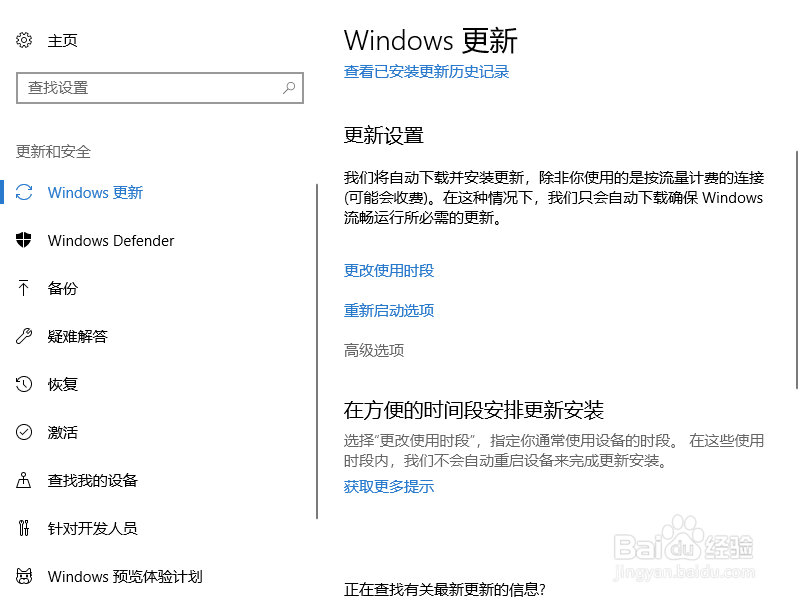
1、开始→设置

win10如何关闭windows自动更新

2、windows更新和安全

win10如何关闭windows自动更新

3、更改使用时段

在设置时间内微软不会安装更新

win10如何关闭windows自动更新

win10如何关闭windows自动更新

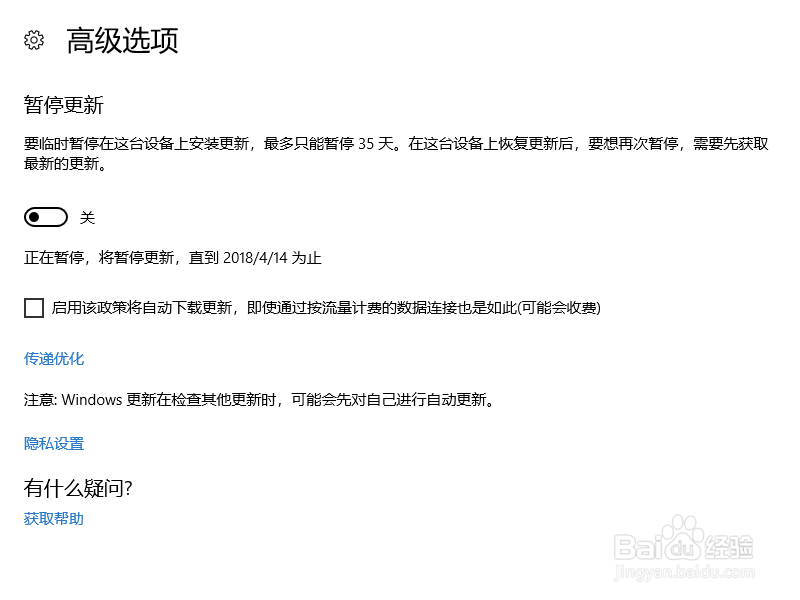
4、高级选项→暂停更新

最多暂停35天

win10如何关闭windows自动更新

win10如何关闭windows自动更新

1、右击开始,任务管理器

win10如何关闭windows自动更新

2、服务,打开服务

win10如何关闭windows自动更新

win10如何关闭windows自动更新

3、右击更新服务(windows update),点击属性

win10如何关闭windows自动更新

4、把启动方式改为禁用

确定

win10如何关闭windows自动更新

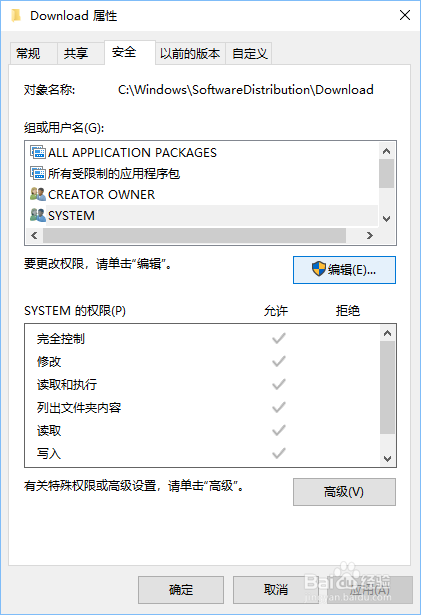
1、打开 C:\Windows\SoftwareDistributionDownload(地址栏输入)

右击download文件夹,点击属性

win10如何关闭windows自动更新

2、点击安全→编辑

win10如何关闭windows自动更新

3、把系统和管理员的权限都禁用(第一个完全控制)确定,这样系统更新就无法下载了

win10如何关闭windows自动更新

win10如何关闭windows自动更新

  • win10永久激活方法(真正永久激活)
  • Windows.old是什么文件?可以删除吗?
  • win10卸载电脑驱动方式
  • win10重置电脑
  • Windows10怎么更新21H1
  • 热门搜索
    电话呼叫转移怎么设置 海鸥手表怎么样 腔梗是怎么回事 梦幻西游手游怎么赚钱 禹怎么读 佚怎么读 上官婉儿怎么连招 平安e生保怎么样 相互保怎么退出 水肿怎么消除