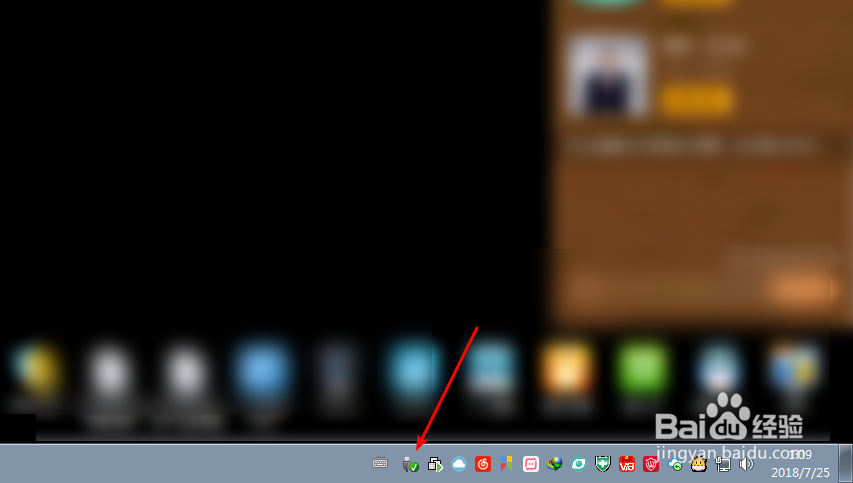
1、先把手机或者是U盘插入到物理电脑上,右下角会显示相应的usb设备的图标,然后打开这个虚拟机。

2、然后点击绿色播放按钮启动系统,点击这个图二的位置。


3、选择可移动设备,然后选图二的功能。


4、点击这个确定,然后虚拟机内可以看到的usb设备了的。

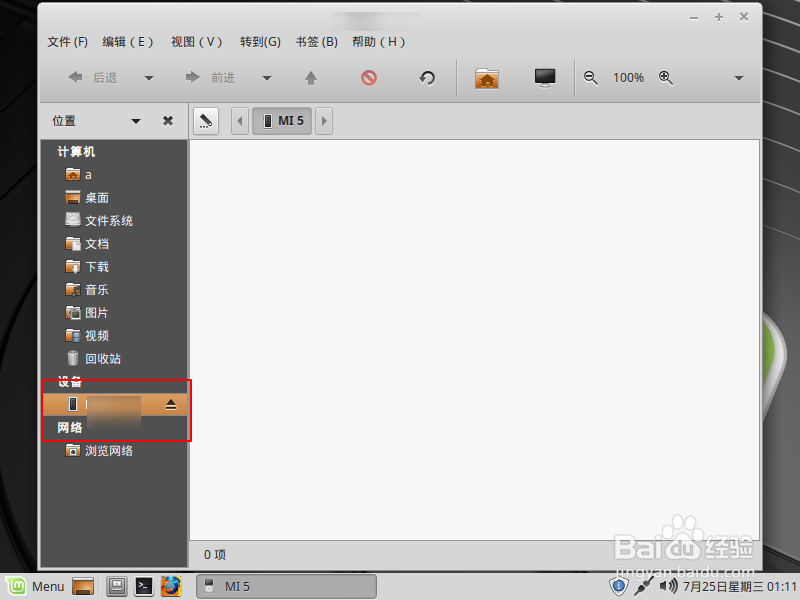
5、没有自动弹出管理usb设备,点击桌面上的图标,然后就可以管理usb设备了的。


时间:2026-04-23 19:38:34
1、先把手机或者是U盘插入到物理电脑上,右下角会显示相应的usb设备的图标,然后打开这个虚拟机。
2、然后点击绿色播放按钮启动系统,点击这个图二的位置。
3、选择可移动设备,然后选图二的功能。
4、点击这个确定,然后虚拟机内可以看到的usb设备了的。
5、没有自动弹出管理usb设备,点击桌面上的图标,然后就可以管理usb设备了的。
