Adobe Premiere如何复制和黏贴素材属性

 时间:2026-02-15 08:28:20

1、双击Adobe Premiere Pro CC 2015快捷图标,打开软件,新建一个项目文件。

Adobe Premiere如何复制和黏贴素材属性

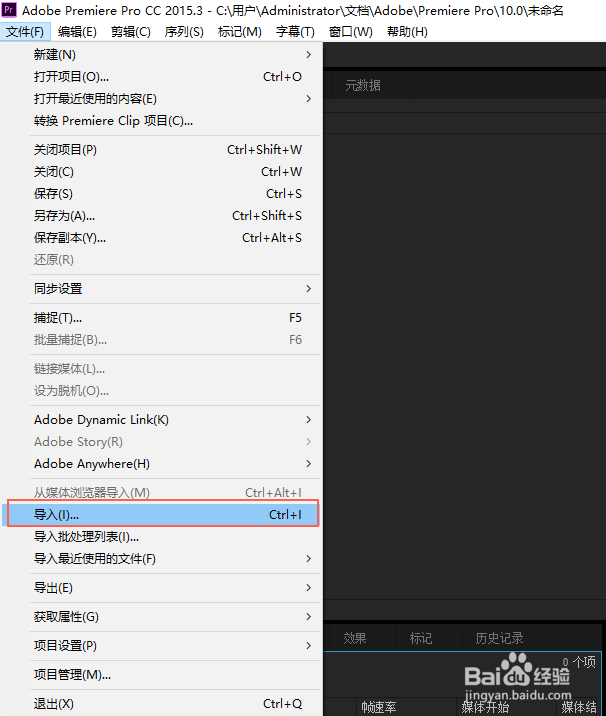
2、单击【开始】菜单中的【导入】按钮,或者使用CTRL+I快捷键导入需要的素材
Adobe Premiere如何复制和黏贴素材属性

Adobe Premiere如何复制和黏贴素材属性

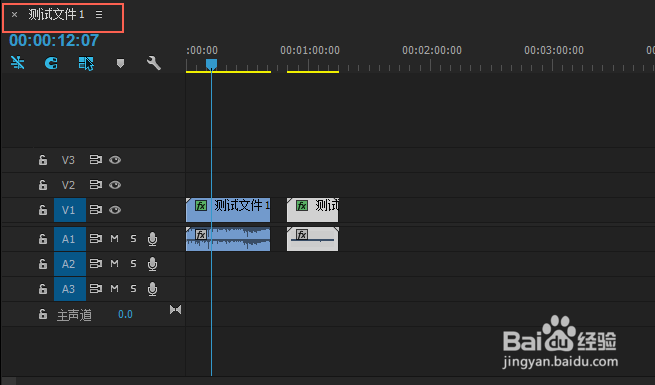
3、创建时间轴,将所要的文件拖动到时间序列上。本文以“测试文件1”为模板建立时间序列。
Adobe Premiere如何复制和黏贴素材属性

4、需要实现:对“测试文件1”施加效果之后直接复制给“测试文件2”。

在时间轴中选中“测试文件1”,并在效果面板中添加“高斯模糊”效果,设定模糊度为“100”

Adobe Premiere如何复制和黏贴素材属性

Adobe Premiere如何复制和黏贴素材属性

5、选中“测试文件1”右击在弹出菜单中单击复制按钮,或按CTRL+C完成复制。

Adobe Premiere如何复制和黏贴素材属性

6、选中“测试文件2”右击在弹出菜单中单击“黏贴属性”按钮

Adobe Premiere如何复制和黏贴素材属性

7、在弹出的“属性黏贴”对话框中选中“高斯模糊”效果,单击确定按钮即可完成相应属性的复制。

Adobe Premiere如何复制和黏贴素材属性

  • 如何开设一家创新酒店
  • 开进口食品店的你如何做好促销方案一、多看看哟
  • 扁桃仁一口酥的做法
  • 性格不合价值观不合怎么办
  • 寻找孤儿怎么做
  • 热门搜索
    马蜂蛰了怎么办 怎么看面相 博世冰箱怎么样 生日用英语怎么说 etc怎么查询收费记录 海尔净水器怎么样 胃酸怎么办 怎么样可以瘦腿就5天 馒头怎么做 排卵试纸怎么看