Word中使用邮件合并的方法

 时间:2026-05-01 01:14:20

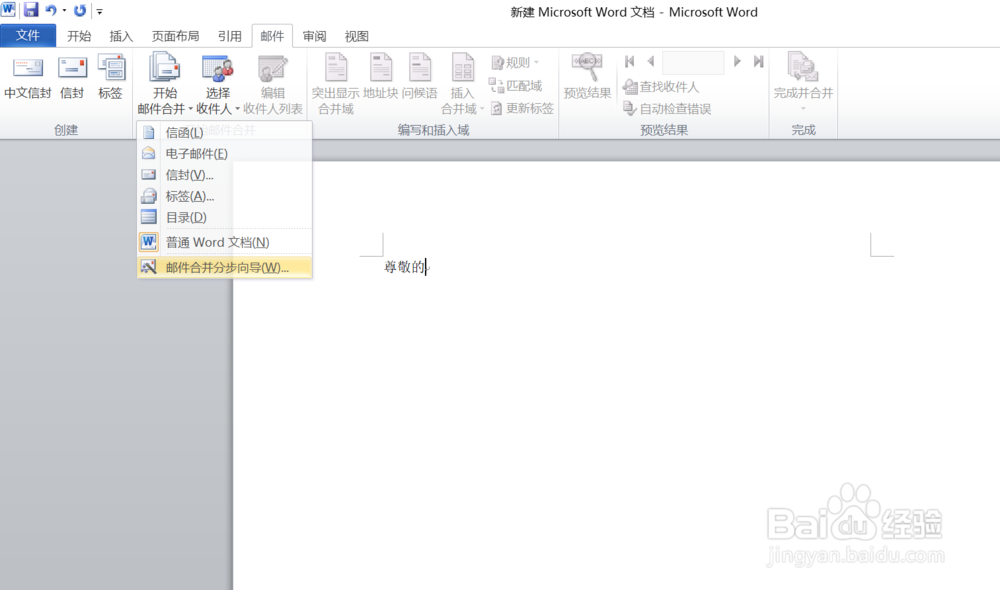
1、打开Word文档,选择邮件功能卡下的邮件合并功能。下来列表选择邮件合并分步向导。会在文档右侧弹出向导。
Word中使用邮件合并的方法

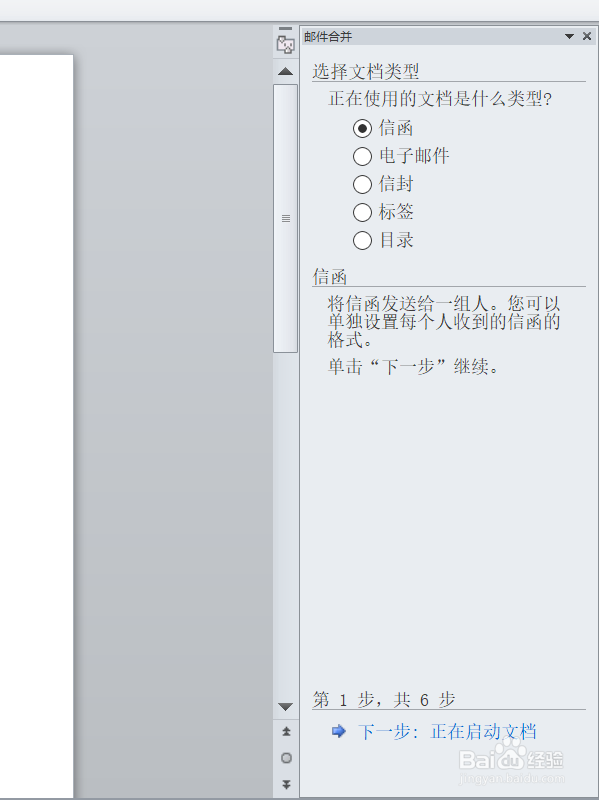
2、在弹出的向导中选择需要合并邮件的类型,例如信函。选择完毕后点击最下方的下一步:正在启动文档。
Word中使用邮件合并的方法

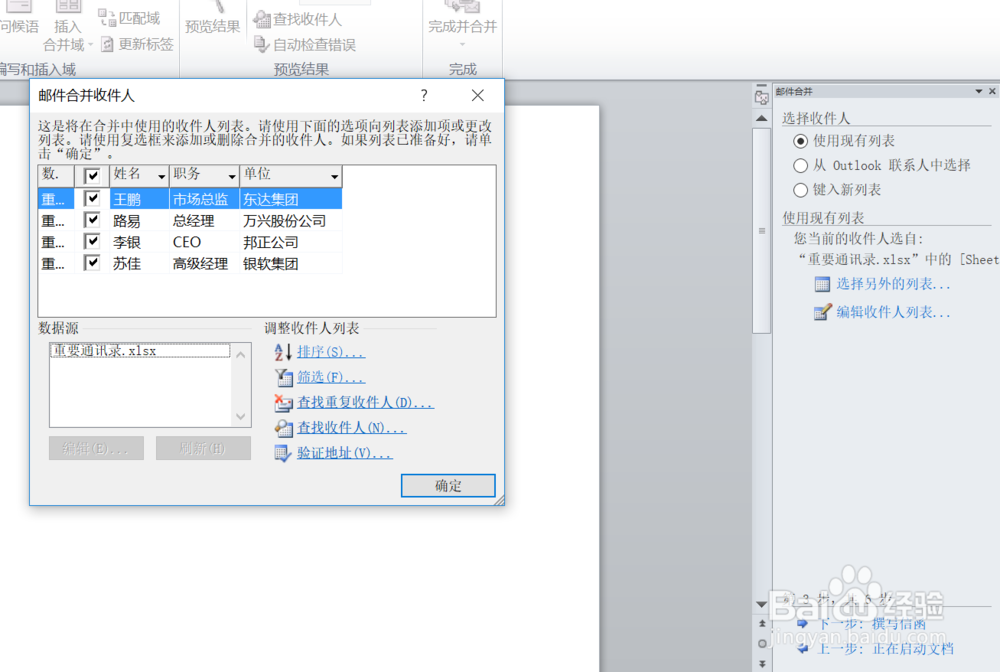
3、在选择开始文档中进行选择,完成后继续下一步选取收件人。点击浏览,选择需要参与合并的Excle文件,调整完列表之后点击确定和下一步撰写信函。
Word中使用邮件合并的方法

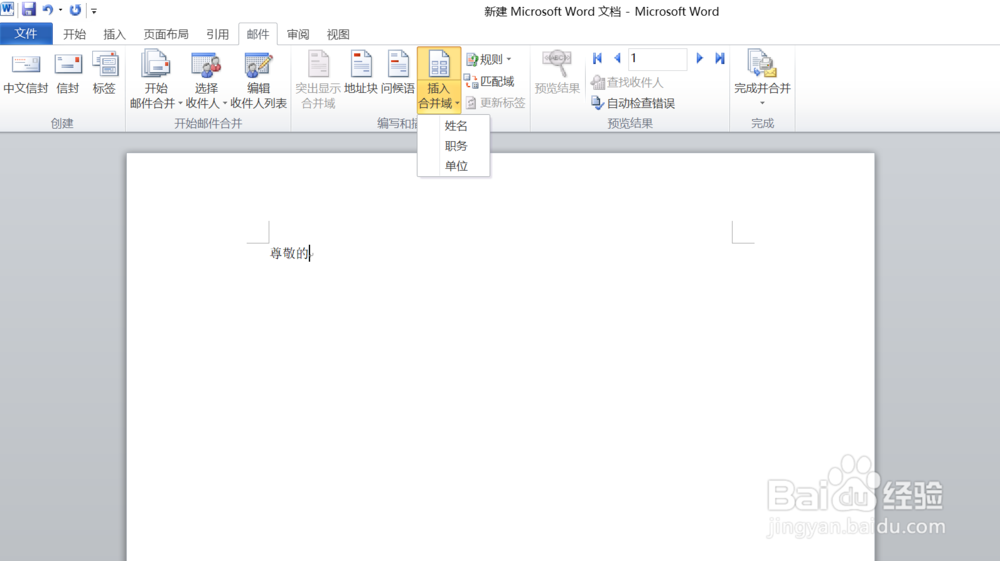
4、在撰写信函中选择上方的插入合并域选项卡,把光标置于指定的位置,选择需要变动的邮件信息进行添加,完成后可在预览结果进行预览。
Word中使用邮件合并的方法

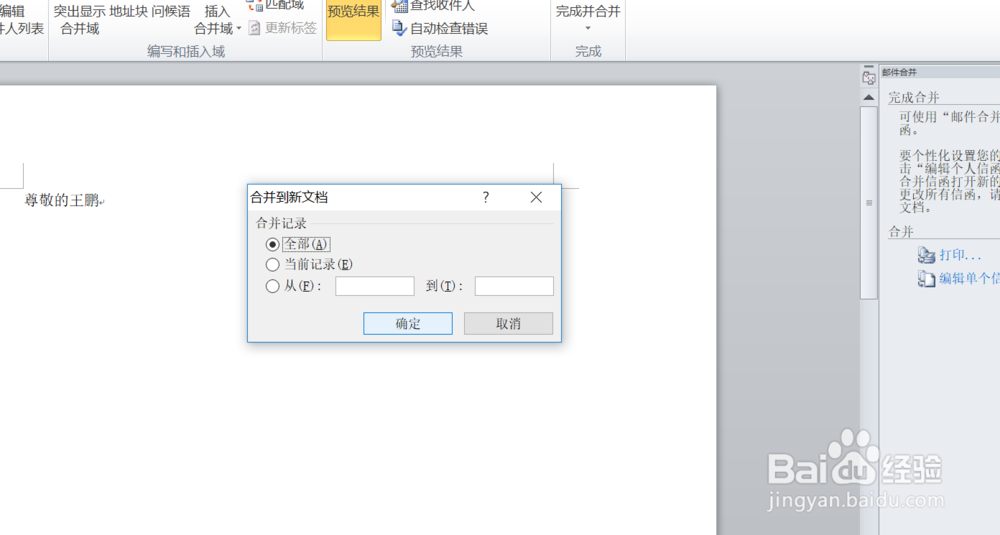
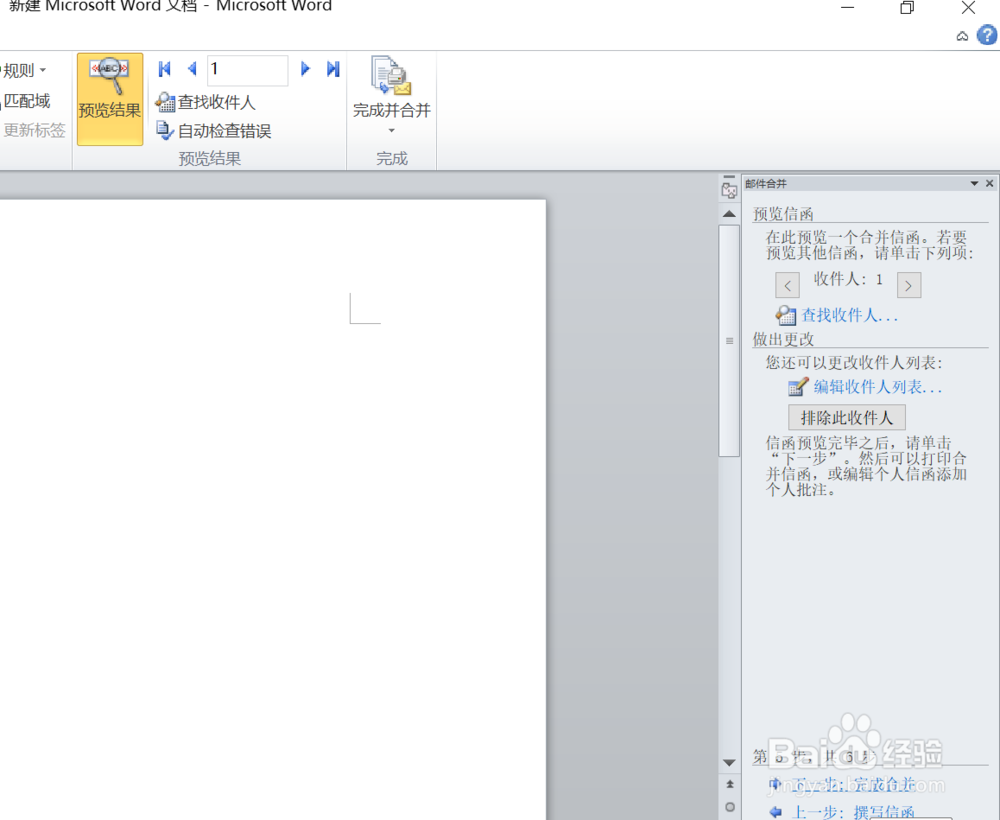
5、单击下一步完成合并,选择打印或是编辑单个信函。可在编辑单个信函中合并所有信函产生一个新的文档。完成邮件合并并保存。
Word中使用邮件合并的方法

Word中使用邮件合并的方法

  • word文档如何给页面背景设置图片或颜色填充
  • word如何自定义设置艺术字
  • Word怎么进行邮件合并
  • PPT中如何更换幻灯片的版式布局?
  • excel单元格格式对话框数字选项卡可以设置什么
  • 热门搜索
    什么是pos机 趣味运动会广播稿 curtain什么意思 天麻子的功效与作用 一个角一个斗念什么 六神丸的功效与作用 杏仁有什么作用和功效 熟地黄的功效与作用及禁忌 那一天我与什么相遇 大学生环保知识竞赛