怎么让PPT中照片显得立体呢?

 时间:2026-04-26 01:21:35

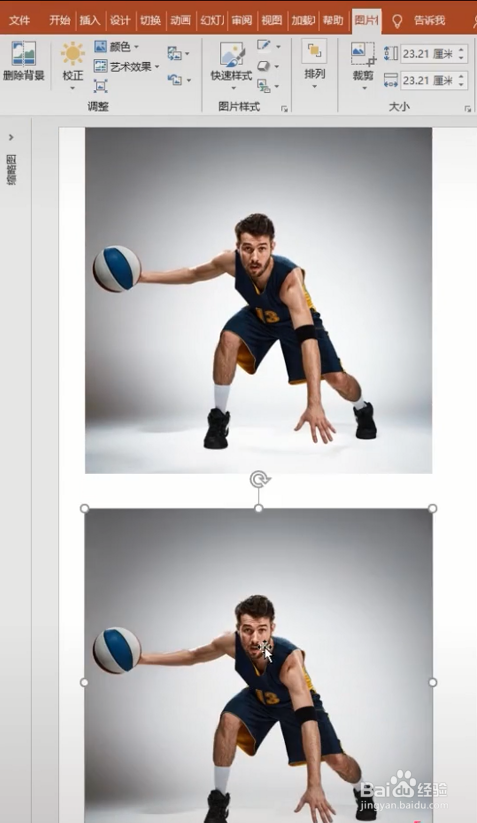
1、在PPT中插入一张图片

怎么让PPT中照片显得立体呢?

2、将图片复制一份

怎么让PPT中照片显得立体呢?

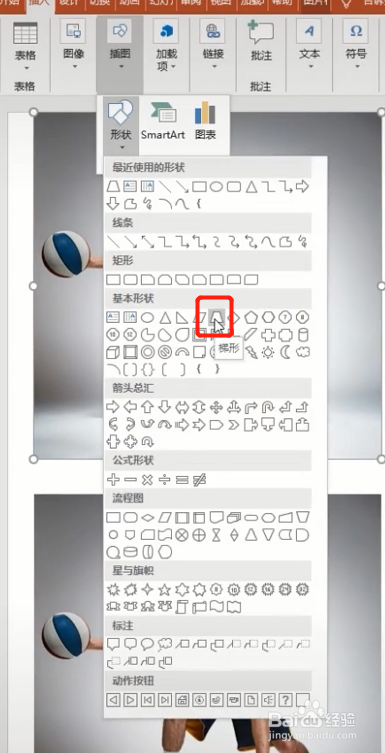
3、选中第一张图片,“插入”→“形状”,选择梯形

怎么让PPT中照片显得立体呢?

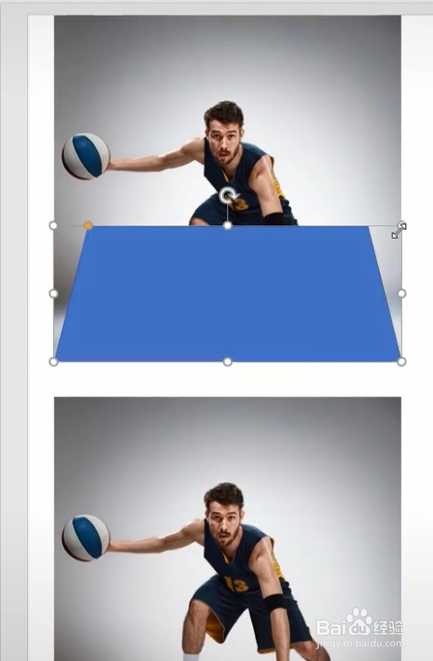
4、将梯形绘画在第一张图片的底部

怎么让PPT中照片显得立体呢?

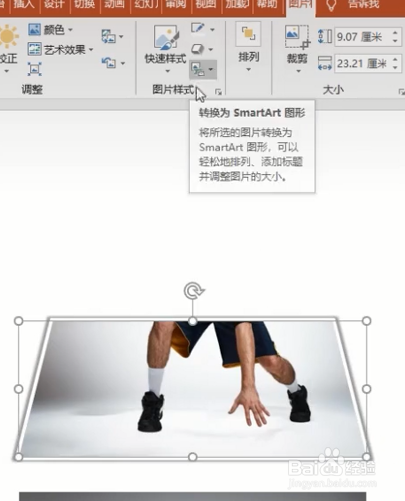
5、按住Ctrl键,先选中图片,再选中梯形,选择“形状格式”→“合并形状”→“相交”

注意选择的先后顺序

怎么让PPT中照片显得立体呢?

6、选择“图片格式”→“形状效果”→“阴影”,选择中间的那一个

怎么让PPT中照片显得立体呢?

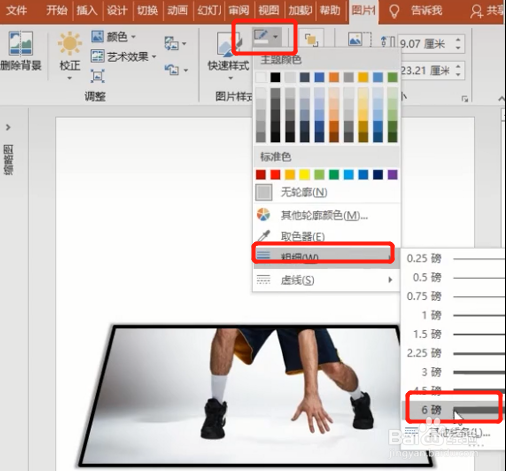
7、选择“图片格式”→“形状轮廓”→“粗细”,选择最粗的那一个,颜色设为白色
怎么让PPT中照片显得立体呢?

怎么让PPT中照片显得立体呢?

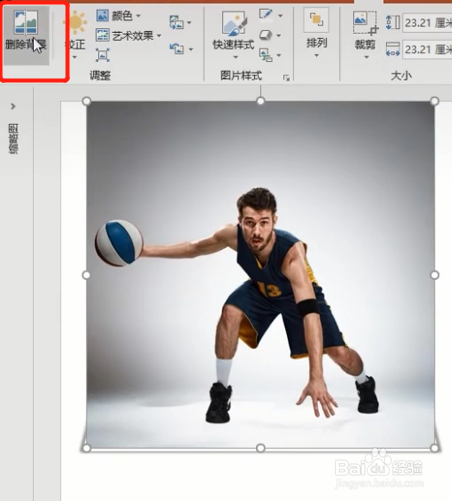
8、拖动下方的图片,使他们重叠,点击删除背景

怎么让PPT中照片显得立体呢?

9、标记要保留的区域,将人物扣选出来,选择保留更改

怎么让PPT中照片显得立体呢?

10、立体效果就出来了,配上文字更有感觉

怎么让PPT中照片显得立体呢?

  • 如何在PPT演示文稿当中画出一个半圆?
  • ppt等分线段和角度怎么弄
  • 怎样在PPT中做有立体感的图片
  • PPT中45°平行四边形的绘制方法
  • PPT里如何制作文字散开效果
  • 热门搜索
    意特陶瓷砖怎么样 湖南工程学院怎么样 莱芜旅游景点 园山风景区 贵州旅游景点地图 七日杀怎么开始游戏 惠氏启赋怎么样 怀孕可以吃火锅吗 黑眼圈很严重怎么办 qq改密码怎么改