Camtasia 9做出视频全屏模糊的效果

 时间:2026-04-21 20:59:04

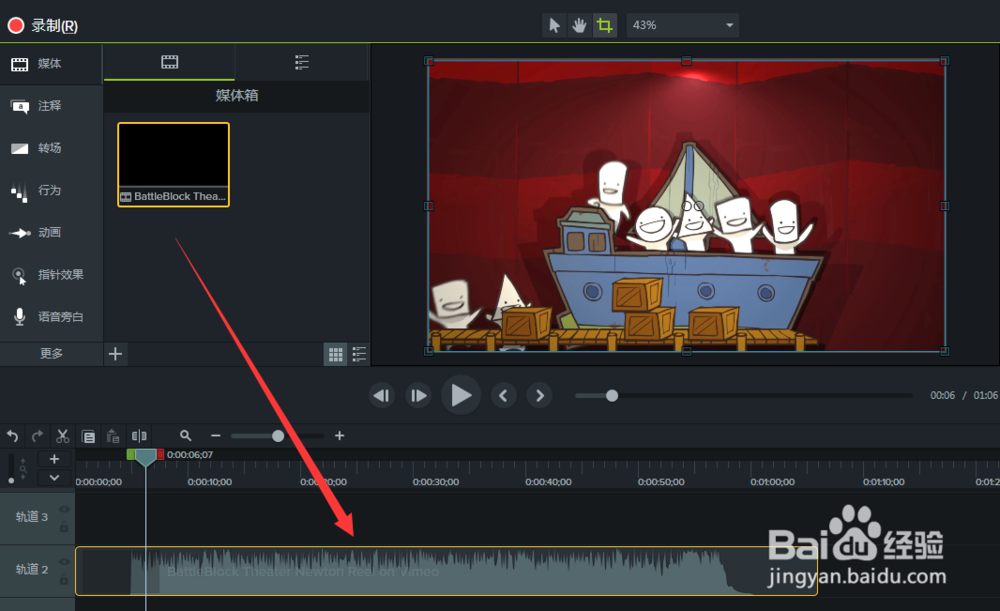
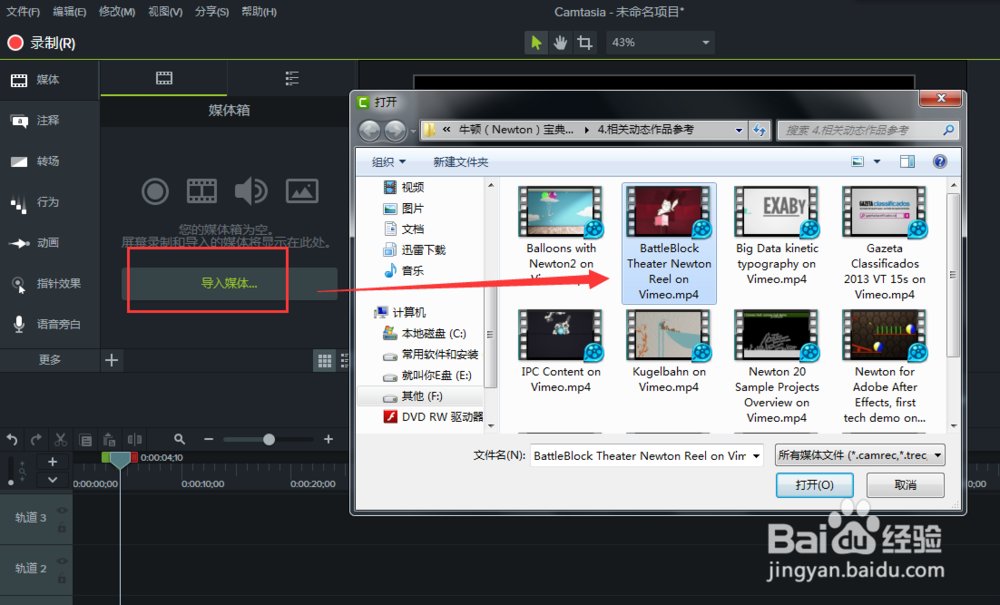
1、打开Camtasia 9软件,自动新建一个Camtasia 9项目,然后点击导入媒体,弹出媒体导入窗口,选择一个媒体导入。
Camtasia 9做出视频全屏模糊的效果

2、导入视频媒体之后,选择导入的视频媒体,将这个视频放到时间轴轨道上。

Camtasia 9做出视频全屏模糊的效果

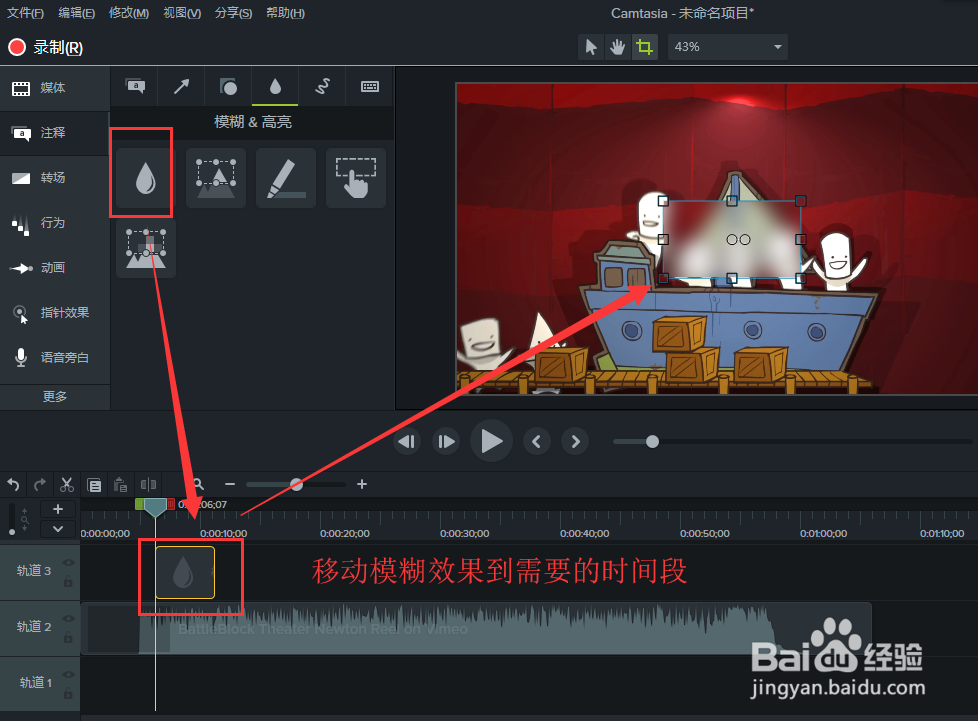
3、找到注释里面的模糊选项,拖到模糊到视频素材的上面一个轨道上,并放在需要模糊处理的视频段上。
Camtasia 9做出视频全屏模糊的效果

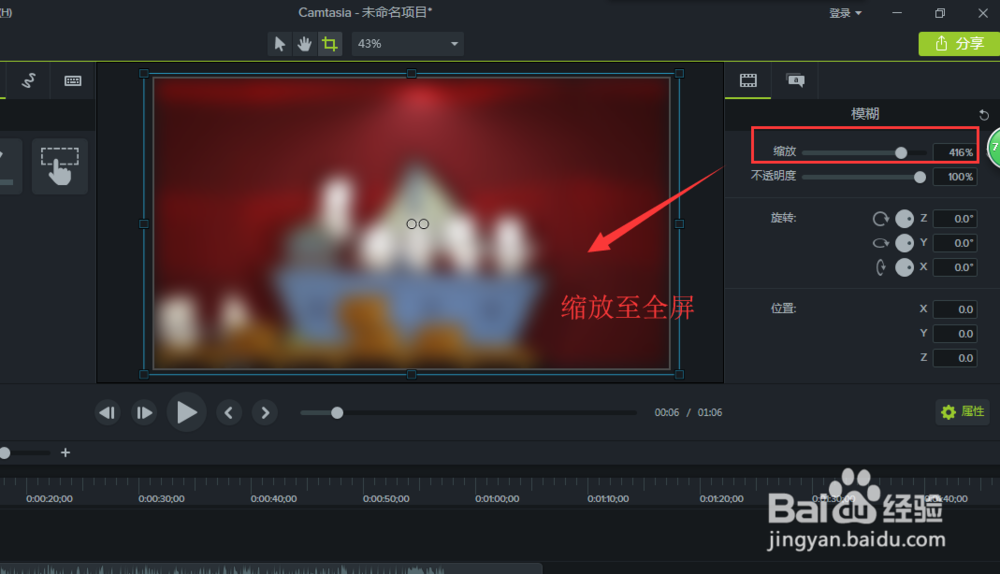
4、选中模糊,打开属性窗口,先来设置模糊的缩放,也就是模糊范围的大小,将模糊范围缩放到最大,这样就是全屏模糊。
Camtasia 9做出视频全屏模糊的效果

5、在找到模糊的强度设置,默认模糊强度是100%,就是最大,如果不想最大,可以在设置小一点。
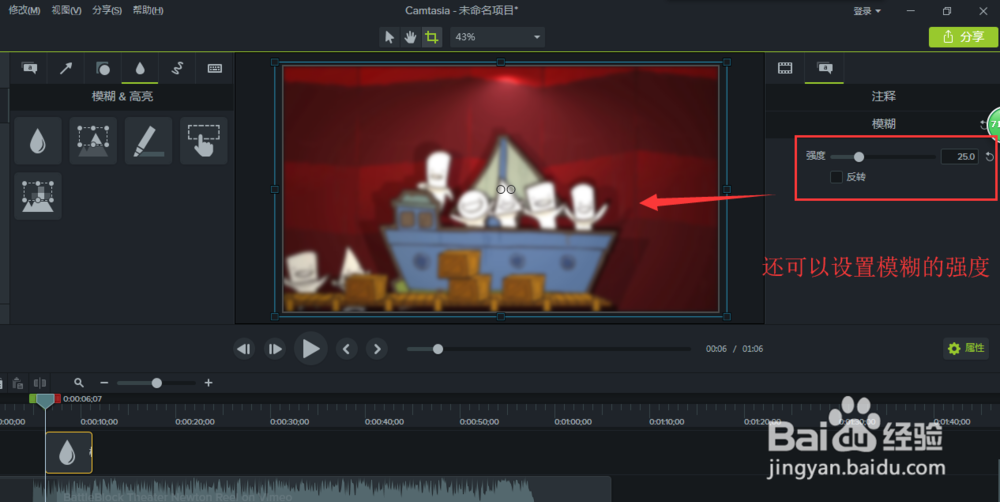
Camtasia 9做出视频全屏模糊的效果

6、设置完成之后,点击进行播放,查看最终的这个模糊效果,可以看到我们设置的全屏模糊。
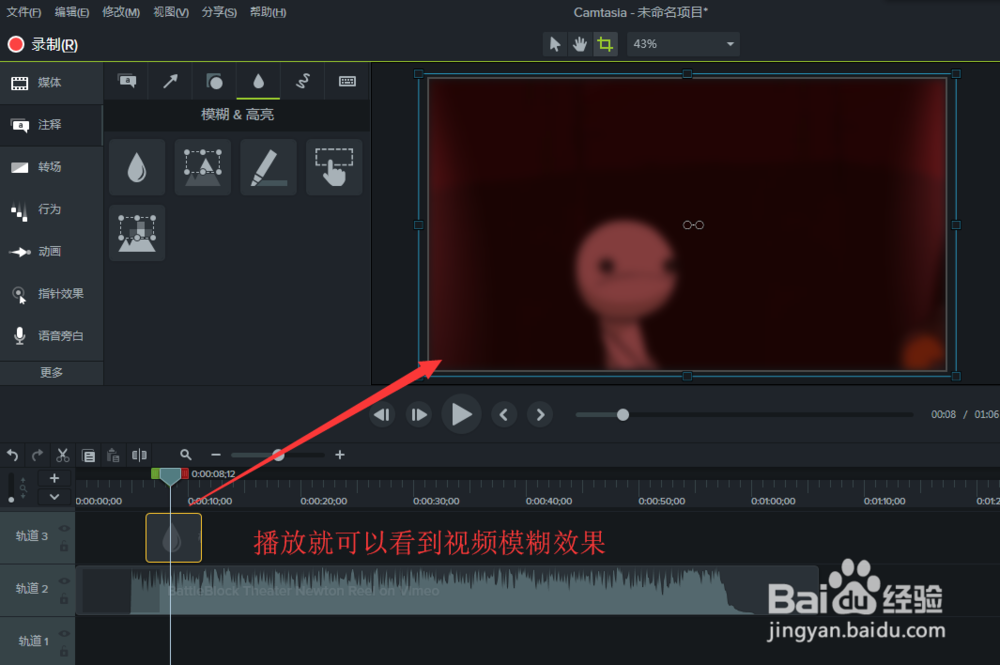
Camtasia 9做出视频全屏模糊的效果

  • 如何启动AI软件
  • 喵影工厂的转场和效果功能使用攻略
  • 怎么制作影视剧的字幕飞入效果
  • 如何编辑C4D文件信息
  • 游戏窗口单IP怎么设置?
  • 热门搜索
    一元复始的意思 生孩子祝福语 莫名其妙的意思是什么 毁灭的意思 度娘是什么意思 悬壶济世的意思 宝宝生日祝福语 灬念什么 当下的意思 猎人学什么专业