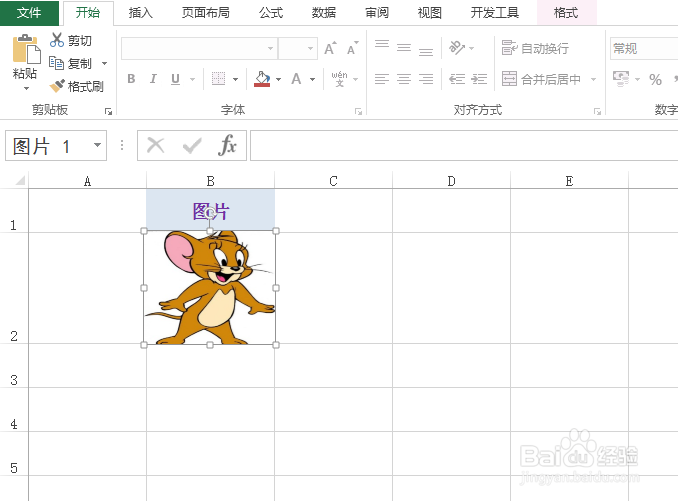
1、如下图为铺置到单元格的图片。
注意:要使得图片铺满所在单元格,而且图片左下角与右上角要稍微溢出一点。
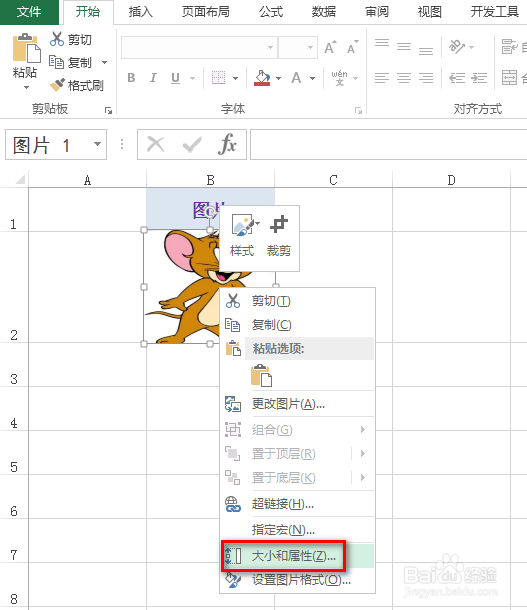
2、首先选中上述图片,鼠标右键,在出现的下拉菜单中,点击“大小和属性”,具体如下图所示:
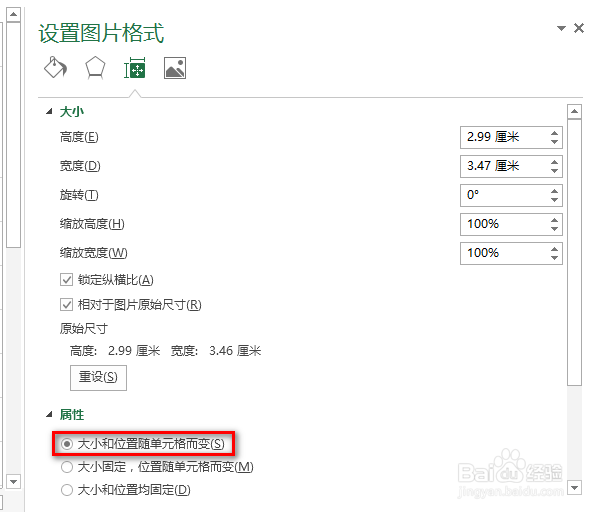
3、在右侧出现的界面中,勾选“大小和位置随单元格而变”,具体如下图所示:
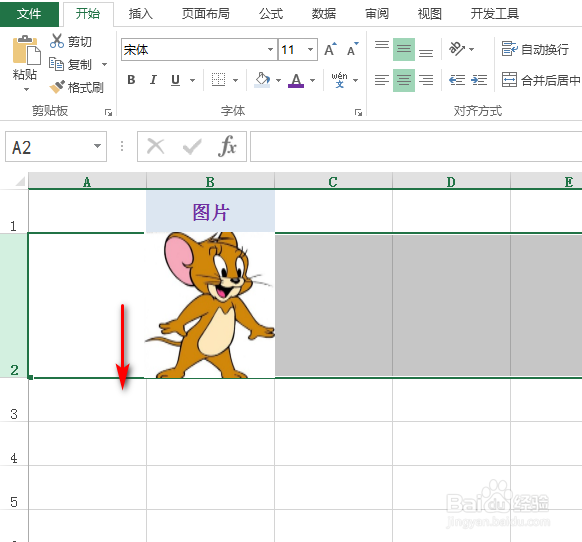
4、回到excel主界面,对图片所在单元格进行下拉增大,可以看到图片也随着变动,具体如下图所示:
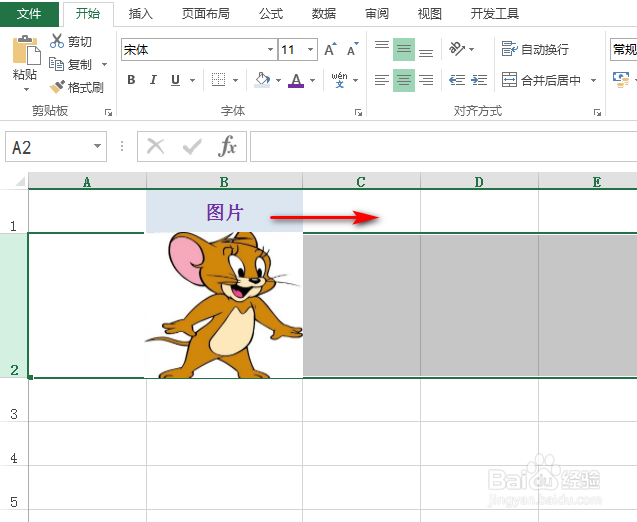
5、同样地,对图片所在单元格进行右拉增大,可以看到图片也随着变动,具体如下图所示:
时间:2026-04-21 17:15:49
1、如下图为铺置到单元格的图片。
注意:要使得图片铺满所在单元格,而且图片左下角与右上角要稍微溢出一点。
2、首先选中上述图片,鼠标右键,在出现的下拉菜单中,点击“大小和属性”,具体如下图所示:
3、在右侧出现的界面中,勾选“大小和位置随单元格而变”,具体如下图所示:
4、回到excel主界面,对图片所在单元格进行下拉增大,可以看到图片也随着变动,具体如下图所示:
5、同样地,对图片所在单元格进行右拉增大,可以看到图片也随着变动,具体如下图所示:
