PS 彩色水晶字制作

 时间:2026-02-13 18:20:35

1、第一步:按快捷键Ctrl+n新建画布,画布大小500*300像素黑色画布。如图:

PS 彩色水晶字制作

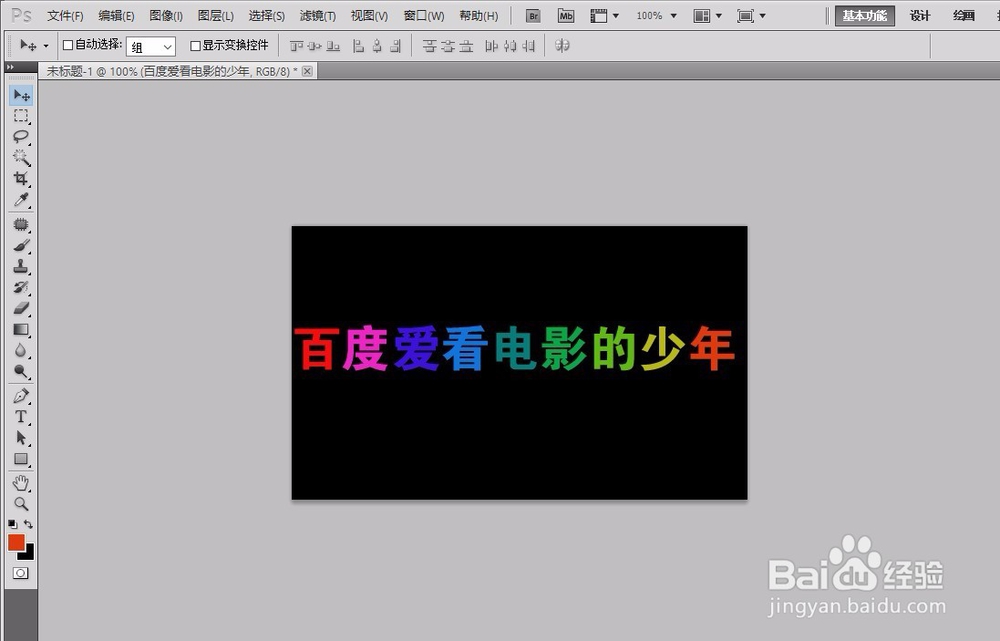
2、第二步:使用文字工具打出文字选择字体(粗字体)调整大小,用文字工具单选文字进行上色(每个颜色需要不同)。如图:”

PS 彩色水晶字制作

PS 彩色水晶字制作

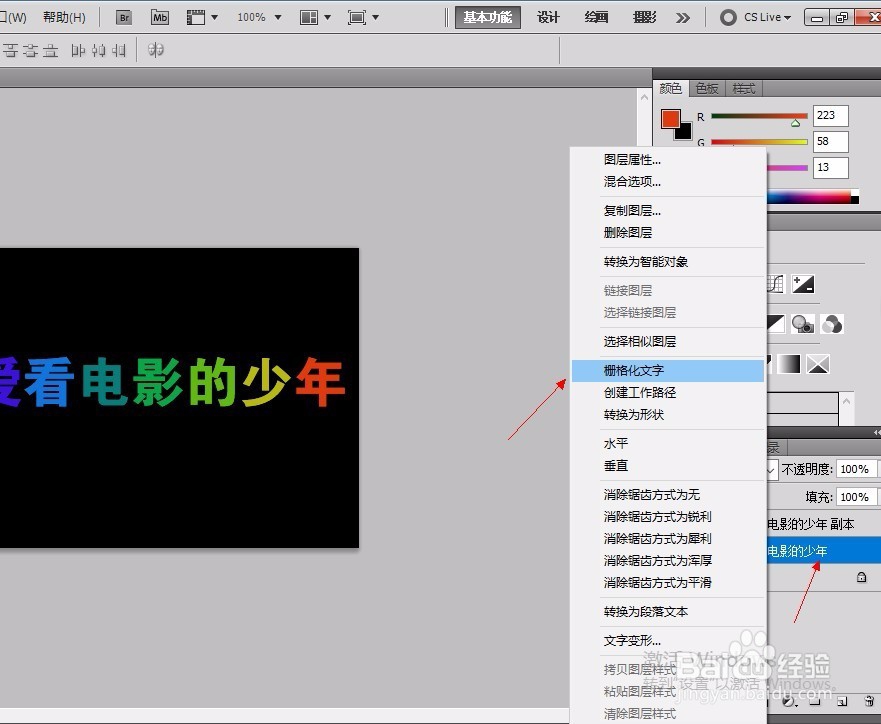
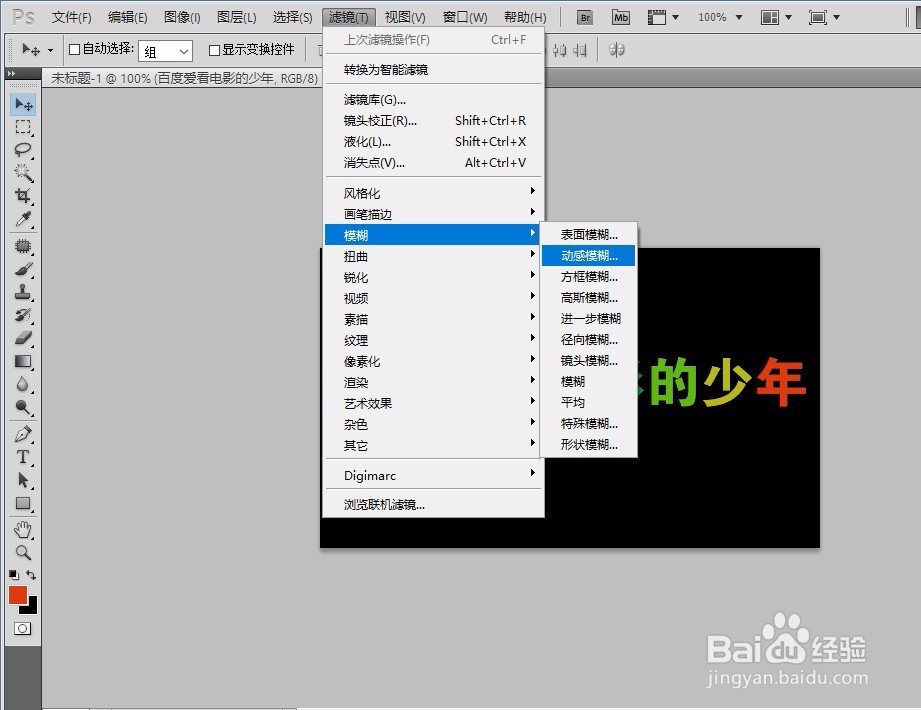
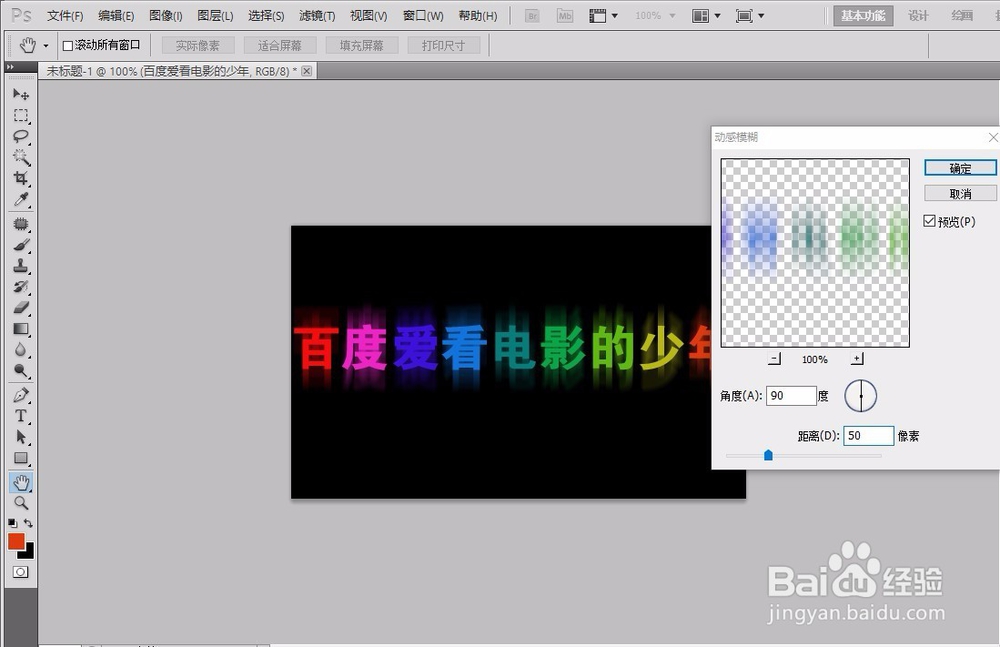
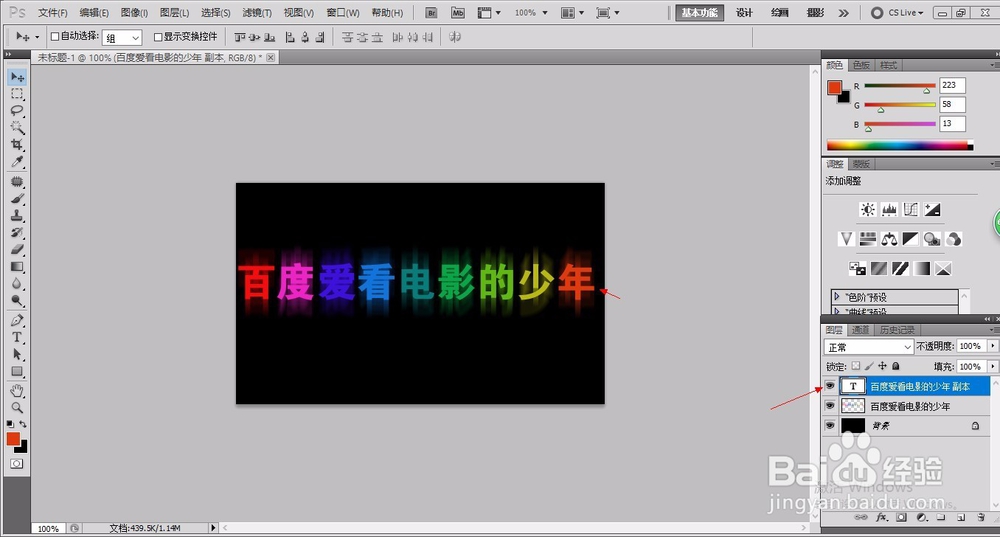
3、第三步:选择文字图层按快捷键Ctrl+j复制文字图层,然后把下方文字图层删格化文字,点击 滤镜-模糊-动感模糊-参数如图:

PS 彩色水晶字制作

PS 彩色水晶字制作

PS 彩色水晶字制作

PS 彩色水晶字制作

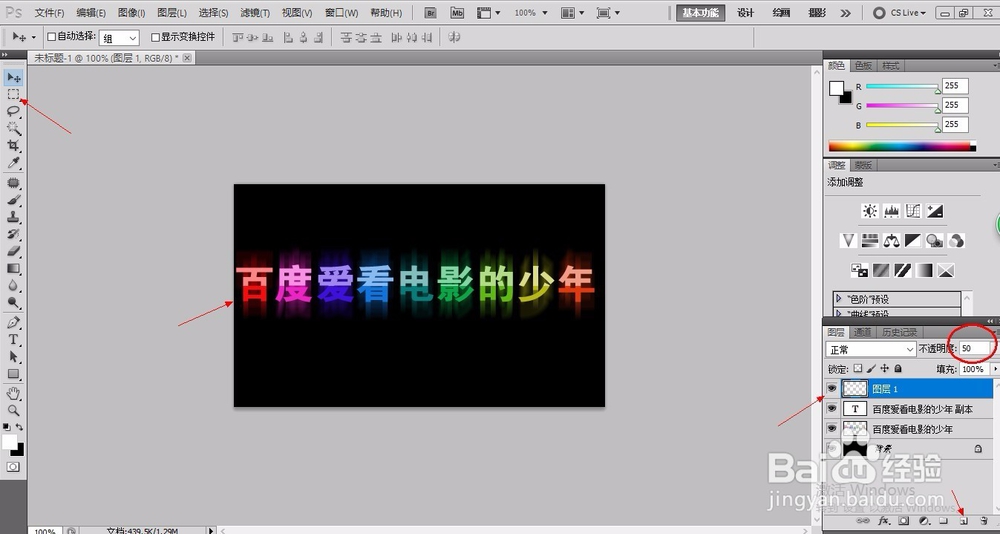
4、第四步:选择文字图层按住Ctrl+点击鼠标左键得出选区,然后用矩形选框工具按住Alt键减掉文字选区的一半,再新建图形填上白色不透明度调整至50%,操作如图:
PS 彩色水晶字制作

PS 彩色水晶字制作

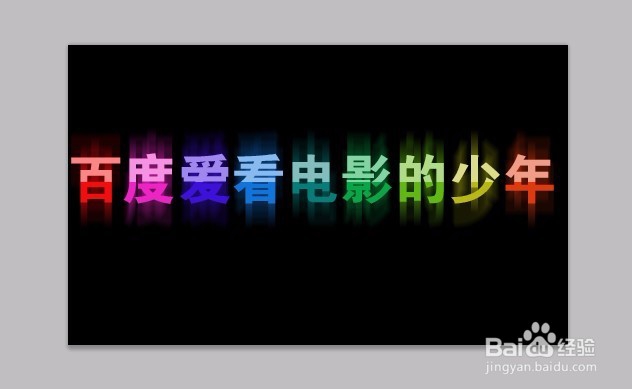
5、第五步:完成!

PS 彩色水晶字制作

  • 灭草松使用注意事项
  • 尼龙加纤喷漆百格掉漆工艺
  • 怎样防止被蚊子咬
  • 快刀切水果2玩法及步骤
  • 如何用PS绘制空心文字?
  • 热门搜索
    碘伏的作用与功效 莲雾的功效与作用 消防知识小报 盐的作用 八年级上册政治知识点 烤箱能做什么 大料的功效与作用 和妈妈做活塞运动 知识分子论 移动电源什么牌子好