1、首先切割分区。比如我们上面说的第一种情况,我们要把只有一个分区的硬盘分成几个区。分区助手安装运行后,可能是如下的图片:

2、选中C盘,点击鼠标右键,选择“切割分区”,如下图所示:

3、在切割过程中您可以调整切割分区的大小,直到你满意为止,如果不作调整的话,默认的是对分区的未使用空间进行等分切割。
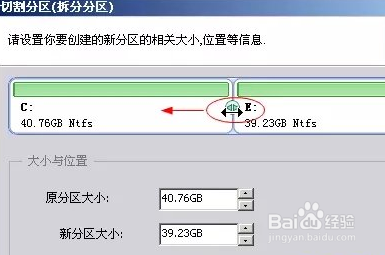
4、下图红色框内,三次连续切割以后磁盘1上已经建立了E、F、H三个新的分区:

5、提交以上操作,点击工具栏的“提交”按钮,在弹出的窗口点击“执行”,操作过程中可能要重启电脑,点击“是” 以让程序在重启模式下完成这些等待执行的操作:

6、当拆分非系统分区时,不是必须要重启,但是当前被拆分的分区上有程序正在运行,点击“执行”后会弹出,如下图所示的提示对话框,提示关闭正在这个分区上运行的程序,点击“重试”,可以关闭当前正在运行的程序,避免重启:

7、上述过程执行完,分区就完成了,数据不会受影响,是不是很方便。
