教你Word2013中文档折叠或展开部分内容

 时间:2026-04-24 00:32:41

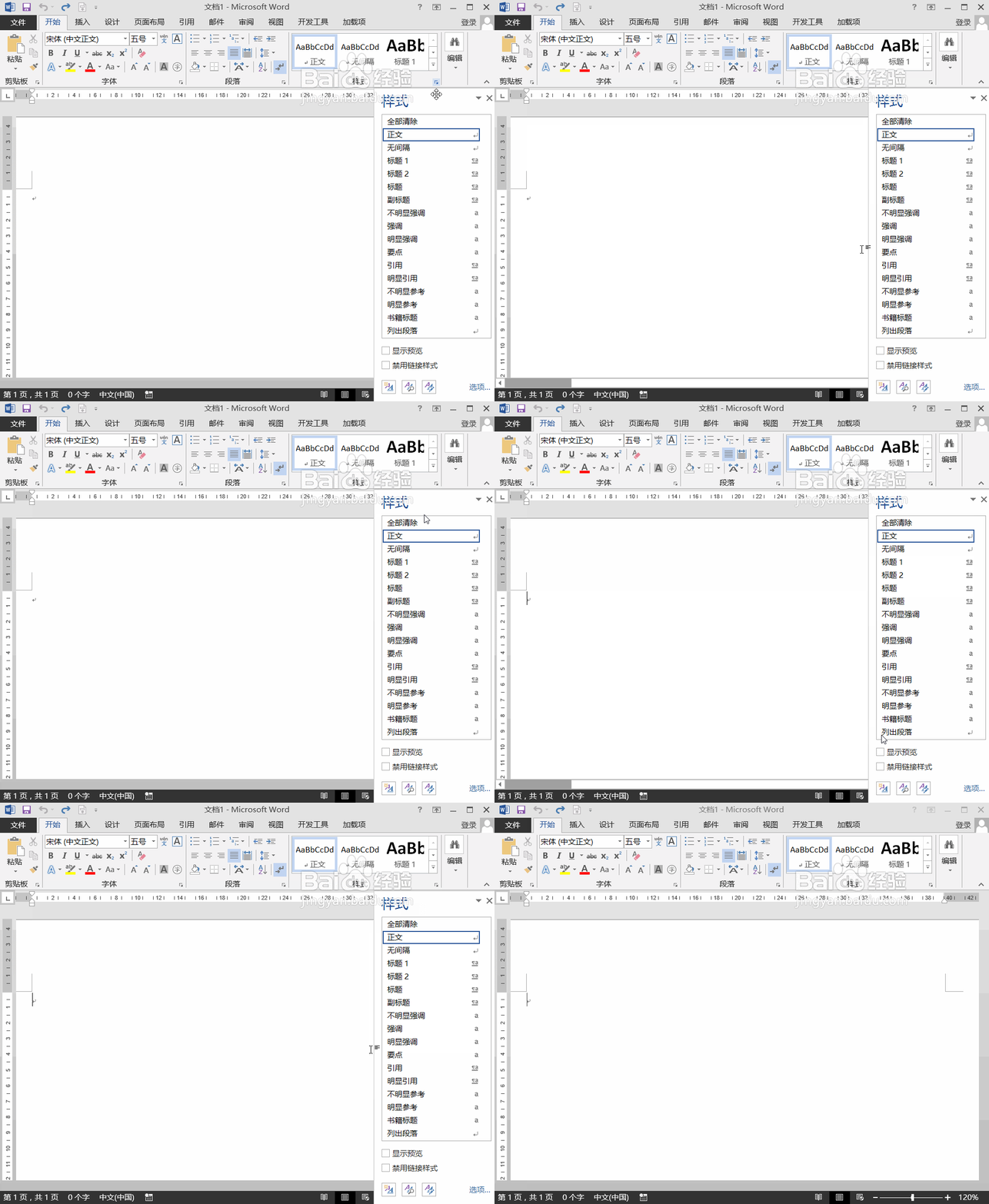
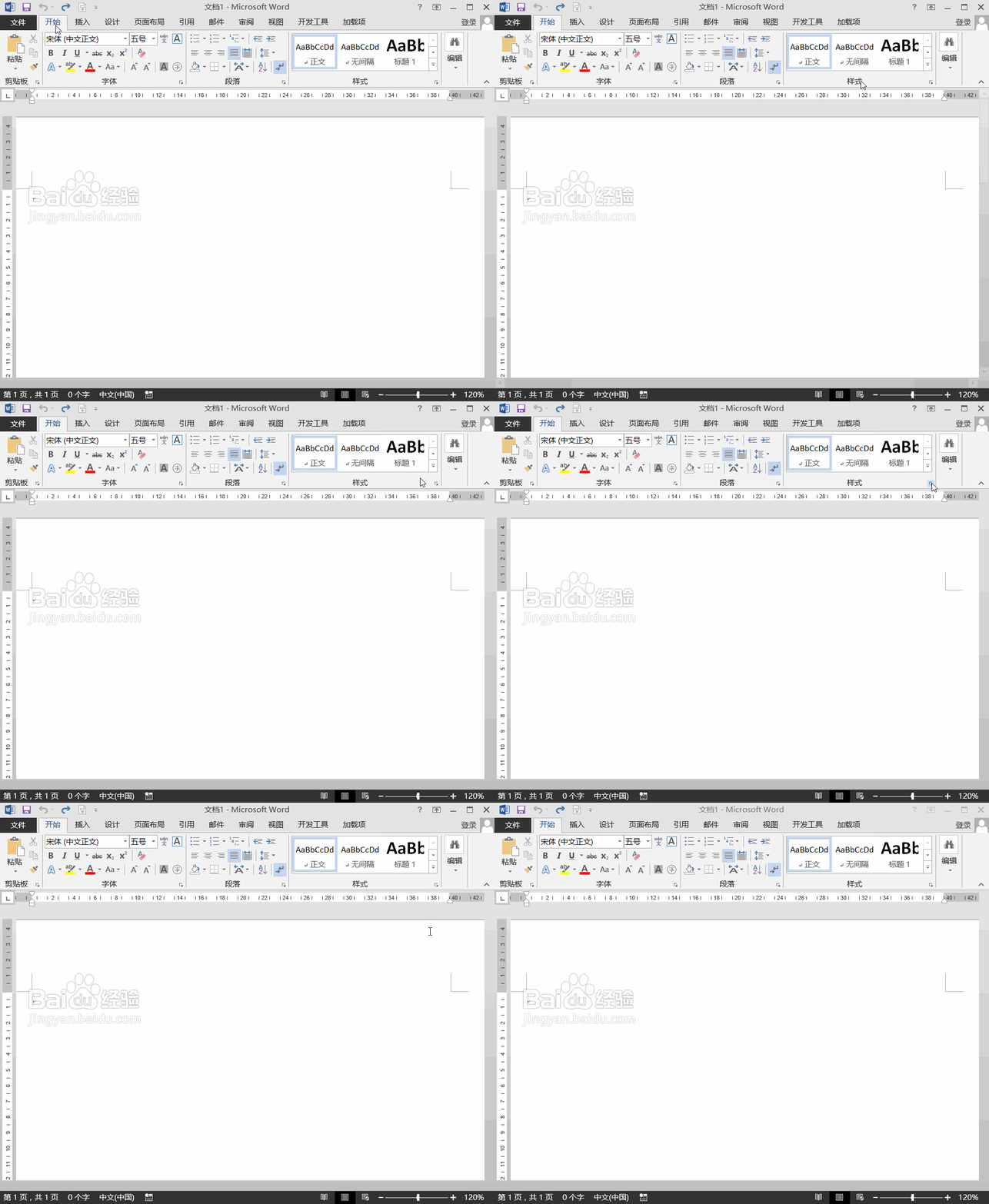
1、打开word2013之后我们在开始菜单那里找到样式选项,在样式选项的右下角找到设置选项,如图所示:
教你Word2013中文档折叠或展开部分内容

2、点击设置选项在右侧弹出样式设置对话框,如图所示:

教你Word2013中文档折叠或展开部分内容

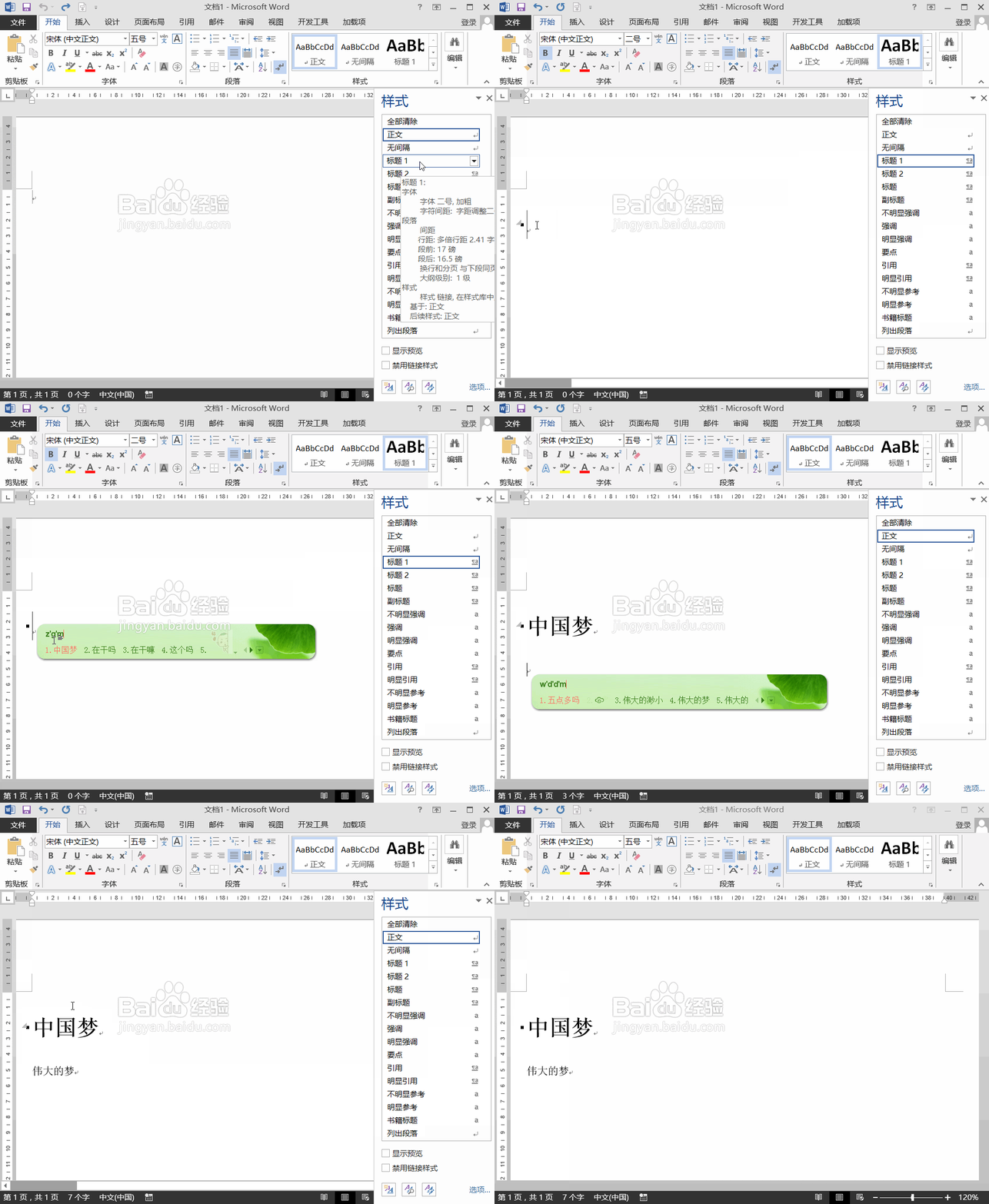
3、在设置对话框了我们选择一种标题样式选项,然后在编辑区里输入文字,如图所示:
教你Word2013中文档折叠或展开部分内容

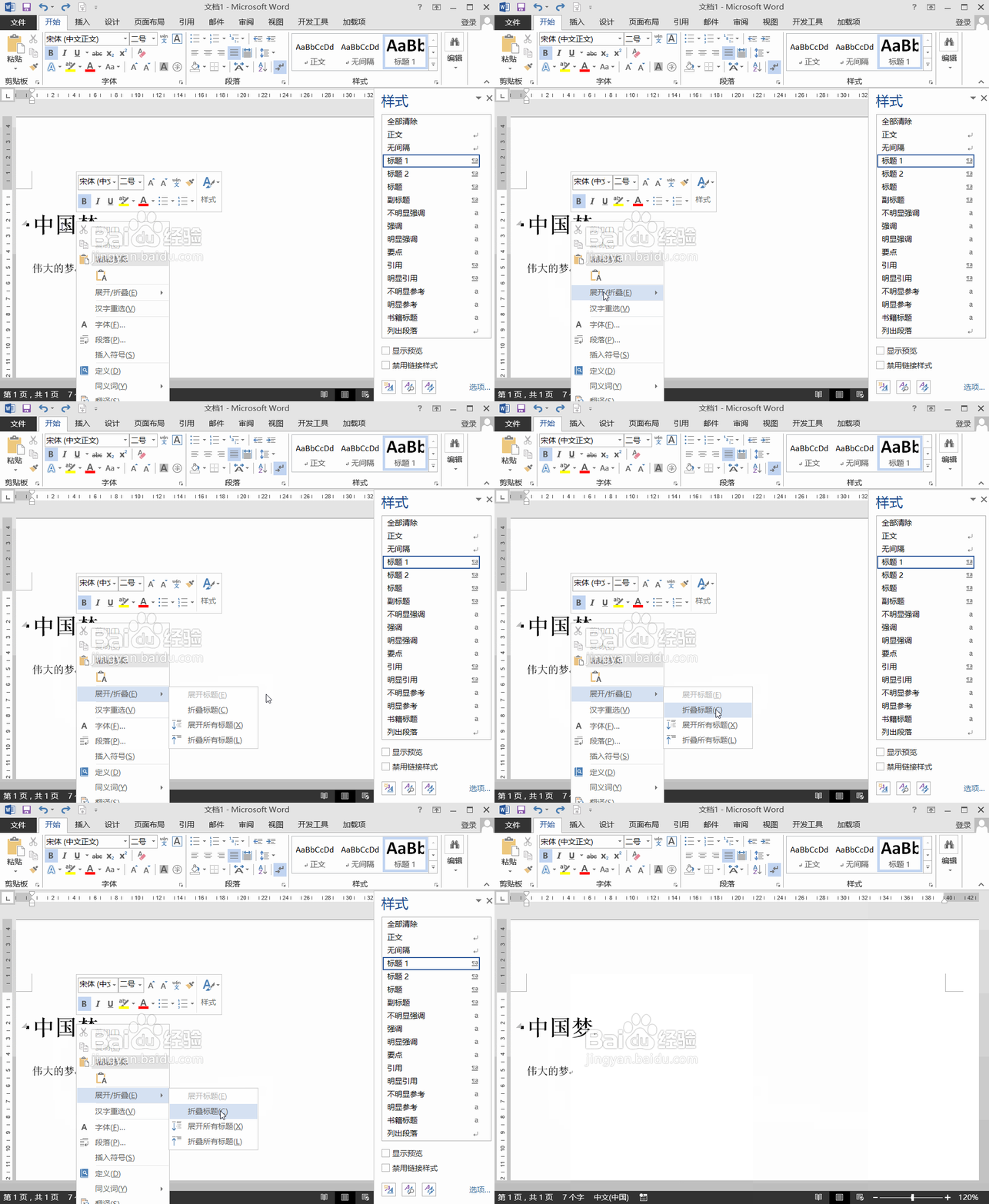
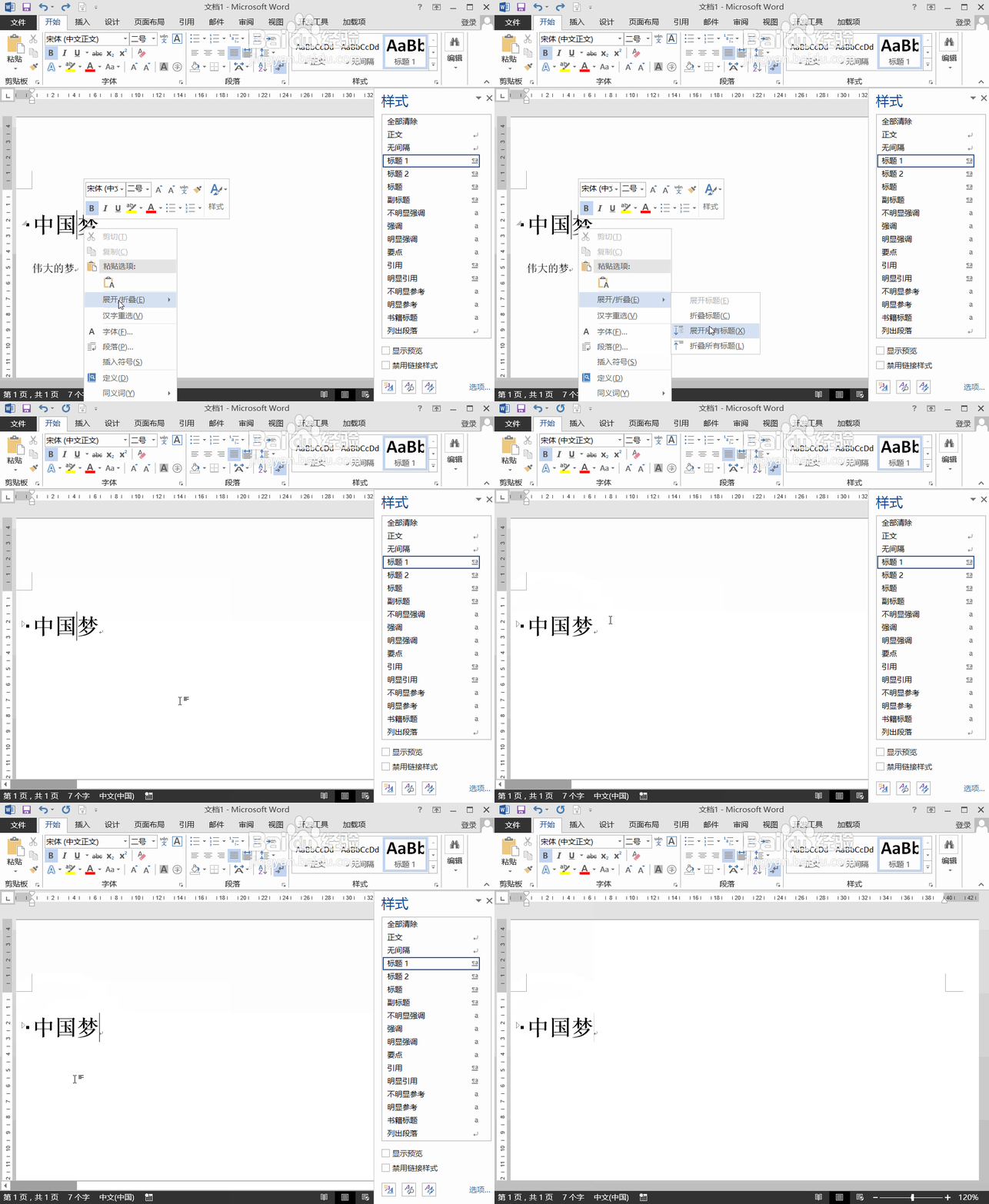
4、输入文字之后我们在标题上点击鼠标右键,在右键菜单里找到展开/折叠选项,点击该选项在其下拉菜单那里找到折叠标题选项,如图所示:
教你Word2013中文档折叠或展开部分内容

5、点击折叠标题选项,可以看到我们刚刚输入的文字就可以看到文字就被折叠起来了,如图所示:
教你Word2013中文档折叠或展开部分内容

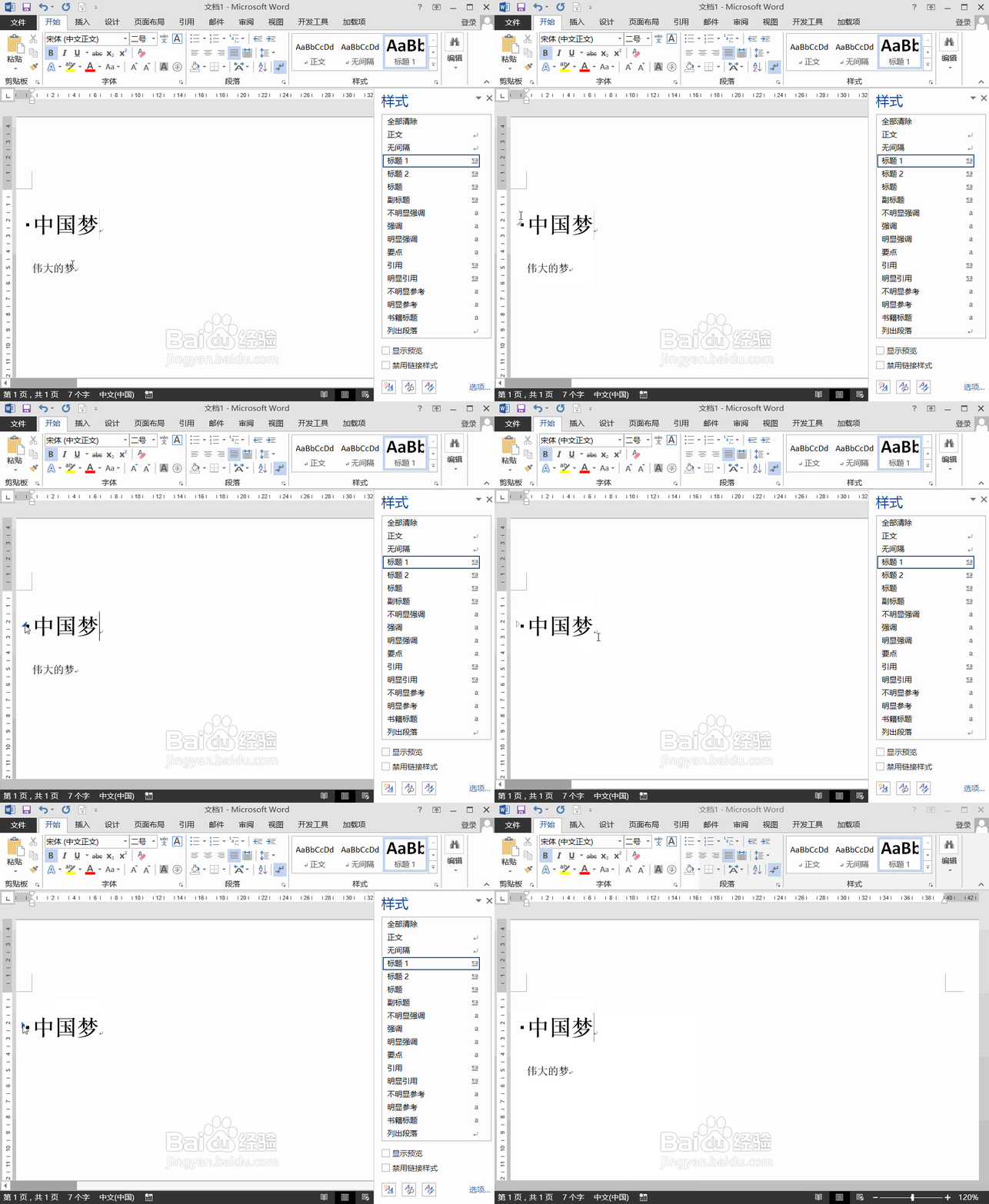
6、文字折叠之后我们在文字的左上角点击折叠按钮,然后点击可以看到文字就展开了,再次点击就可以看到文字又被折叠起来了,如图所示:
教你Word2013中文档折叠或展开部分内容

  • word导航窗格怎么设置
  • word中标题占2行是什么意思
  • word左侧导航目录设置
  • Word段前分页后标题前面带有小黑点怎么办
  • 怎么解决Word中标题文字上面部分显示不全的问题
  • 热门搜索
    曲筱绡怎么读 养老保险怎么领取 脸上长黑斑怎么办 血精是怎么回事 荤段子大全 抽屉滑轨怎么安装 小学作文大全300字 婚纱图片大全大图 鸡蛋的做法大全 电视剧大全古装