怎样使用Windows网卡客户端连接WiFi

 时间:2026-02-14 09:39:06

1、首先,在"网络连接(按钮)"上左键单击。

怎样使用Windows网卡客户端连接WiFi

2、其次,在"ChinaNet-Mingming's 安全 显示 4 个信号条(满格为四个信号条) (列表项目)"上左键单击(在"网络连接"中)。

怎样使用Windows网卡客户端连接WiFi

3、依次,在"连接 (按钮)"上左键单击(在"网络连接"中)。

怎样使用Windows网卡客户端连接WiFi

4、依次,在"网络连接 (窗口)"上键盘输入,WiFi密码(在"网络连接"中)。

怎样使用Windows网卡客户端连接WiFi

5、密码输入完成,在"下一步 (按钮)"上左键单击(在"网络连接"中)。

怎样使用Windows网卡客户端连接WiFi

6、ChinaNet-Mingming's 网络已连接。如果,不能连接,重新输入密码。

怎样使用Windows网卡客户端连接WiFi

1、如果不能连接网络,运行:"疑难解答"。

首先,在"网络连接(按钮)"上右键单击。

怎样使用Windows网卡客户端连接WiFi

2、其次,在"疑难解答 (菜单项目)"上左键单击。

怎样使用Windows网卡客户端连接WiFi

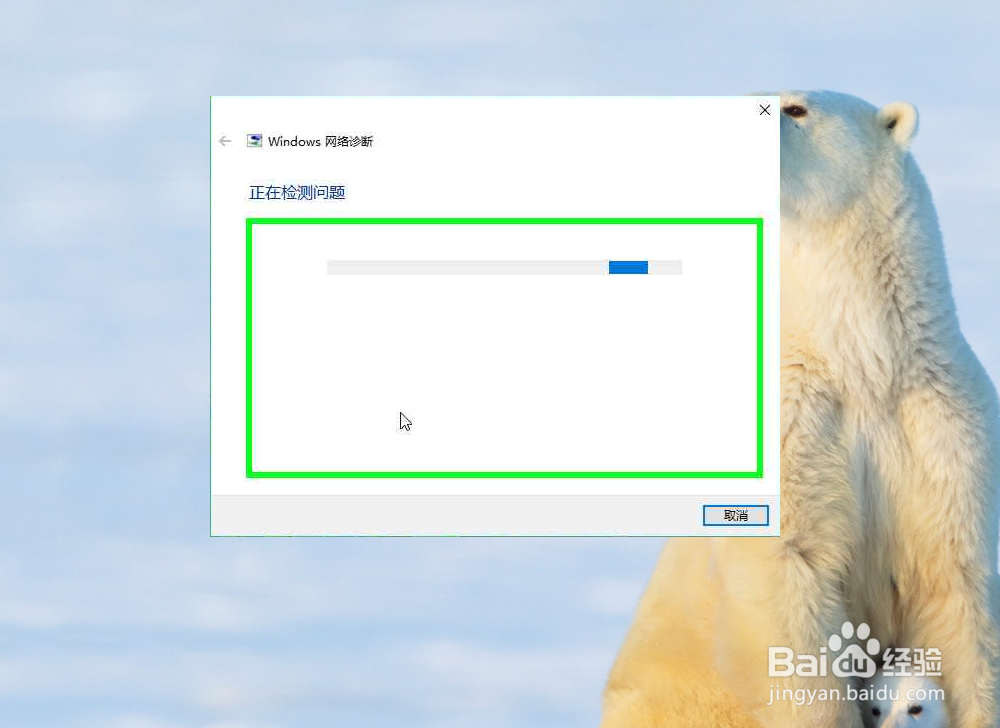
3、正在检测问题 ,(在"Windows 网络诊断"中)。

怎样使用Windows网卡客户端连接WiFi

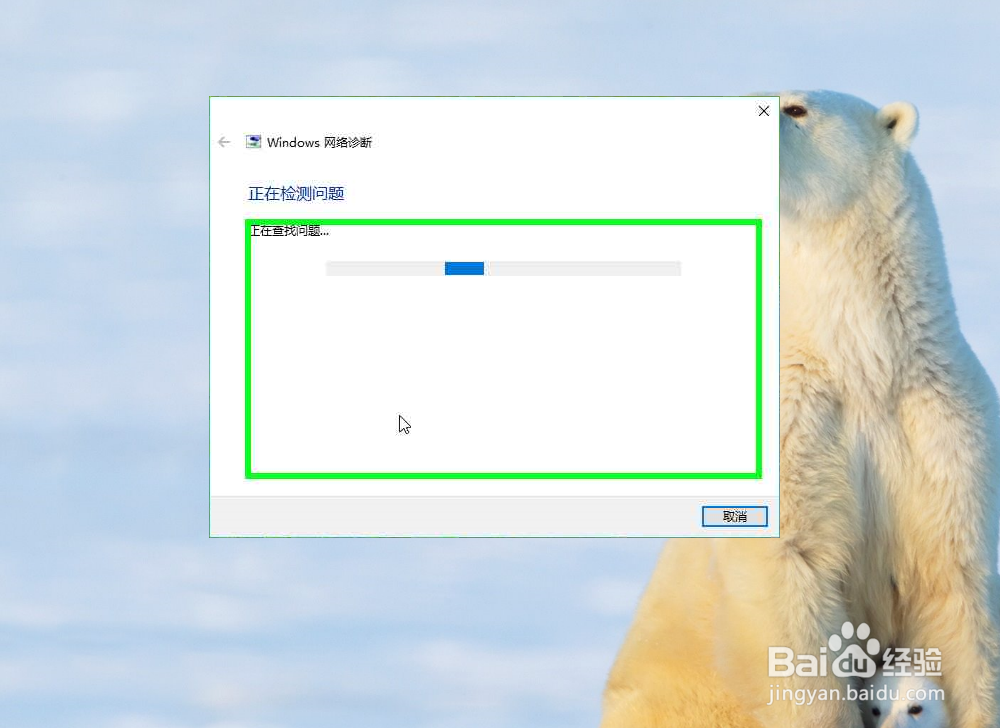
4

怎样使用Windows网卡客户端连接WiFi

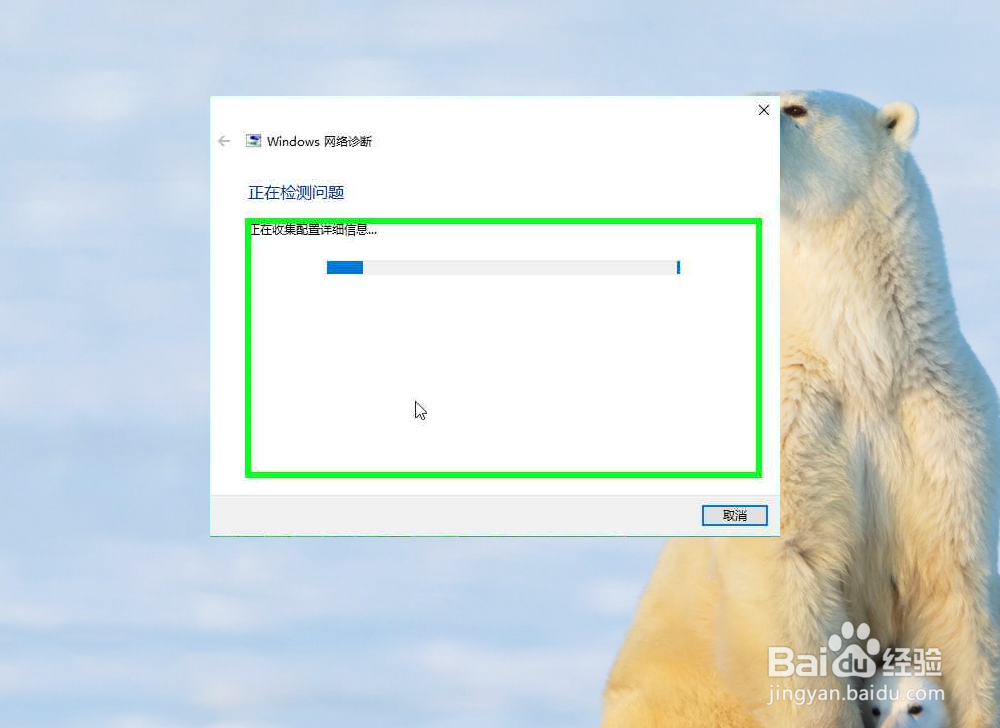
5

怎样使用Windows网卡客户端连接WiFi

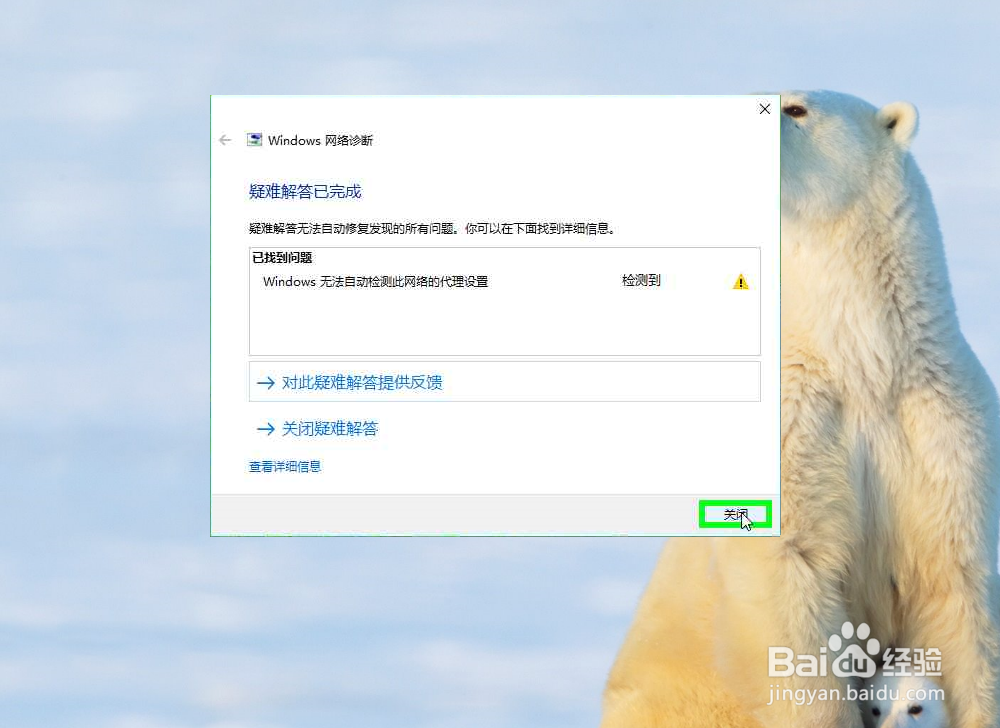
6、检测完毕,在"关闭 (按钮)"上左键单击(在"Windows 网络诊断"中)。
怎样使用Windows网卡客户端连接WiFi

  • 电脑出现未识别的网络解决方法
  • Win8系统无线网络受限怎么办?
  • Win10安装TP-link TL-Wn725N 2.0驱动
  • win7系统怎么设置无线网络
  • windows7系统如何备份和还原无线网络
  • 热门搜索
    防火安全知识手抄报 有什么好书值得阅读 知识宝库 阿迪达斯运动裤 幼儿园安全知识教育 元胡的功效与作用 吃柚子有什么功效和作用 击剑运动 鹿茸的功效与作用吃法 举例子的作用