CorelDRAW X8中如何快速添加辅助线?

 时间:2026-04-24 08:09:56

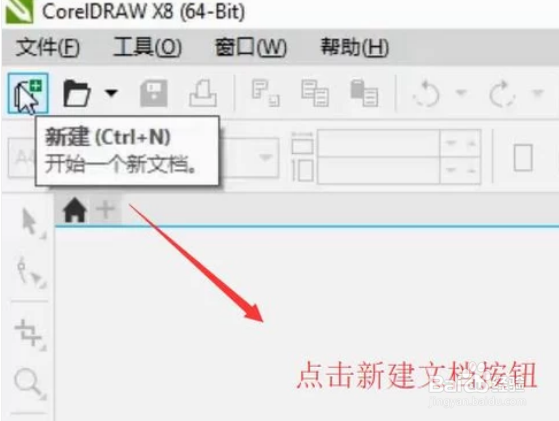
1、打开CorelDRAW X8软件,点击左上角的新建文档按钮,如下图所示
CorelDRAW X8中如何快速添加辅助线?

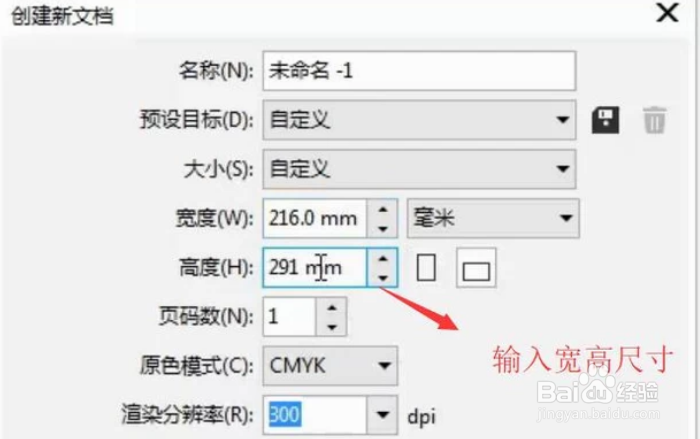
2、接下来在弹出的新建文档界面输入页面的宽和高,如下图所示

CorelDRAW X8中如何快速添加辅助线?

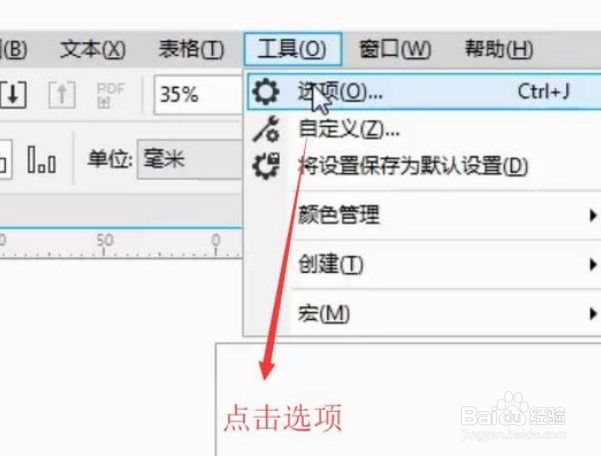
3、然后点击顶部的工具菜单,接着下拉菜单中的选项,如下图所示

CorelDRAW X8中如何快速添加辅助线?

4、接着在弹出的选项界面中我们定位到辅助线下面的预设选项,如下图所示

CorelDRAW X8中如何快速添加辅助线?

5、然后在右侧我们选择用户自定义预设选项,接着输入页面的上下左右边距,如下图所示

CorelDRAW X8中如何快速添加辅助线?

6、接下来回到CorelDRAW X8主界面,我们就可以看到页面四周的边距辅助线已经添加上了,如下图所示

CorelDRAW X8中如何快速添加辅助线?

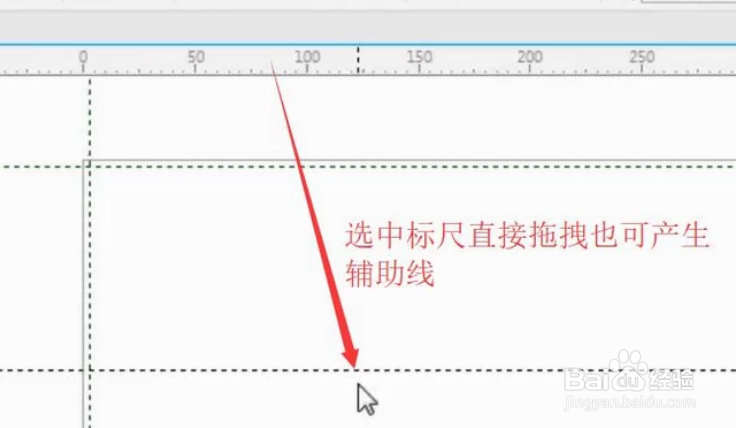
7、然后我们用鼠标按住标尺向下拖拽也可以拉出辅助线,如下图所示

CorelDRAW X8中如何快速添加辅助线?

8、最后如果要调整辅助线与顶部距离的话,我们可以修改左上角的Y输入框的值,如下图所示

CorelDRAW X8中如何快速添加辅助线?

  • cdr如何绘制木质盒子?
  • CorelDRAW中怎么更改绘制的表格的数量?
  • CDR怎样给图形描边而不减小图形面积
  • CDR调和创意圆点
  • CorelDRAW 如何绘制梨的外形图
  • 热门搜索
    焦作旅游景点 附近旅游景区哪里好玩 天童美语怎么样 旅游地图全图高清版 夫妻分居多长时间可以自动离婚 凉拌莲藕的做法 wps行间距怎么调 痛经时怎么办 恩施旅游攻略 微信怎么看好友在不在线