无需下载软件快速裁剪图片的两种方法

 时间:2026-02-15 23:37:50

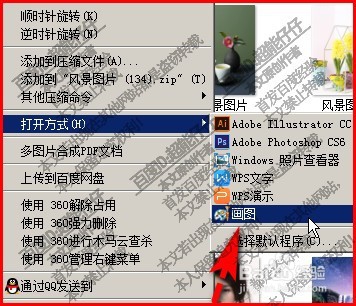
1、鼠标放在图片,再右击,弹出菜单再选择打开方式为:画图
无需下载软件快速裁剪图片的两种方法

2、这画图是系统自带工具,无需我们下载就可以使用的。

打开了画图工具,就可以看到图片显示其中。

无需下载软件快速裁剪图片的两种方法

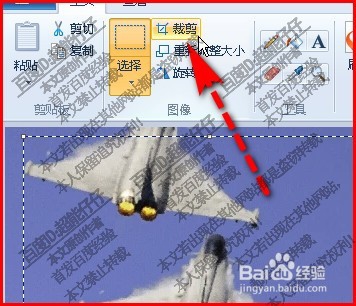
3、那么,选择好裁剪区域后,再点击裁剪按钮即可

无需下载软件快速裁剪图片的两种方法

4、裁剪完毕,再点击左上角的保存按钮。也可以另存为。

无需下载软件快速裁剪图片的两种方法

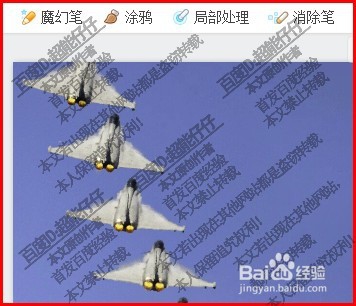
1、百度搜索出美图秀秀在线,打开其操作界面。也是无需下载即可使用。

无需下载软件快速裁剪图片的两种方法

2、然后,把图片导入,在界面的左侧这里有一竖排工具

无需下载软件快速裁剪图片的两种方法

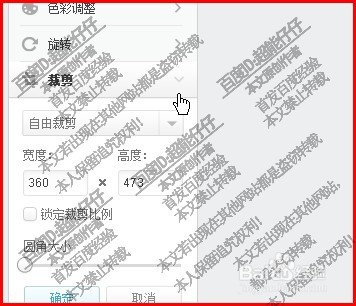
3、在这里,点击:裁剪;展开设置选项,在这里选择裁剪尺寸。

无需下载软件快速裁剪图片的两种方法

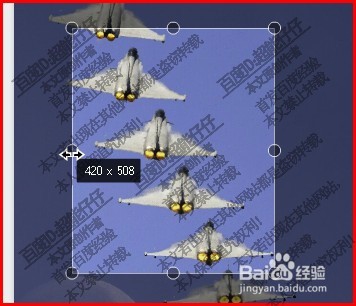
4、也可以在图片上点住裁剪的节点,拖动,调节裁剪范围。完成后,点击确定即可。
无需下载软件快速裁剪图片的两种方法

  • PowerPoint 2003插入图片怎样调整角度和大小?
  • PPT中如何插入很多照片并可以同时调大小?
  • EXCEL中如何对插入的图片进行柔化边缘处理
  • Mac版ppt2010如何让两张图片一起动起来
  • 如何在ppt中去除图片中的背景 (最新最有效的)
  • 热门搜索
    野马汽车怎么样 国金证券怎么样 如何快速的减肥 范曾简介 黄河科技学院怎么样 鳄梨怎么吃 青岛崂山旅游攻略 冬天怎么减肥 广州住宿攻略 重生之嫡女攻略