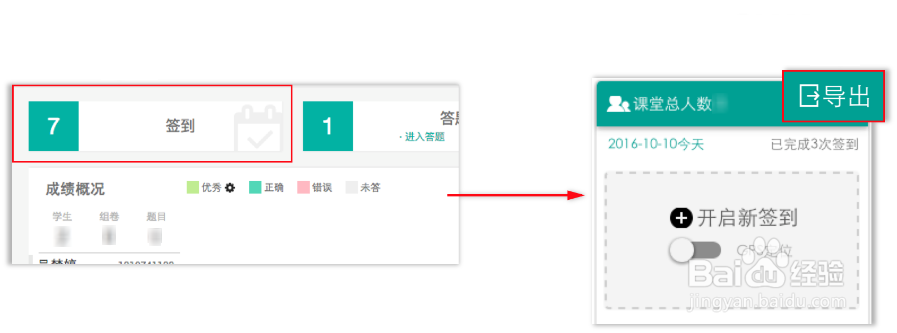
1、5.3.1导出签到成绩
如果想要单独导出签到成绩,需要点击课堂首页菜单栏中的“签到”进入签到页面,在页面左侧点击“导出”,签到成绩将以EXCEL表格的形式下载到PC中。
如果您的浏览器没有设置下载后自动打开文档,请到“下载内容”里查看文档。
2、5.3.2导出单题/组卷答案
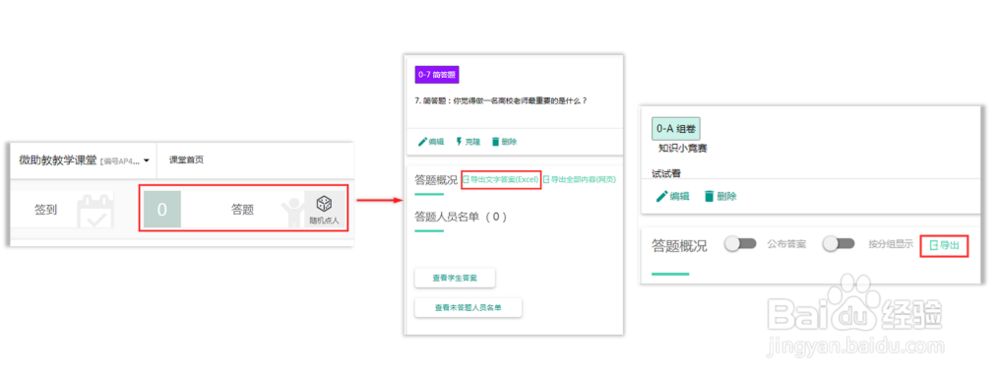
如果想要单独导出题目或者组卷的学生回答内容,需要点击课堂首页菜单栏中的“答题”进入答题页面,在页面左侧找到目标单题/组卷,点击它们在右侧详情页面找到【导出】按钮,学生回答的内容将会以EXCEL表格的形式下载到您的电脑本地。
如果您的浏览器没有设置下载后自动打开文档,请到“下载内容”里查看文档。
3、Tips:
1)在简答题中,学生是可以上传文字和图片两种形式的答案,所以简答题导出中增加了【导出全部内容(网页)】的功能,方便老师查看学生回答的图片。
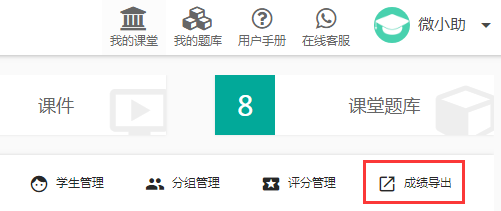
2)答题板块内单题/组卷的导出只能导出学生答案,需要学生成绩请至课堂首页选择【成绩导出】
4、5.3.3导出学生总成绩
课堂内的所有学生参与签到和答题的总成绩可以在课堂首页的【成绩导出】中导出来,导出的总成绩以EXCEL表下载到PC端中。
如果您的浏览器没有设置下载后自动打开文档,请到“下载内容”里查看文档。
5、教师可以在【成绩导出】面板中选择想要导出的学生名单,以及是否导出签到、组卷总分和答案具体内容。设置好导出内容后选择“确认导出”即可。
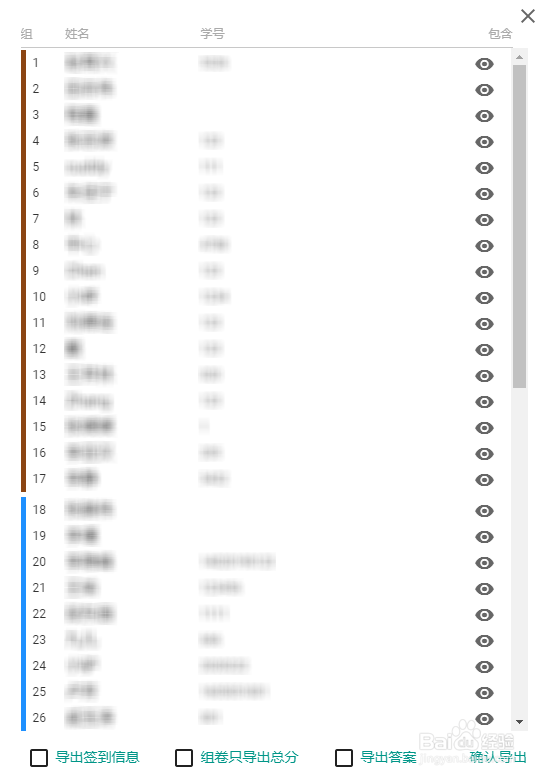
6、Tips:点击学生名字后的“眼睛”按钮,即代表不导出此学生的成绩信息。
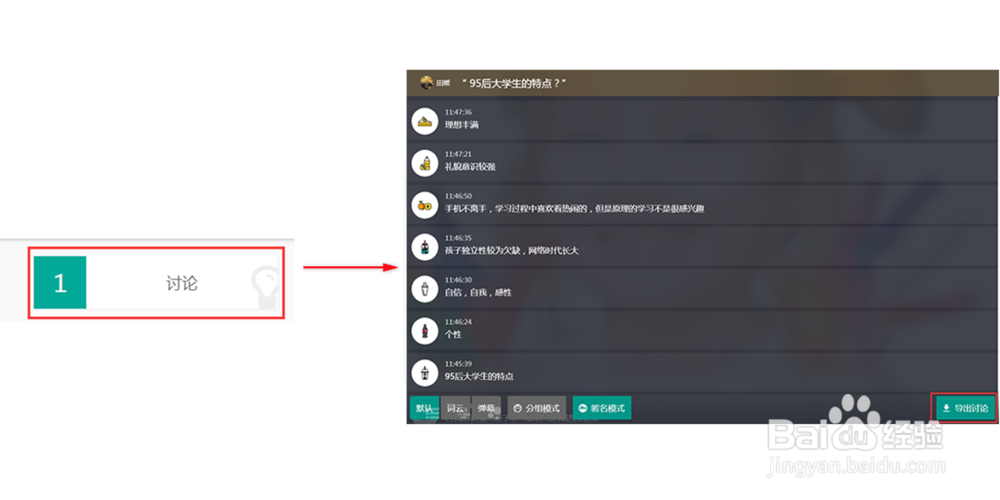
7、5.3.4导出讨论内容
如果想要单独导出签到成绩,需要点击课堂首页菜单栏中的“讨论”进入讨论墙页面,在页面右下角点击【导出讨论】,讨论内容将以EXCEL表格的形式下载到PC中。
导出的表格支持按学生排序和按时间排序两种排序方式,教师可以按需选择。
如果您的浏览器没有设置下载后自动打开文档,请到“下载内容”里查看文档。