1、先在文档里插入一个尾注。

2、插入后,可以看到这里有一条横线的。

3、我们先点击菜单里的视图,然后点击里面的「大纲」。

4、在大纲视图下,点击引用菜单下的「显示备注」。

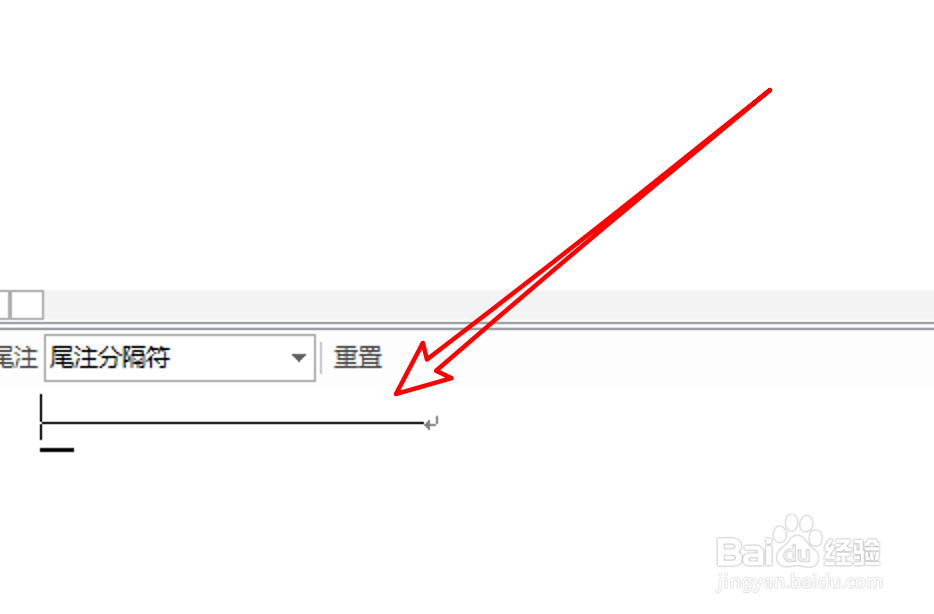
5、点击后,下方有一个「尾注」的下拉框,点击下拉框选项里的「尾注分隔符」。

6、这里显示的是一条横线,删除掉这条横线就行了。
7、关闭大纲视图,回到正常视图下,再看一下尾注,可以看到横线已经不见了。

时间:2026-04-23 00:16:27
1、先在文档里插入一个尾注。
2、插入后,可以看到这里有一条横线的。
3、我们先点击菜单里的视图,然后点击里面的「大纲」。
4、在大纲视图下,点击引用菜单下的「显示备注」。
5、点击后,下方有一个「尾注」的下拉框,点击下拉框选项里的「尾注分隔符」。
6、这里显示的是一条横线,删除掉这条横线就行了。
7、关闭大纲视图,回到正常视图下,再看一下尾注,可以看到横线已经不见了。
