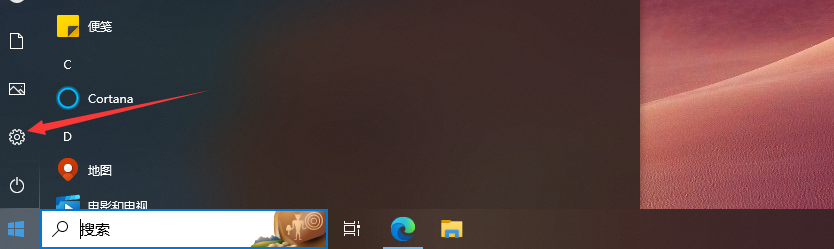
1、点击桌面左下角“开始”图标,点击“设置”按钮
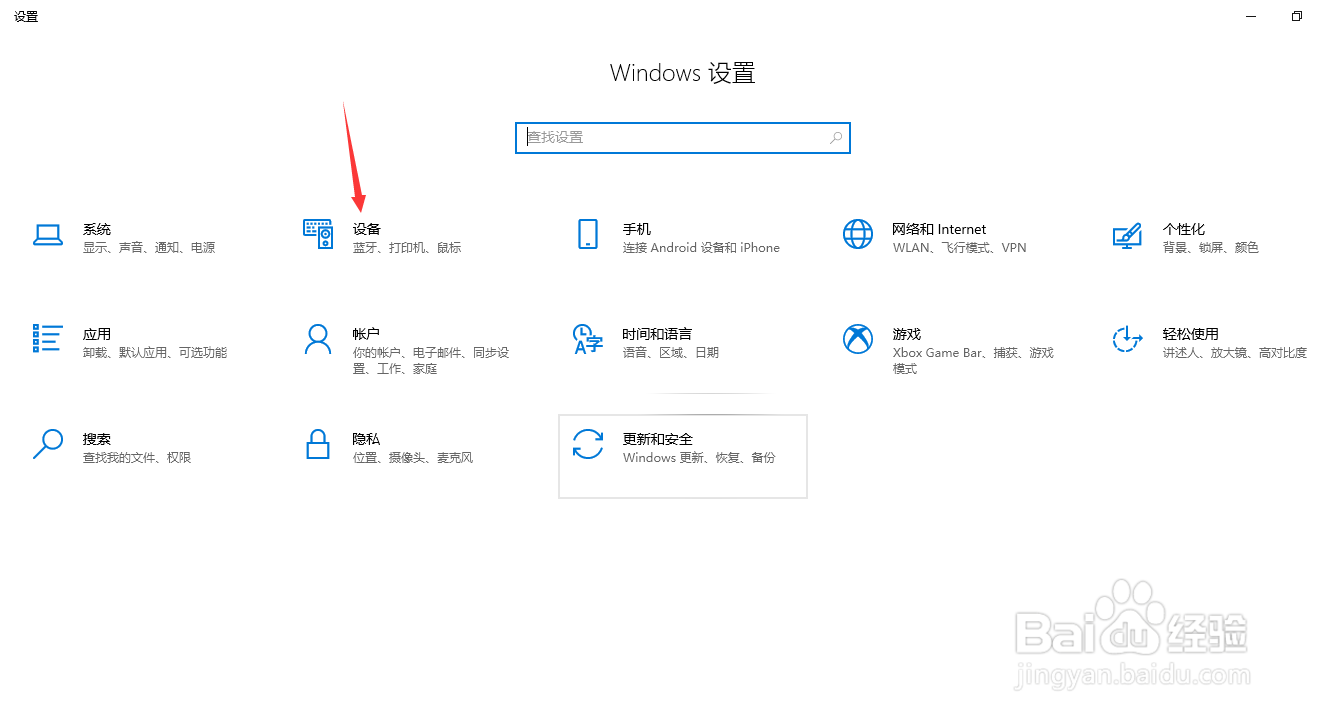
2、在Windows设置页面,点击“设备”图标
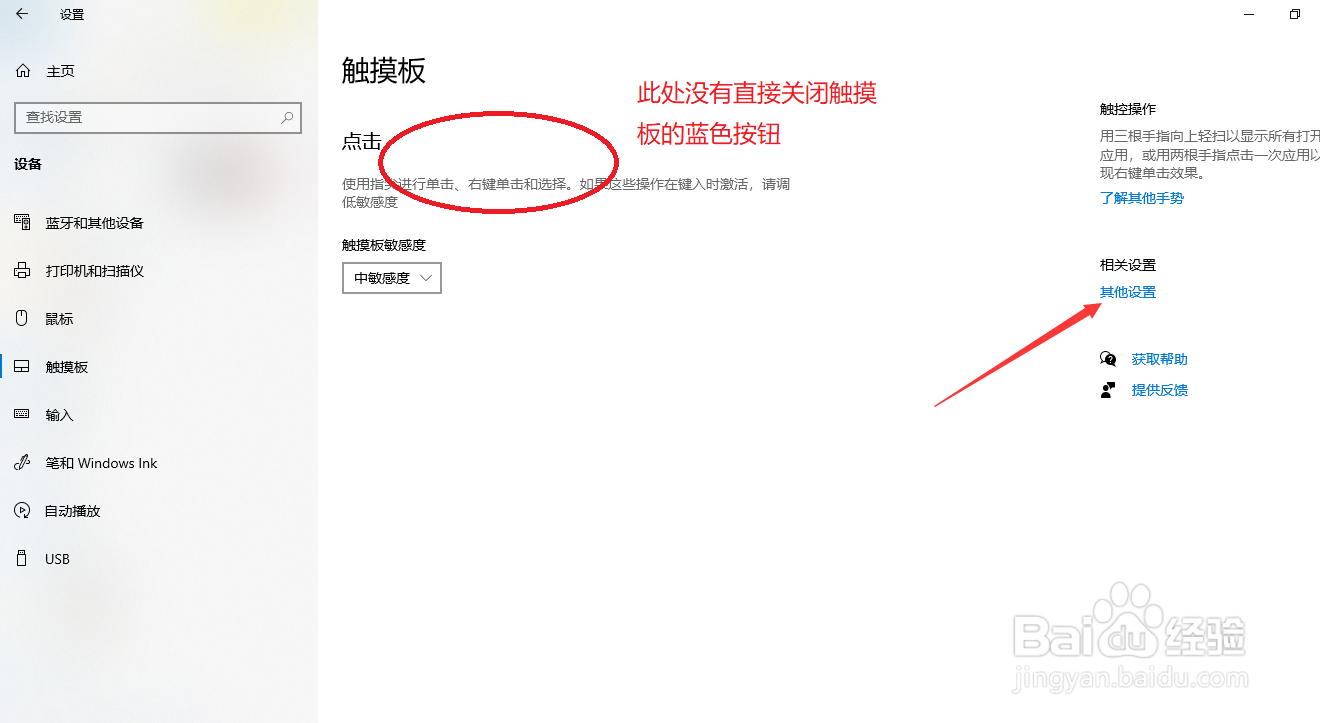
3、点击左侧“触摸板”选项,这时在页面中并没有出现常见触摸板“开/关”的蓝色按钮。点击页面右侧“其他设置”

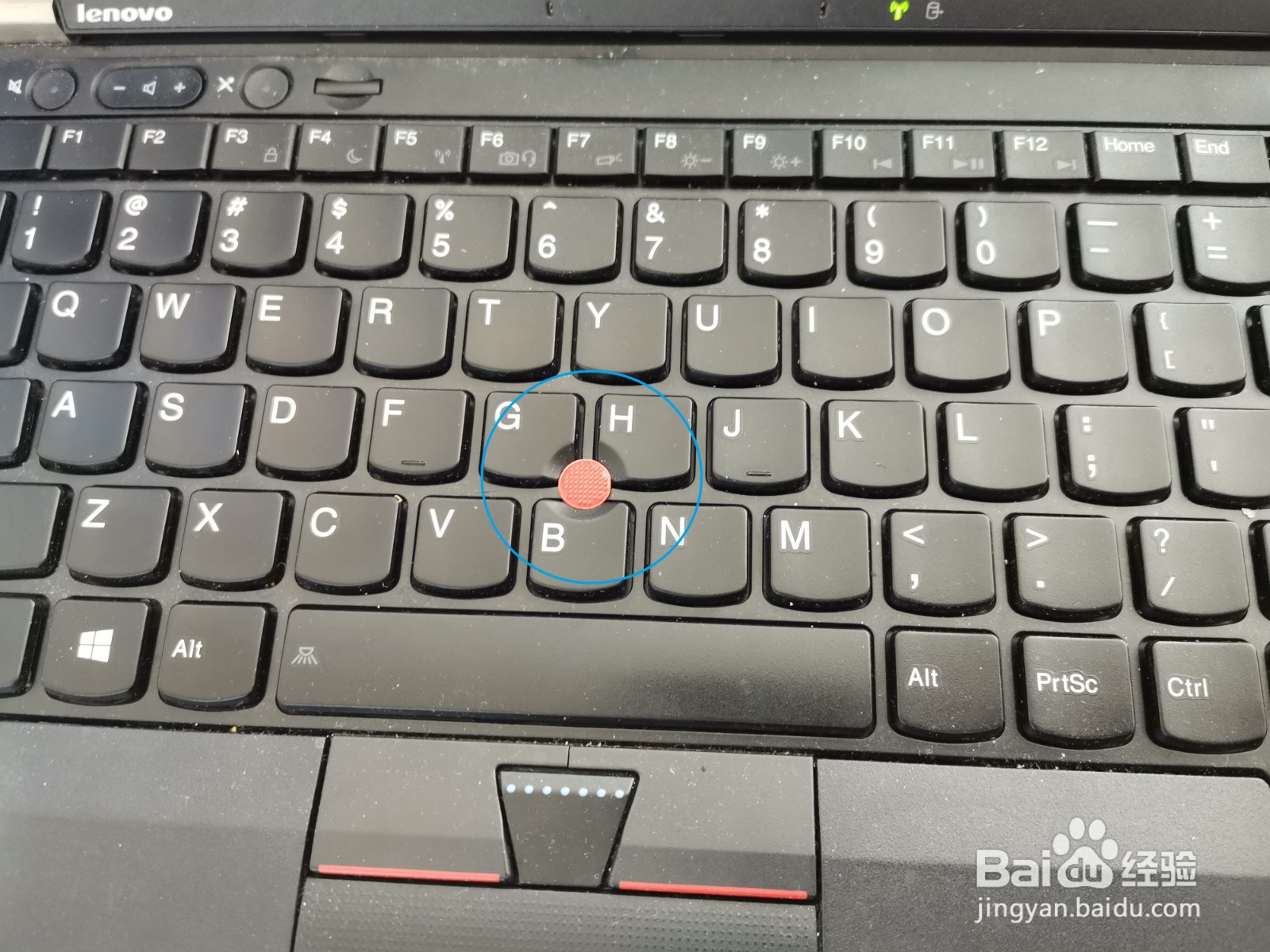
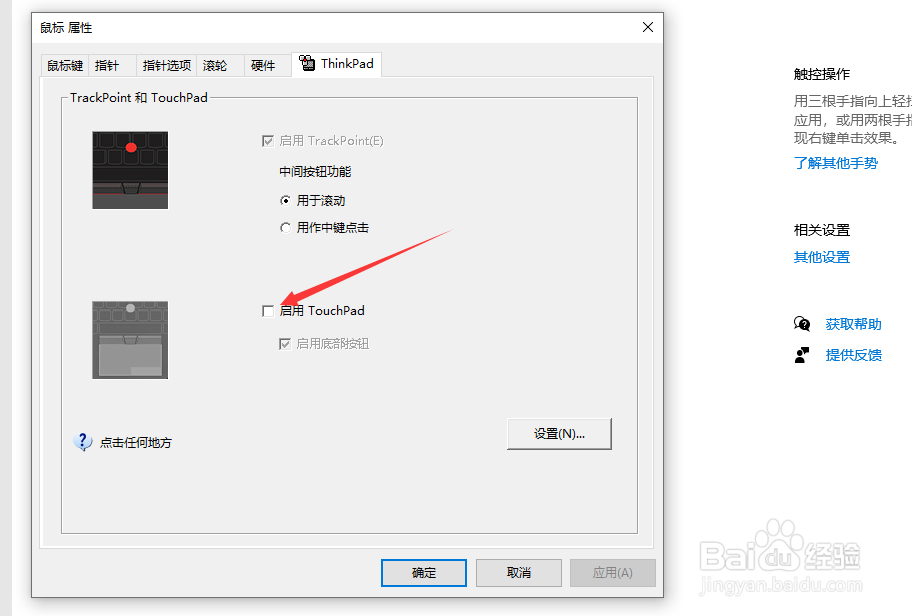
4、页面弹出ThinkPad触摸板设置的对话框,其中上面“启用TrackPoint(E)”选项是设置键盘中间红色触摸键启用的开关, 下面“启用Touchpad”选项即可用以设置电脑触摸板是否启用
时间:2026-04-22 02:20:56
1、点击桌面左下角“开始”图标,点击“设置”按钮
2、在Windows设置页面,点击“设备”图标
3、点击左侧“触摸板”选项,这时在页面中并没有出现常见触摸板“开/关”的蓝色按钮。点击页面右侧“其他设置”
4、页面弹出ThinkPad触摸板设置的对话框,其中上面“启用TrackPoint(E)”选项是设置键盘中间红色触摸键启用的开关, 下面“启用Touchpad”选项即可用以设置电脑触摸板是否启用
