1、首先,打开PS 2019,新建一个画布


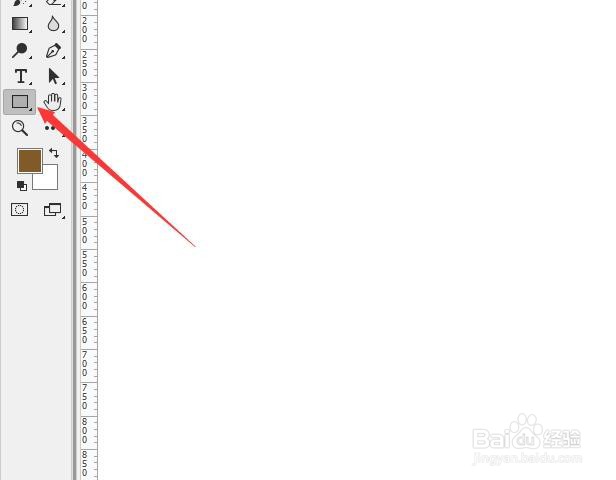
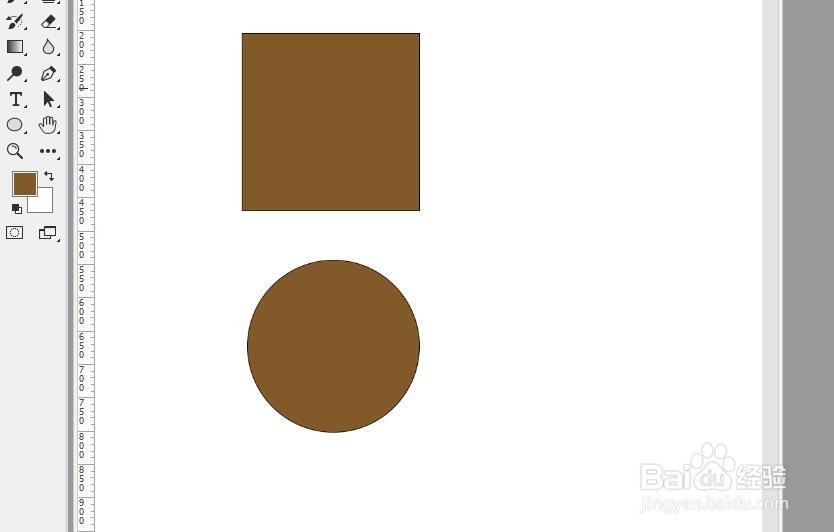
2、其次,利用形状工具绘制一个矩形图层,一个圆形图层
3、之后,点击调整图层按钮里的“亮度/对比度”选项

4、再之后,调节亮度滑块

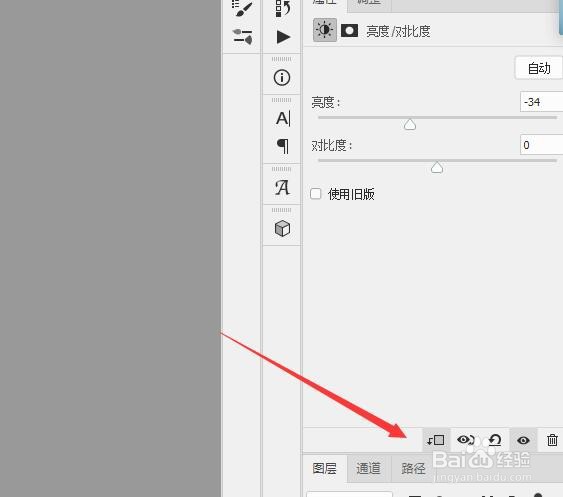
5、最后,点击调整剪贴到图层按钮,最终的只有剪贴蒙版下方的图层应用了效果

时间:2026-04-23 19:26:59
1、首先,打开PS 2019,新建一个画布
2、其次,利用形状工具绘制一个矩形图层,一个圆形图层
3、之后,点击调整图层按钮里的“亮度/对比度”选项
4、再之后,调节亮度滑块
5、最后,点击调整剪贴到图层按钮,最终的只有剪贴蒙版下方的图层应用了效果
