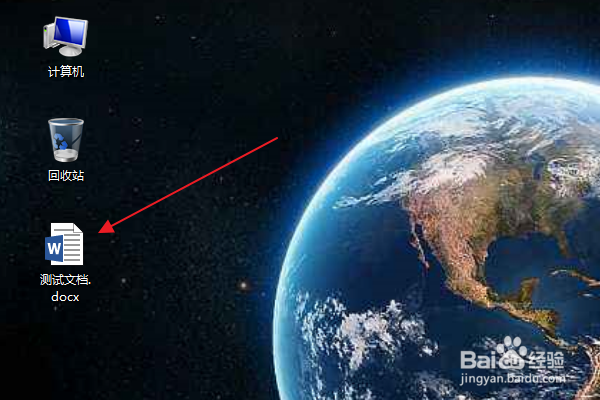
1、首先找到需要编辑的word文档,双击打开,进入编辑页面。
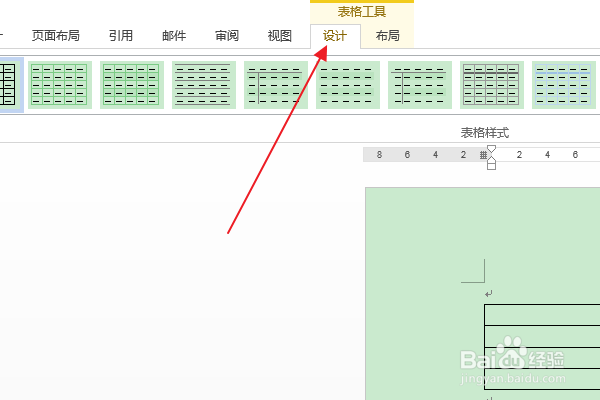
2、然后在上方切换到“表格工具-设计”选项卡。
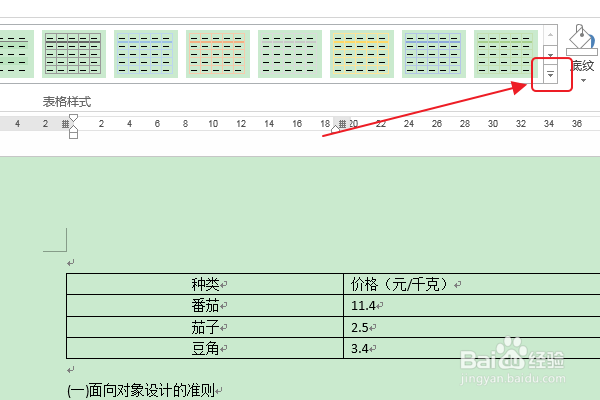
3、在“表格样式”组中,点击下拉三角按钮。
4、接着在下拉项中,点击“新建表格样式”选项。

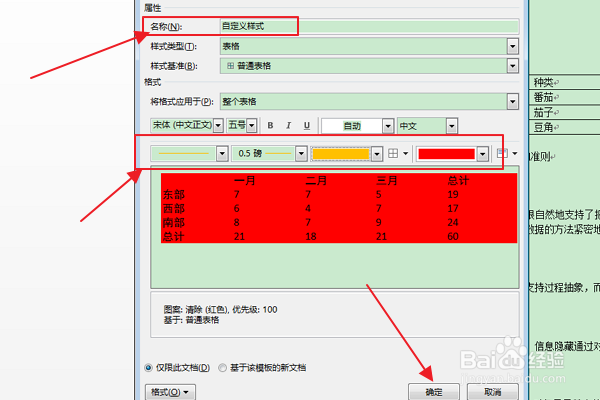
5、在弹出的对话框中,输入名称,设置字体颜色、边框、填充颜色等属性,点击确定。
6、在编辑区域找到需要调整的表格,选中该表格。
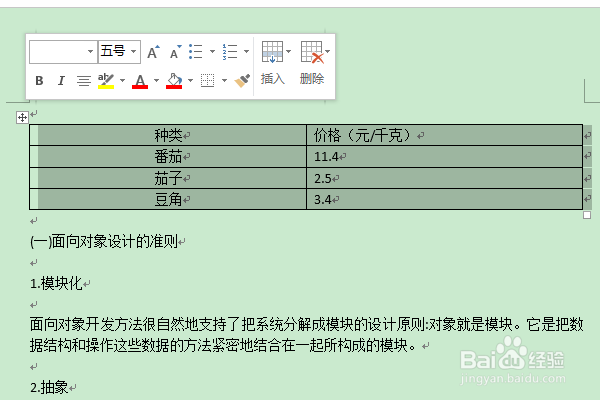
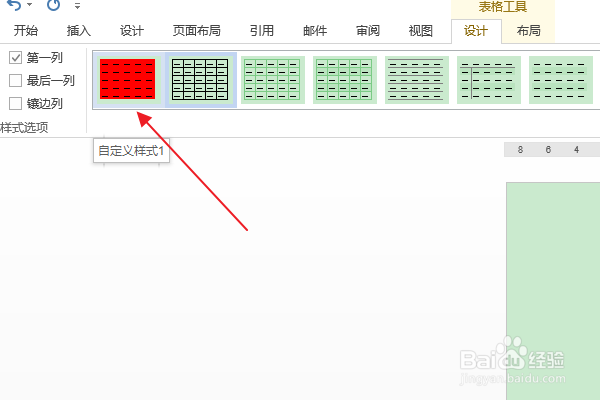
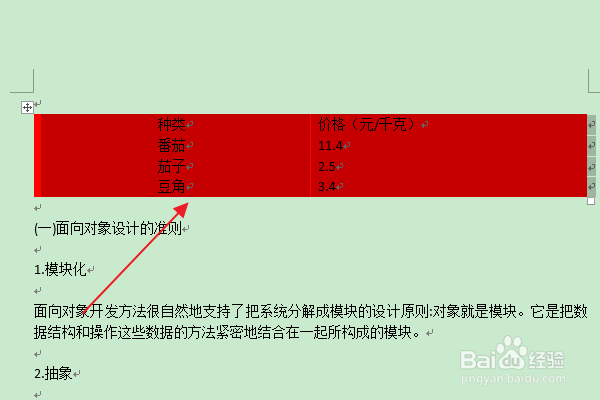
7、选择自行创建的表格样式,即可为表格应用该样式。
时间:2026-04-29 21:27:50
1、首先找到需要编辑的word文档,双击打开,进入编辑页面。
2、然后在上方切换到“表格工具-设计”选项卡。
3、在“表格样式”组中,点击下拉三角按钮。
4、接着在下拉项中,点击“新建表格样式”选项。
5、在弹出的对话框中,输入名称,设置字体颜色、边框、填充颜色等属性,点击确定。
6、在编辑区域找到需要调整的表格,选中该表格。
7、选择自行创建的表格样式,即可为表格应用该样式。
