1、在电脑桌面上,点击任务栏左边的【开始】按钮,在弹出的信息中,选择【word 2016文档】,如图。

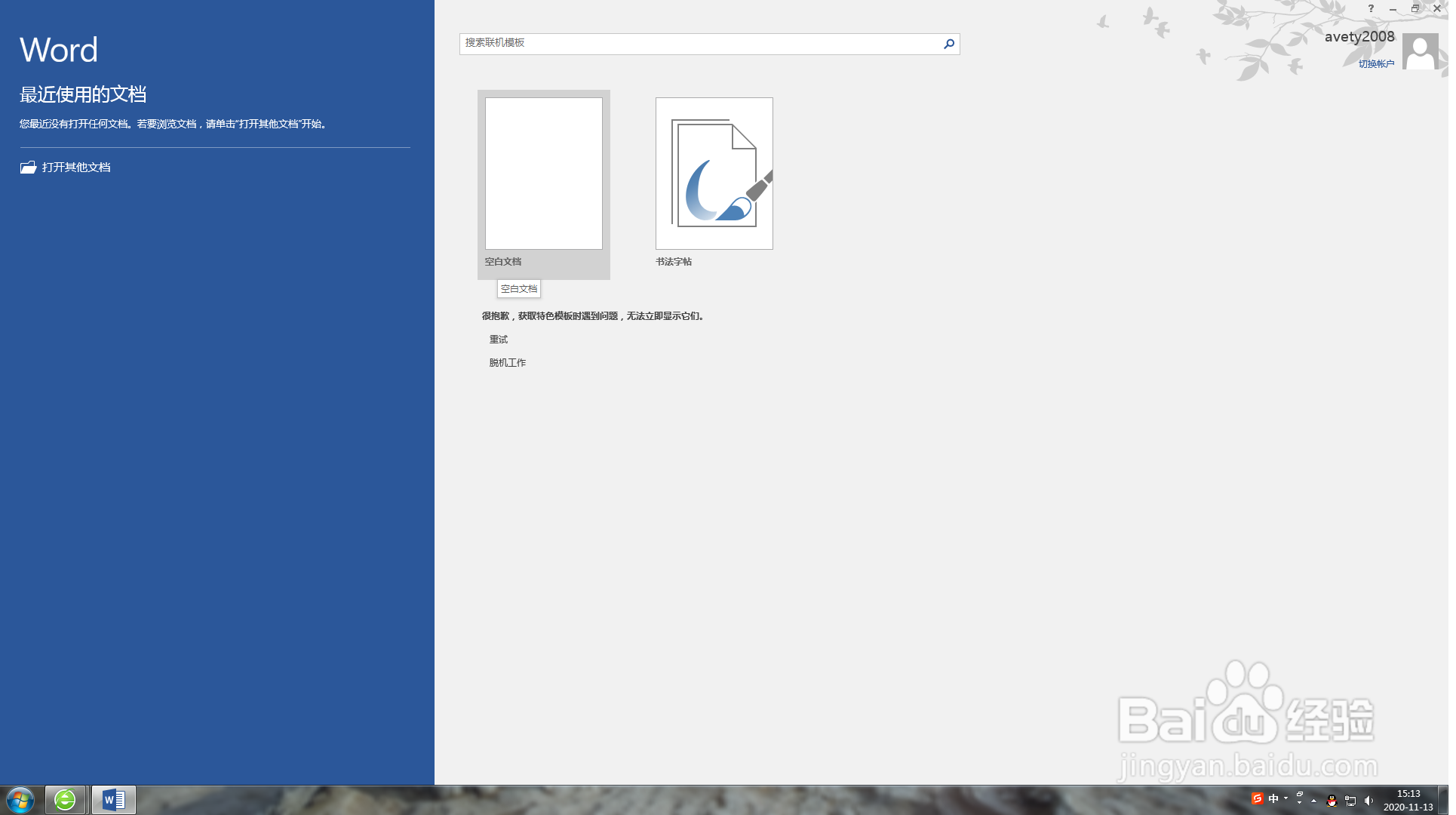
2、在打开的界面中,选中右侧的【空白文档】,如图。
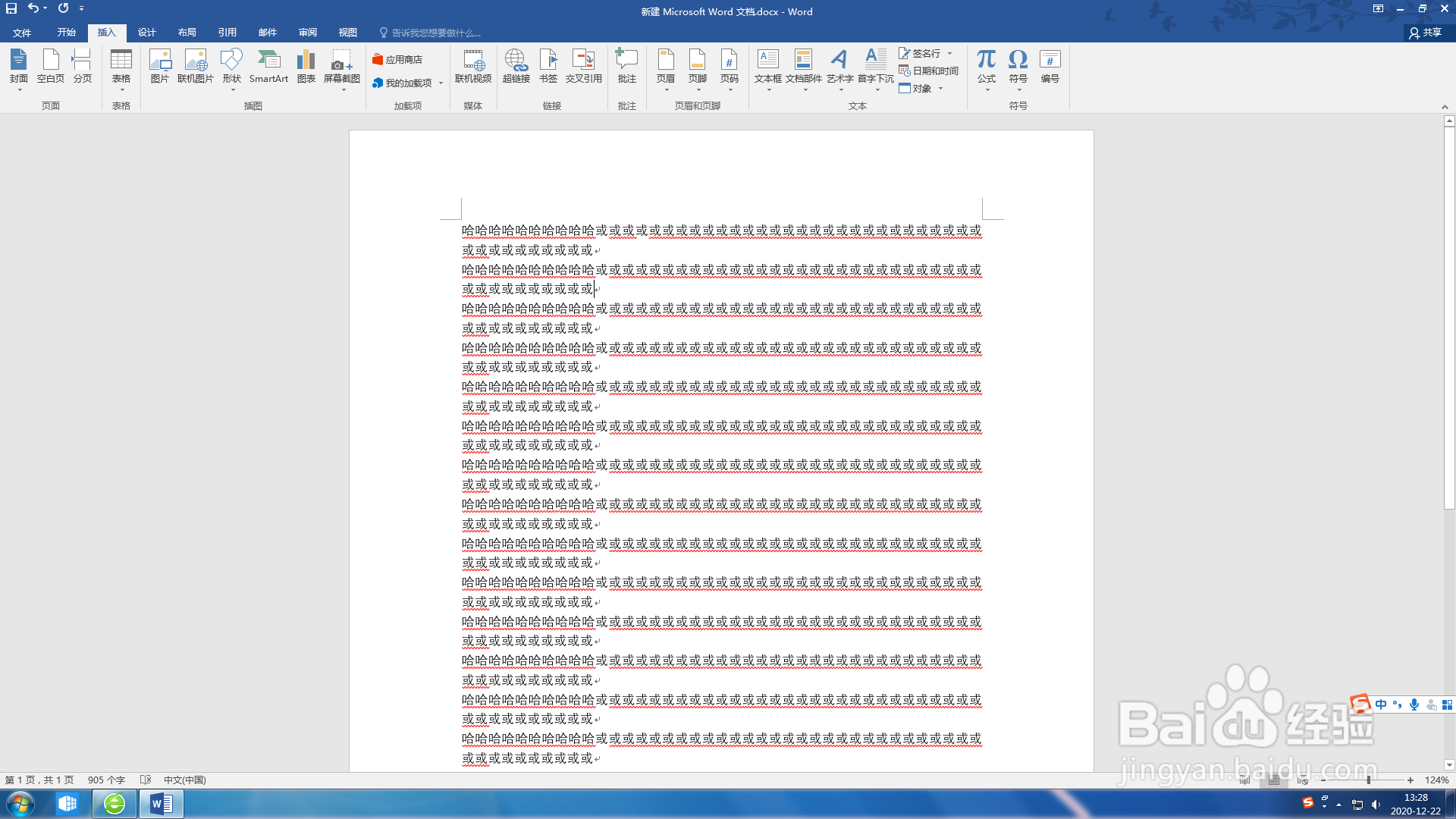
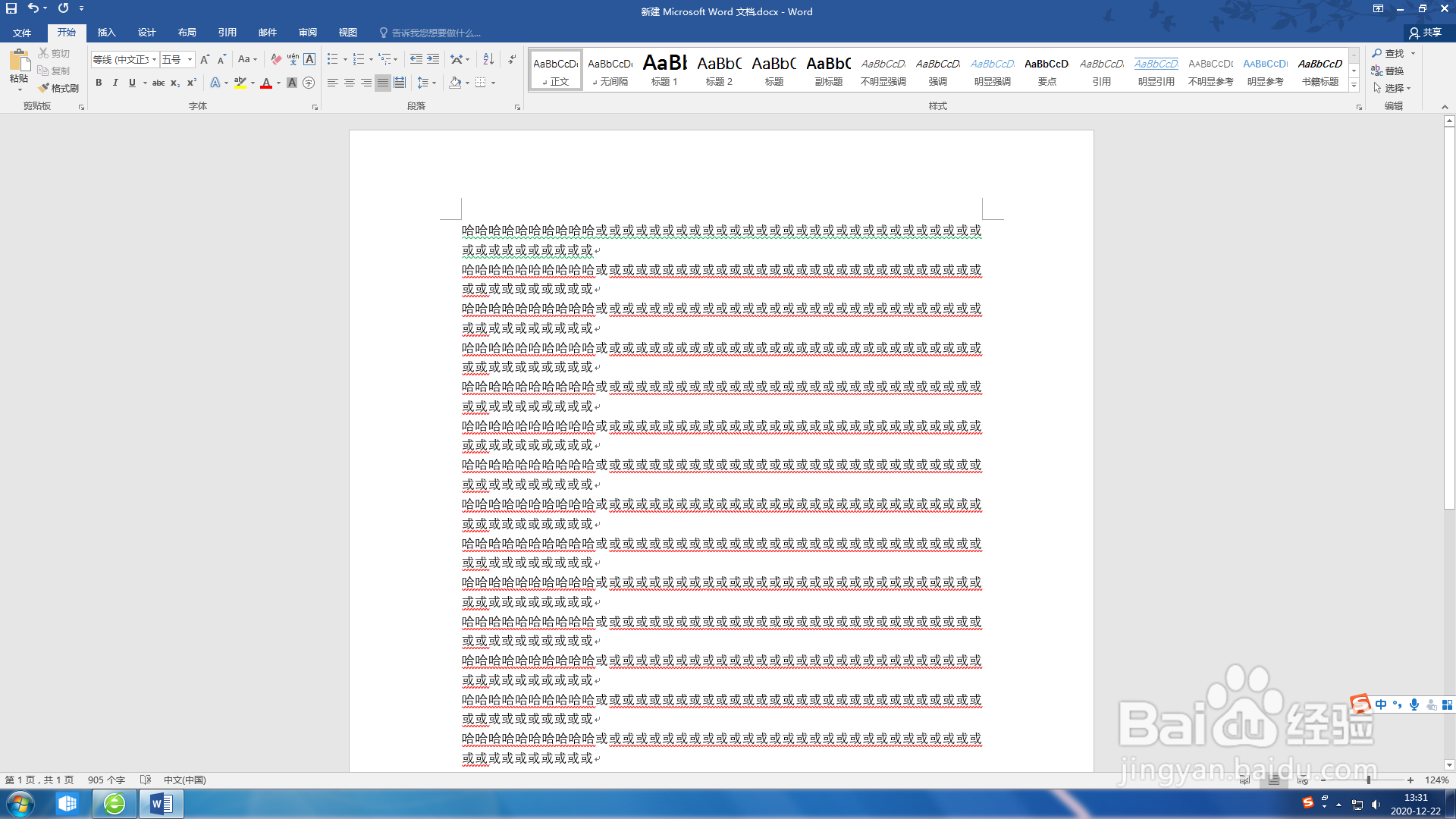
3、输入文档,用于演示,如图。
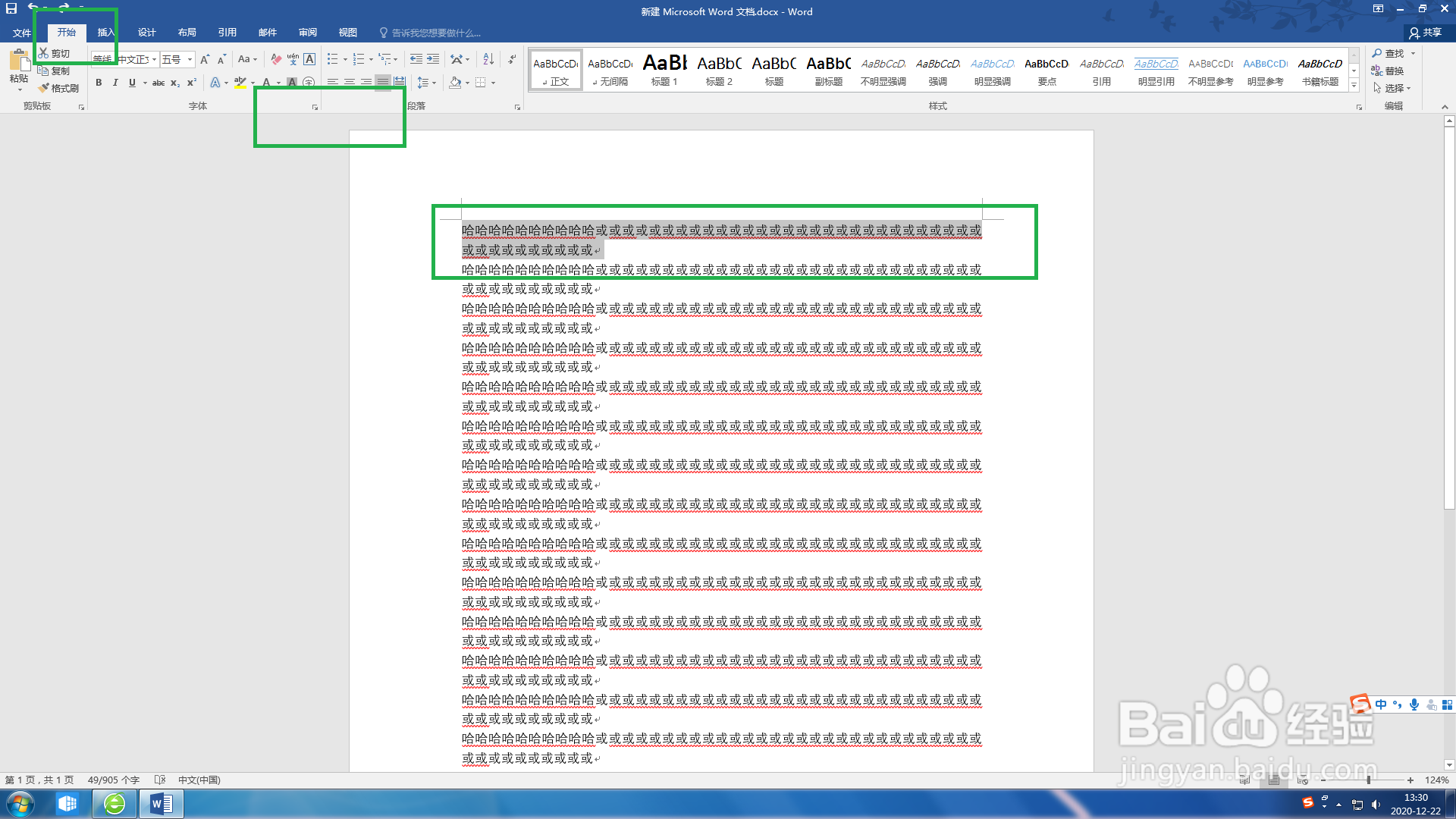
4、选中一段文字,选中工具栏上【开始】,点击右下角的【更多】,如图。
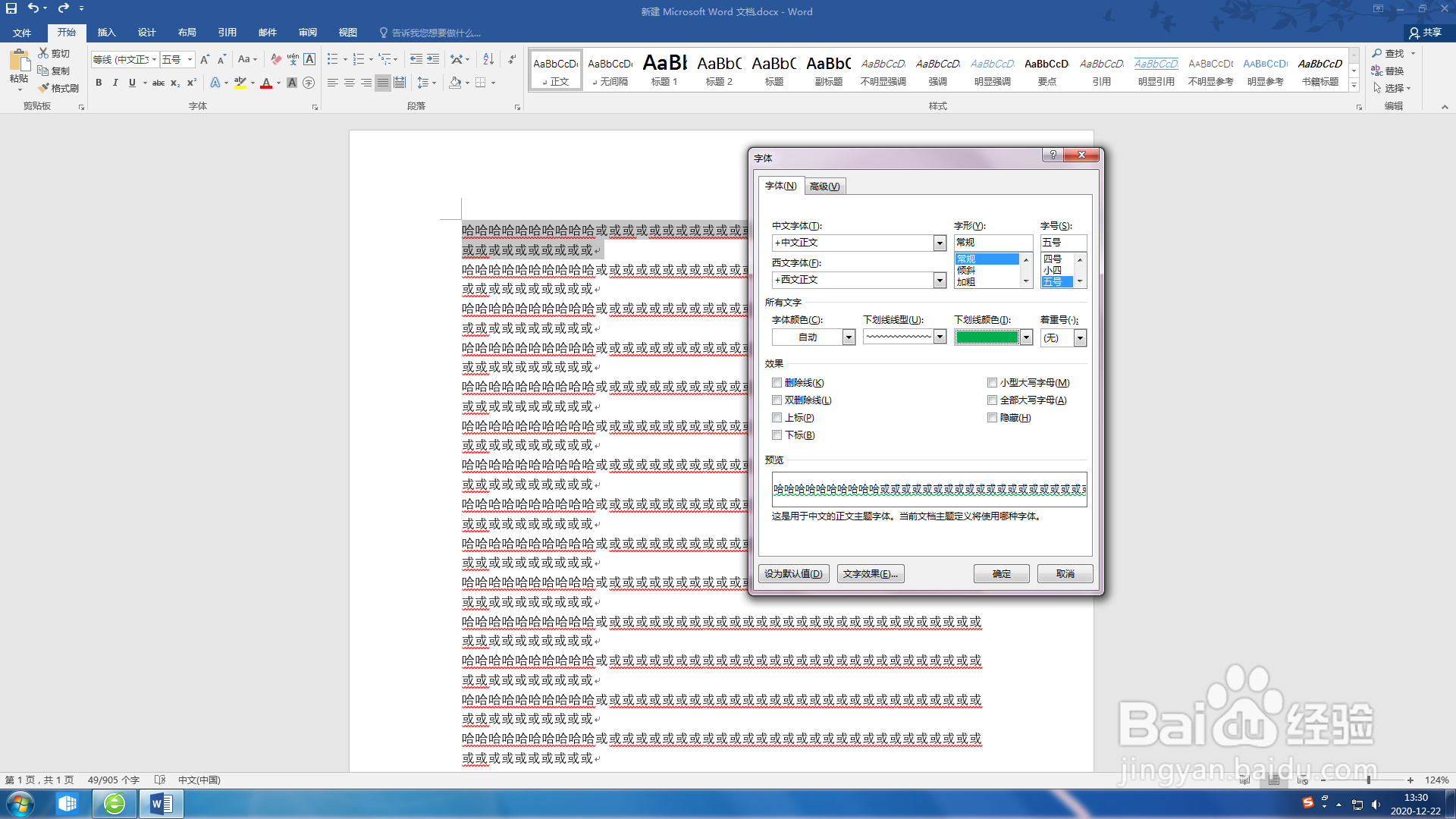
5、选择下划线的类型和颜色,点击确定,如图。
6、这是设置后的效果,对于要标注重点很有效果。
时间:2026-05-02 11:23:30
1、在电脑桌面上,点击任务栏左边的【开始】按钮,在弹出的信息中,选择【word 2016文档】,如图。
2、在打开的界面中,选中右侧的【空白文档】,如图。
3、输入文档,用于演示,如图。
4、选中一段文字,选中工具栏上【开始】,点击右下角的【更多】,如图。
5、选择下划线的类型和颜色,点击确定,如图。
6、这是设置后的效果,对于要标注重点很有效果。
