如何在PPT文件中新建仅标题幻灯片?

 时间:2026-02-14 12:42:51

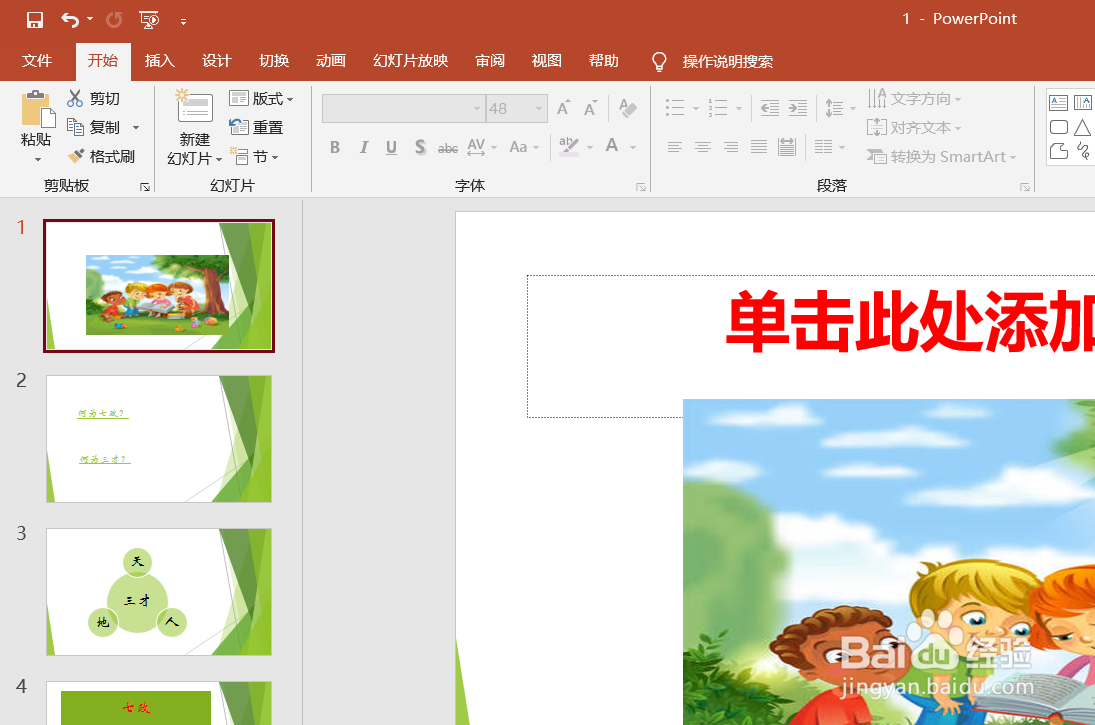
1、如何在PPT文件中新建仅标题幻灯片?第一步,我们进入PPT文件的页面,如下图所示。
如何在PPT文件中新建仅标题幻灯片?

2、第二步,在PPT文件的幻灯片页面,我们可以看到所有的幻灯片,那么我们选择其中的一张,比如我们选择第二张幻灯片,意味着我们在第二张幻灯片的下面插入新的幻灯片。

如何在PPT文件中新建仅标题幻灯片?

3、第三步,如下图所示,我们直接点击开始按钮。

如何在PPT文件中新建仅标题幻灯片?

4、第四步,在开始菜单栏里面,我没找到新建幻灯片按钮,点击这个按钮。

如何在PPT文件中新建仅标题幻灯片?

5、第五步,在新建幻灯片的下拉菜单里面,我们找到仅标题幻灯片的按钮,点击,插入成功。

如何在PPT文件中新建仅标题幻灯片?

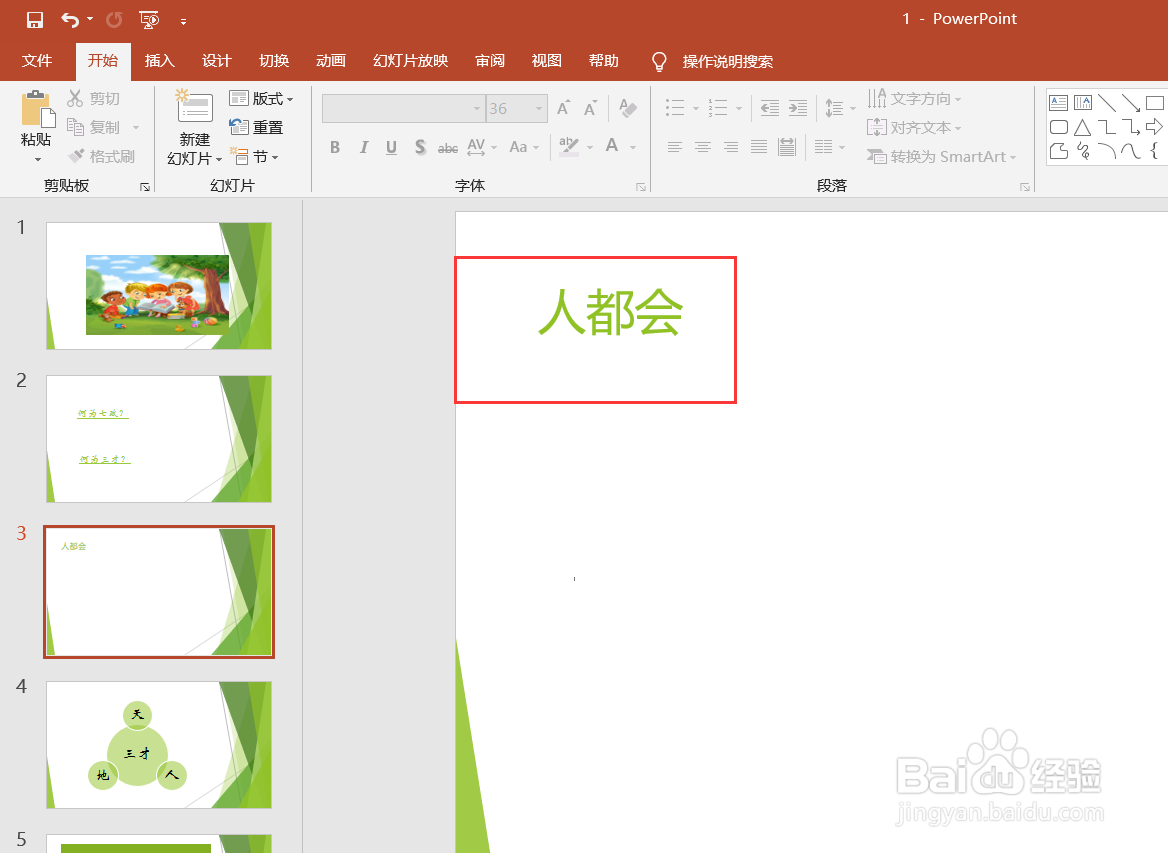
6、最后,我们在新插入的幻灯片中进行文字编辑,然后点击保存按钮,设置成功。
如何在PPT文件中新建仅标题幻灯片?

如何在PPT文件中新建仅标题幻灯片?

  • 怎么在幻灯片中添加动作按钮
  • PPT幻灯片怎样设置为垂直排列标题与文本版式
  • 在PPT中怎么插入一张只有标题的幻灯片
  • 如何添加动作按钮
  • ppt让一段文字超级链接到某张特定幻灯片怎么做
  • 热门搜索
    葡萄糖的作用 香叶的功效与作用 小学生心理健康知识 什么的知识 鱼油的功效与作用 知识经济 桃胶的作用 devil什么意思 坤灵丸的功效与作用 甘蔗的功效与作用是什么