PS如何使用Layers Renamer批量图层重命名脚本

 时间:2026-05-05 02:39:37

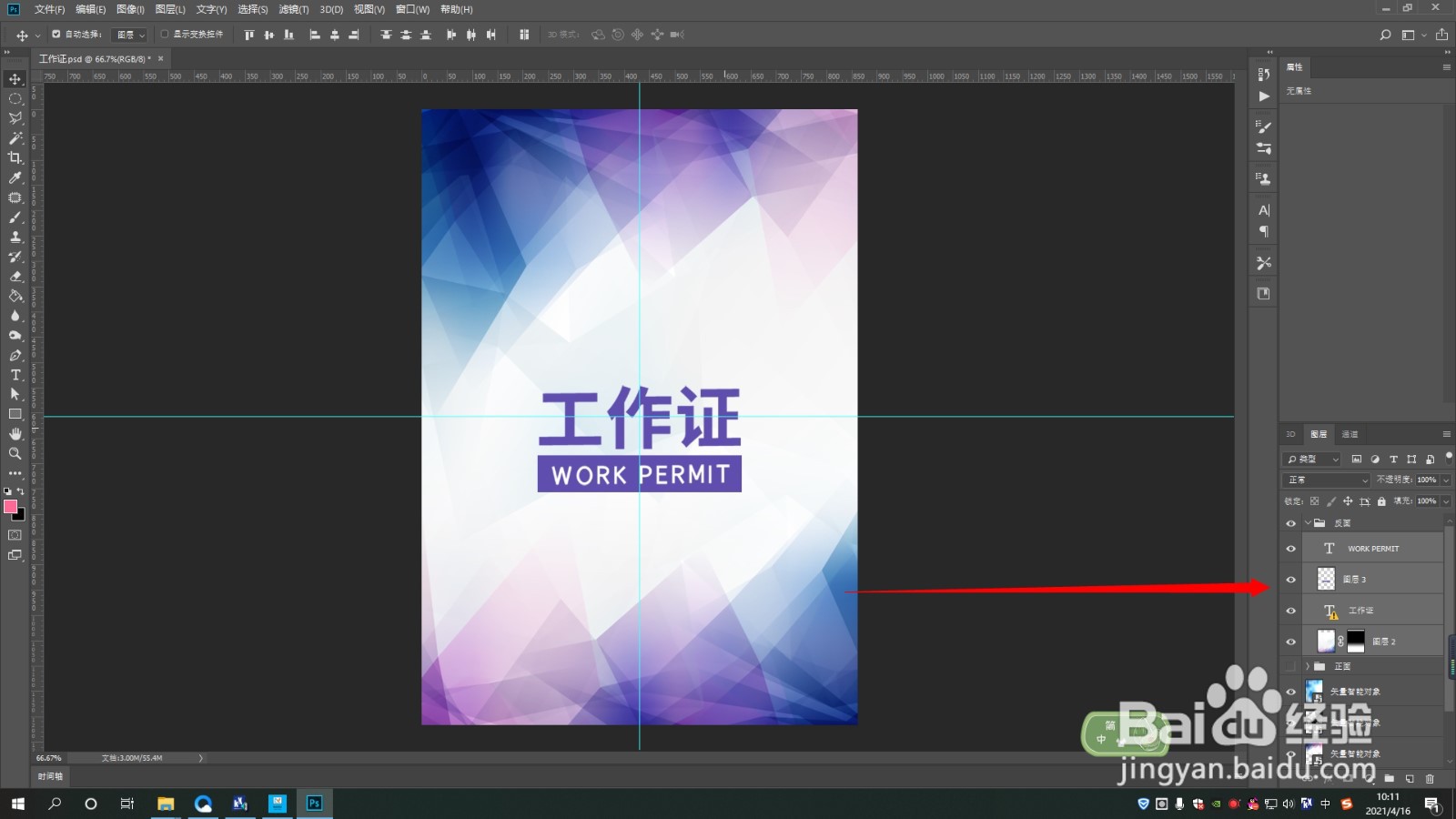
1、1.加载需要批量处理图层名称的文件

PS如何使用Layers Renamer批量图层重命名脚本

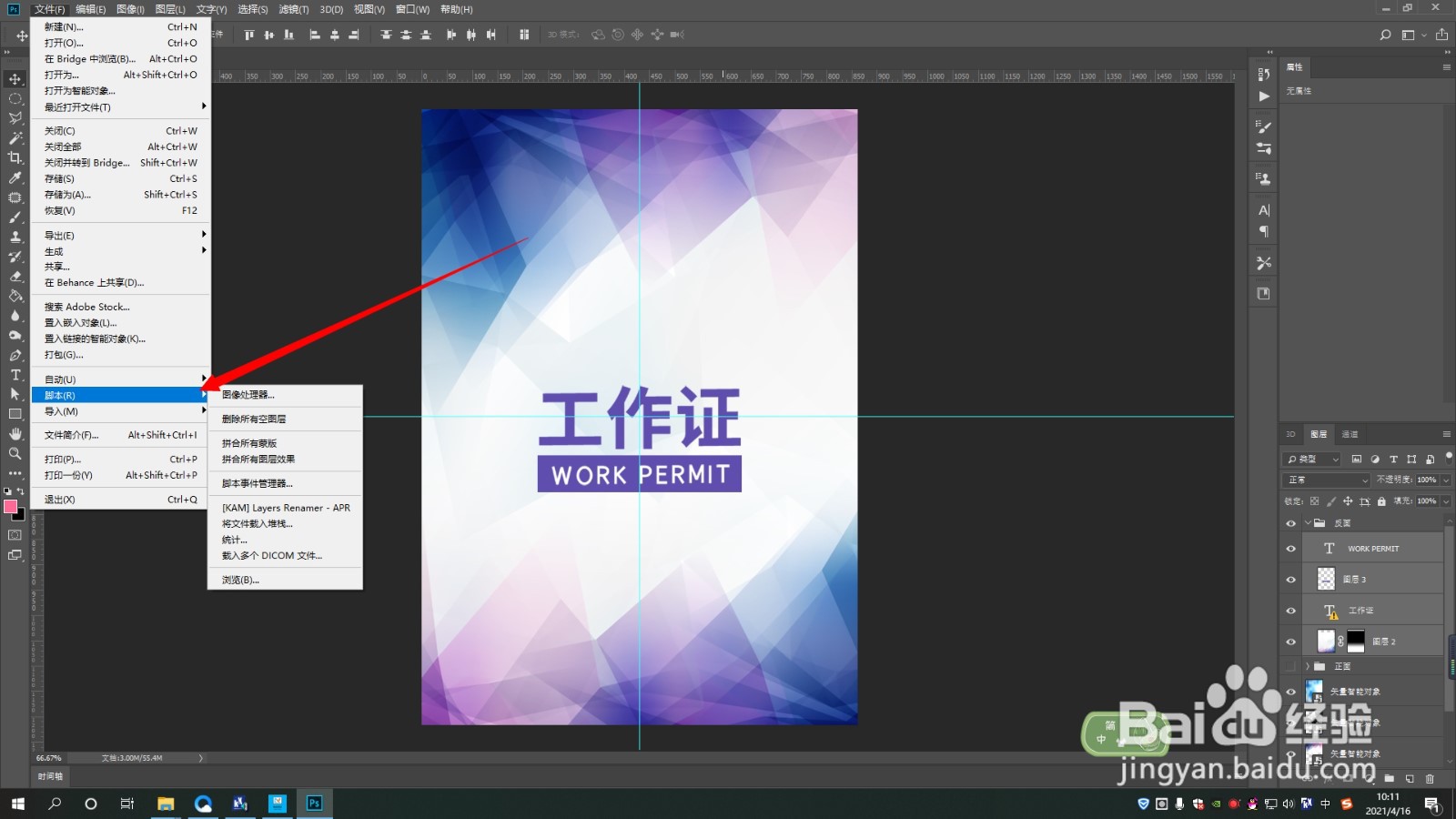
2、2.点击文件--脚本

PS如何使用Layers Renamer批量图层重命名脚本

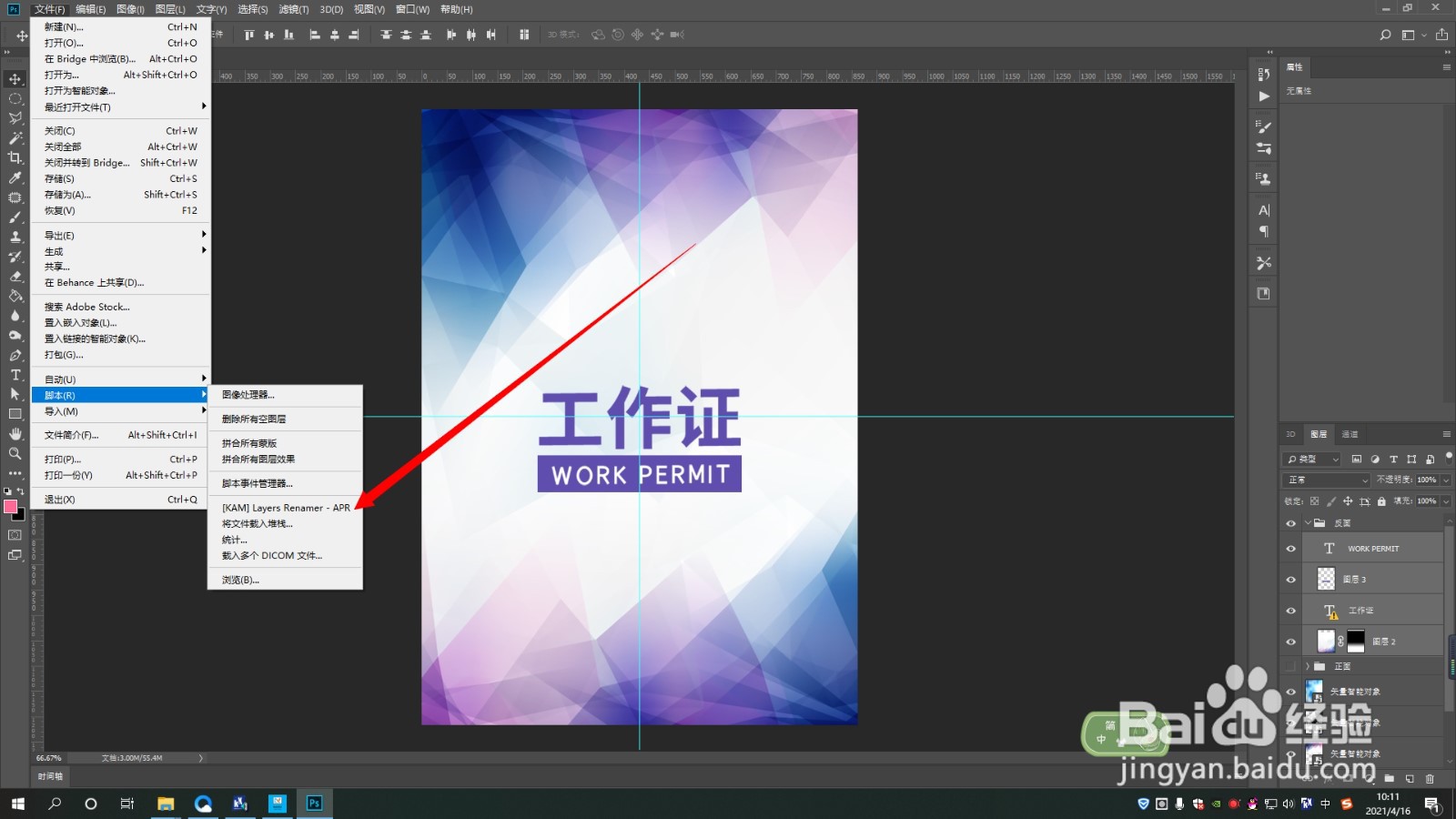
3、3.选择“Layers Renamer”

PS如何使用Layers Renamer批量图层重命名脚本

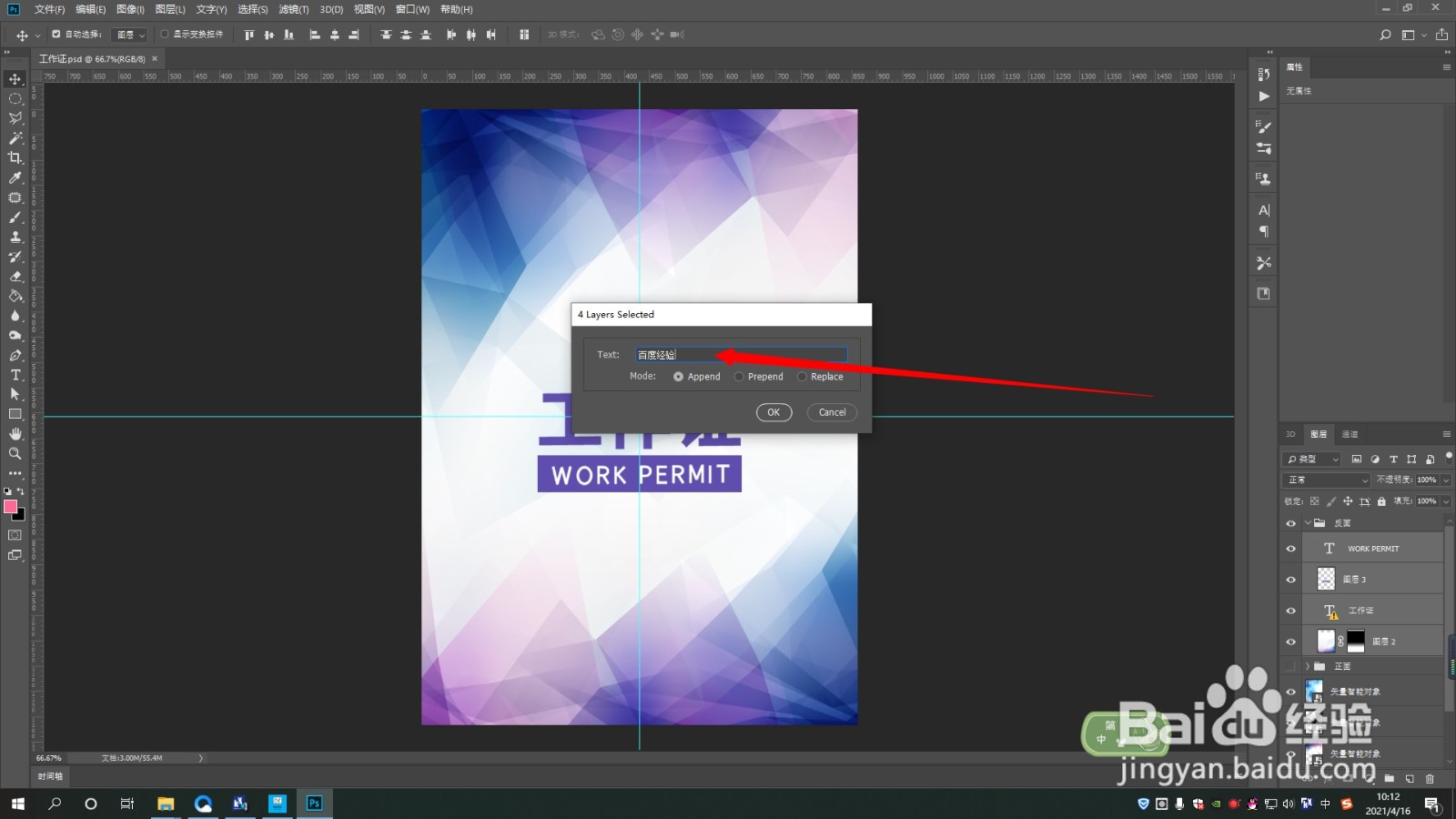
4、4.为名称处输入需要更改的名字

PS如何使用Layers Renamer批量图层重命名脚本

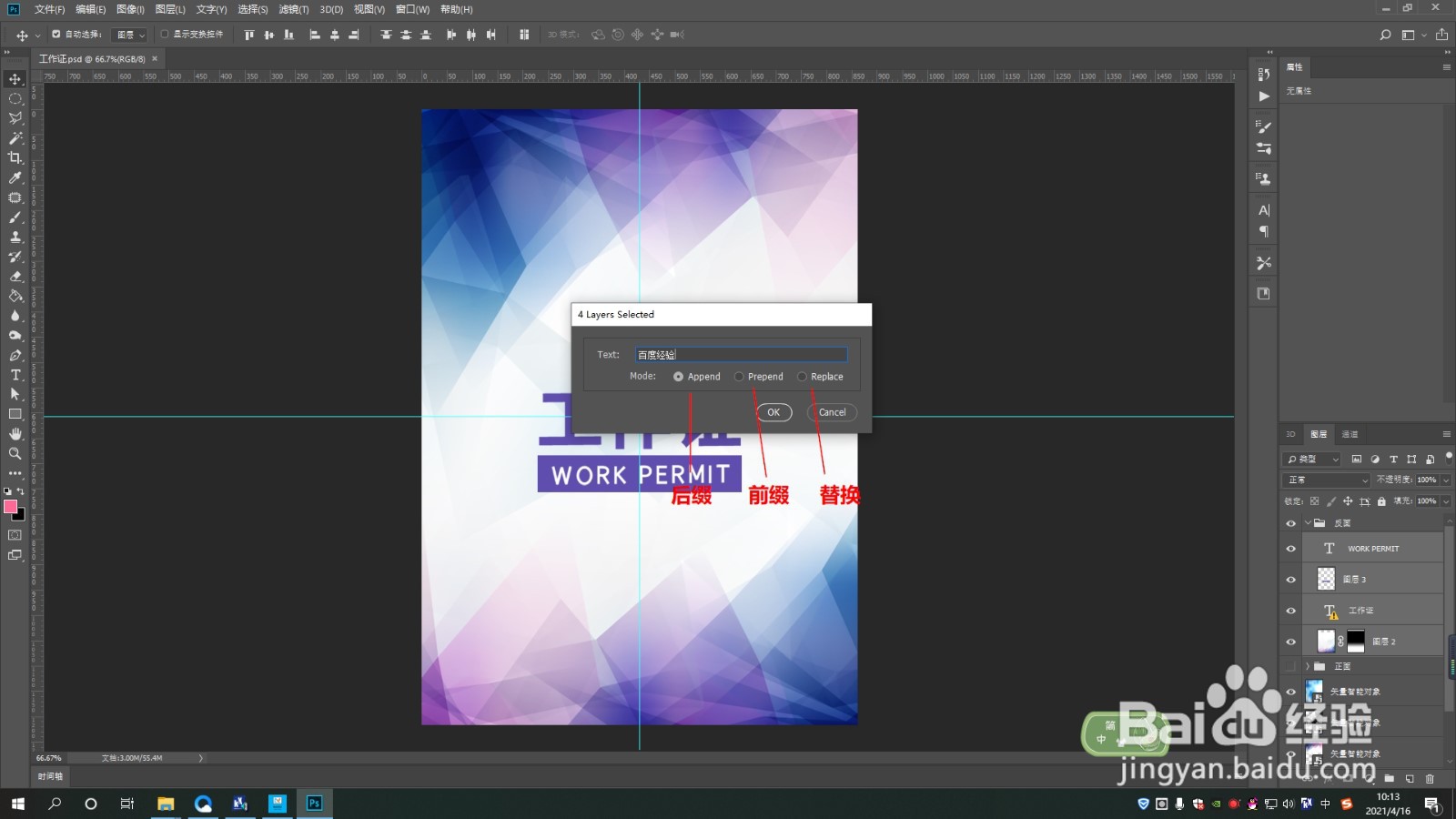
5、5.线面三个选项分别是 后缀、前缀、更改

PS如何使用Layers Renamer批量图层重命名脚本

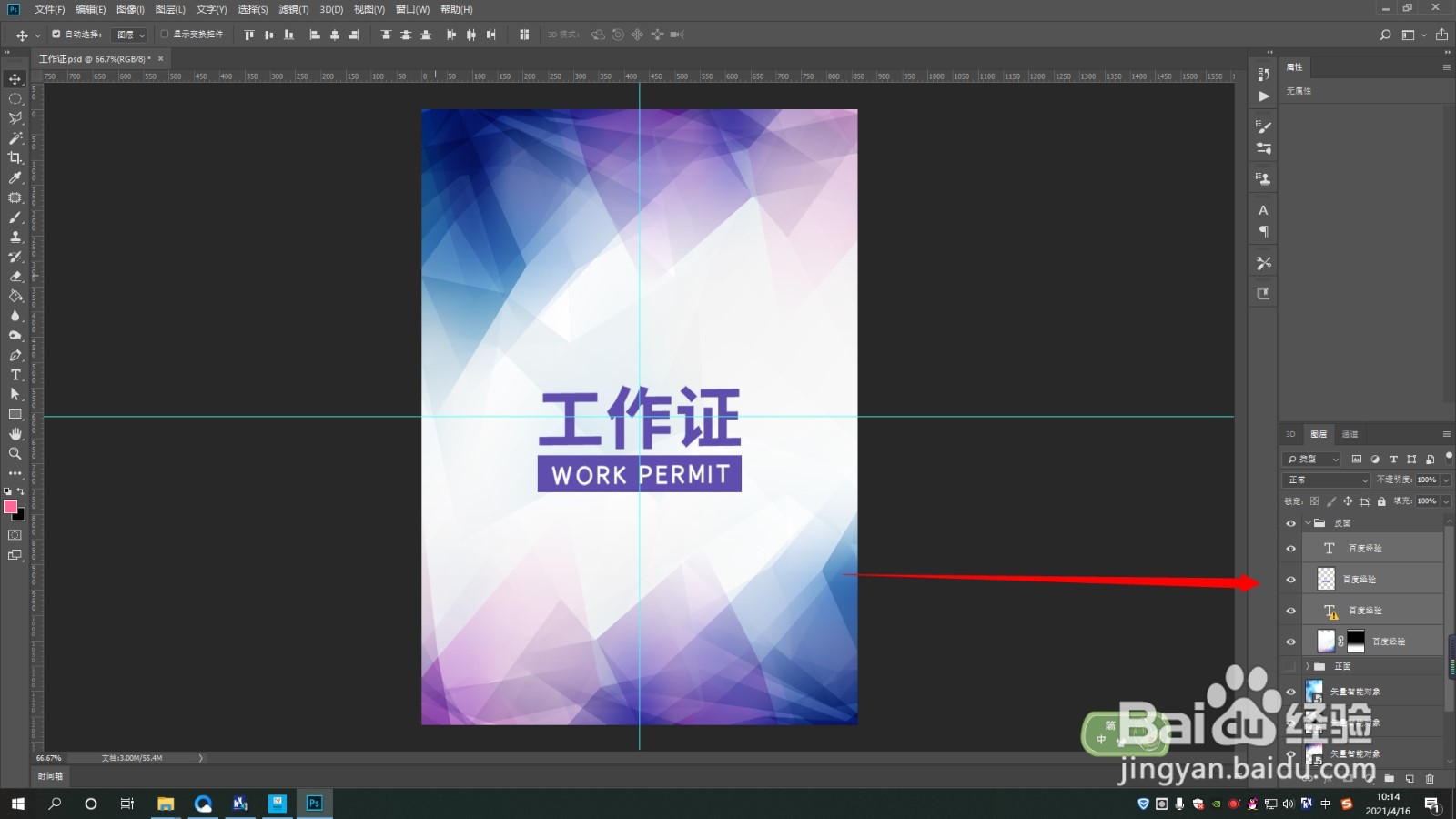
6、6.选择后,点击OK,即可

PS如何使用Layers Renamer批量图层重命名脚本

  • Win7系统任务管理器被禁用怎么办
  • 如何制作淘宝店铺首页全屏大图
  • Windows10系统怎么样设置显示上一次的登录时间
  • ps cs6 液化工具无法使用如何解决?
  • Win10系统引导日志如何开启
  • 热门搜索
    湖南城市学院怎么样 网络营销特点 流产后多久可以洗头 温州旅游景点 数学作文怎么写 下川岛旅游攻略 有多少爱可以重来原唱 腋毛可以剪吗 宿迁旅游 南山文化旅游区