Excel表格如何求平均数?

 时间:2026-02-13 06:17:24

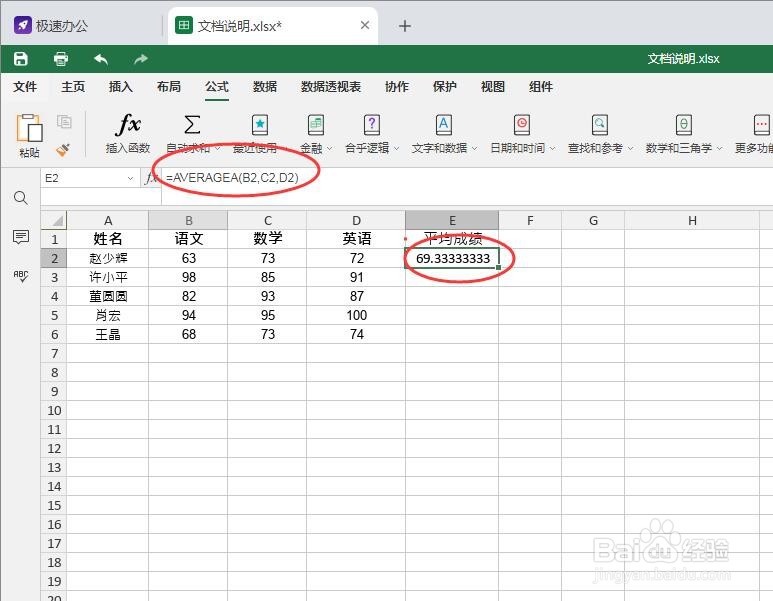
1、打开speedoffice中打开excel表格,光标定位需要得到求平均数结果的单元格。

Excel表格如何求平均数?

2、在菜单里选择“公式”中的“插入函数”。在弹出的插入功能选项中选择求平均函数AVERAGE。

Excel表格如何求平均数?

3、输入需要求平均数的参数,本文以B2、C2、D2为例。当输入三个参数完毕时,点击“确定”即可看计算结果。

Excel表格如何求平均数?

Excel表格如何求平均数?

4、如果求平均数,如本文例子,处于连续的一行区域,可用直接输入平均函数公式AVERAGE(B2:D2),单击“确定”则得到正确的计算结果。

Excel表格如何求平均数?

5、也可以在需要得到求平均数结果的单元格处右键,选择“插入功能”插入上述求平均函数AVERAGE也可实现。

Excel表格如何求平均数?

  • 怎样在excel中求平均值
  • excel平均数怎么求
  • excel怎么求平均数
  • 如何在表格中求平均数
  • Excel表格怎么求平均值?
  • 热门搜索
    作壁上观的意思 道听途说是什么意思 cdfi是什么意思 苹果8什么时候出来 祝福老师的句子 yy唱歌用什么软件 司法考试成绩什么时候出来 为中华之崛起而读书的意思 ips是什么意思 reason是什么意思