如何将PPT背景设置为渐变色

 时间:2026-05-07 10:09:06

1、打开PPT软件,新建空白文档后,在内容上输入文字。点击菜单栏上“形状”按钮。在下拉菜单中选择其中一个背景。

如何将PPT背景设置为渐变色

2、点击完成后,在文档中将图片的打开,大小依个人喜好,一般小于底色的大小。

如何将PPT背景设置为渐变色

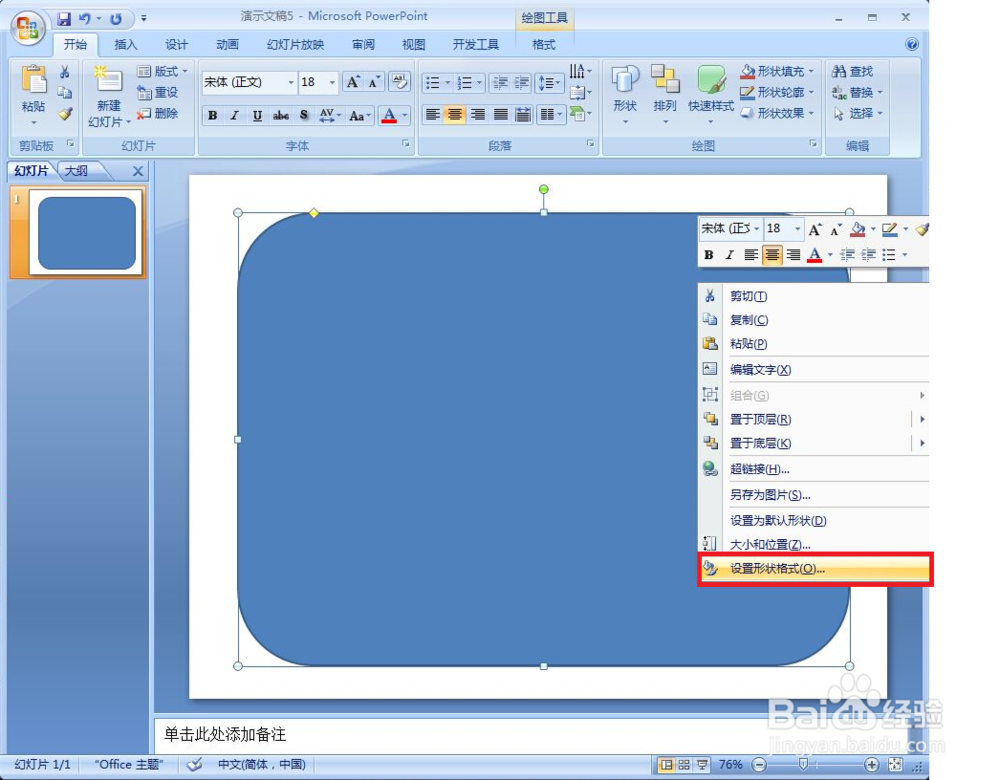
3、在背景图案上,右键鼠标即会弹出下拉菜单,在下拉菜单中选择“设置形状格式”键。
如何将PPT背景设置为渐变色

4、在弹出的对话框中选择左侧对话框“填充”。在填充中可以选择不同的样式,本期选择“渐变填充”。

如何将PPT背景设置为渐变色

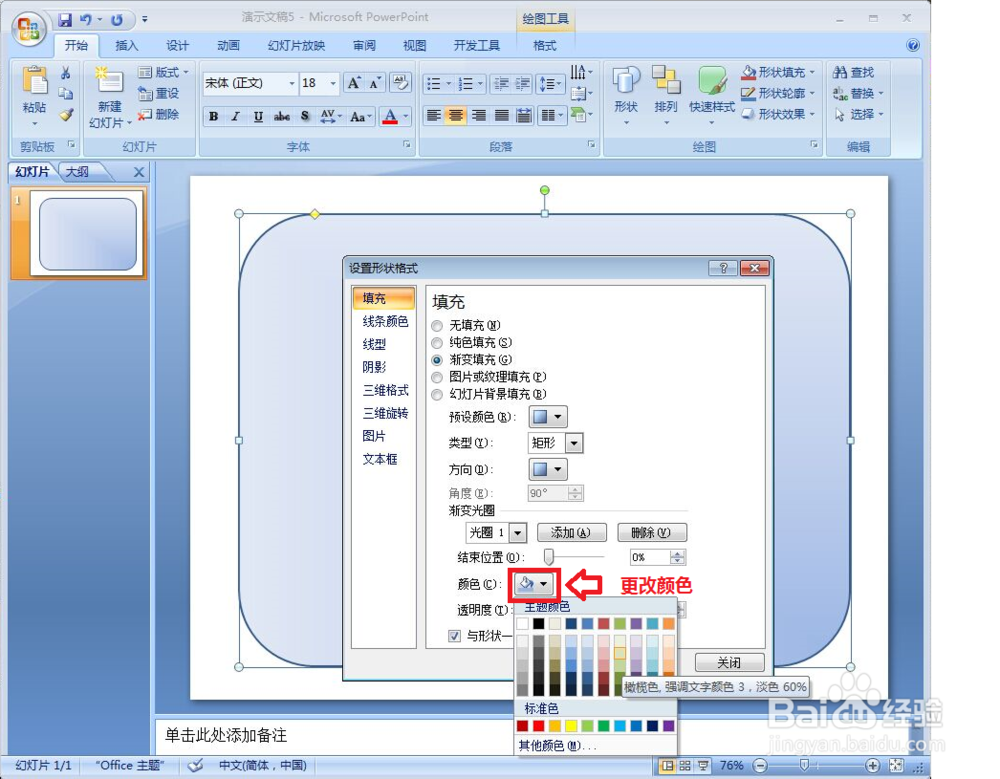
5、在下方可以选择的“渐变光圈”中,直接将颜色选择完成后,点击“添加”即会在填充时出线不同的光圈。几种颜色就添加几种光圈即可。下方的颜色按钮可以选择不同的颜色。

如何将PPT背景设置为渐变色

如何将PPT背景设置为渐变色

如何将PPT背景设置为渐变色

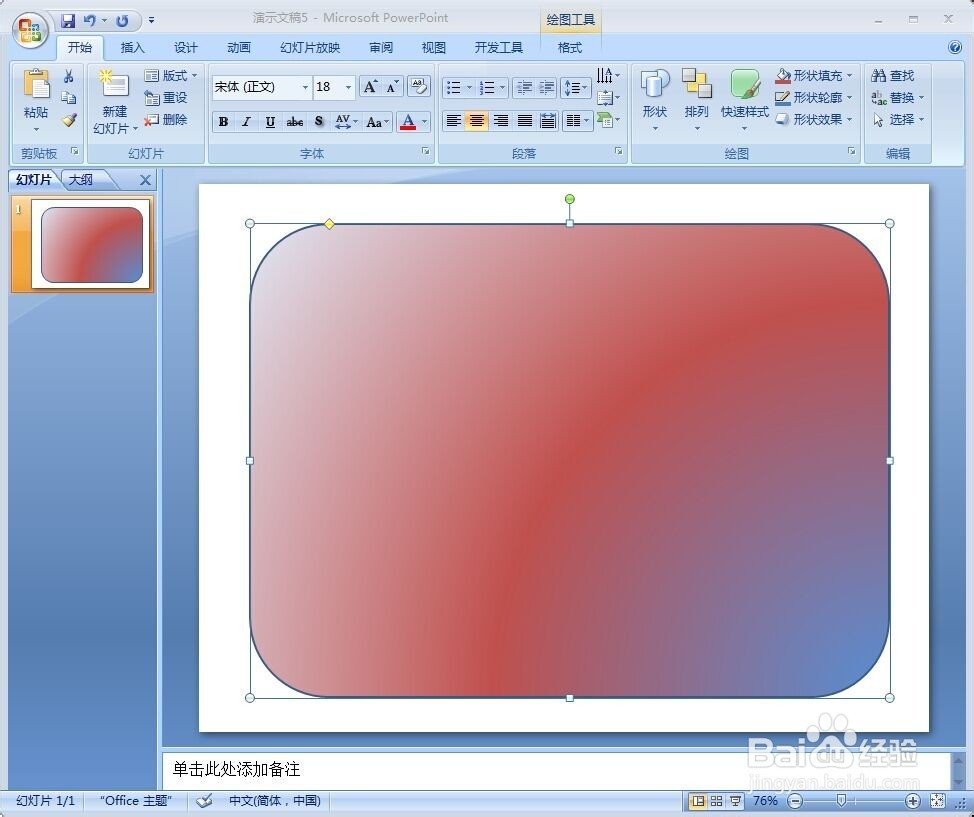
6、设置完成颜色之后,点击菜单栏上的“形状轮廓”,在下拉菜单中将轮廓设置为无,确定完成。

如何将PPT背景设置为渐变色

如何将PPT背景设置为渐变色

  • 如何打开PPT的标尺
  • PPT如何设置页面背景色为中心射线渐变效果?
  • PPT如何创建图片的浮入效果
  • 幻灯片(PPT)怎么设置背景?
  • 怎么操作PPT为幻灯片添加动作按钮
  • 热门搜索
    送结婚红包怎么写 如何让自己哭出来 凋零骷髅怎么做 起亚k3油耗怎么样 如何去除鱼尾纹 北京暂住证如何办理 婚后生活 怎么争取孩子抚养权 手机经常死机怎么办 血细胞分析报告怎么看