photoshop滤镜打造绚丽花朵

 时间:2024-10-31 23:09:45

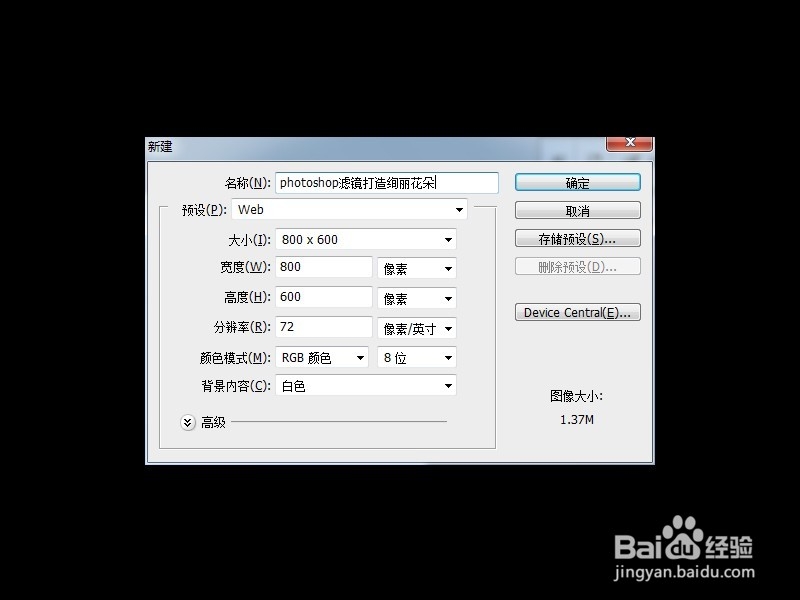
1、先建一个画布,数值要求如图所示。

photoshop滤镜打造绚丽花朵

2、执行“滤镜>扭曲>波浪”

photoshop滤镜打造绚丽花朵photoshop滤镜打造绚丽花朵

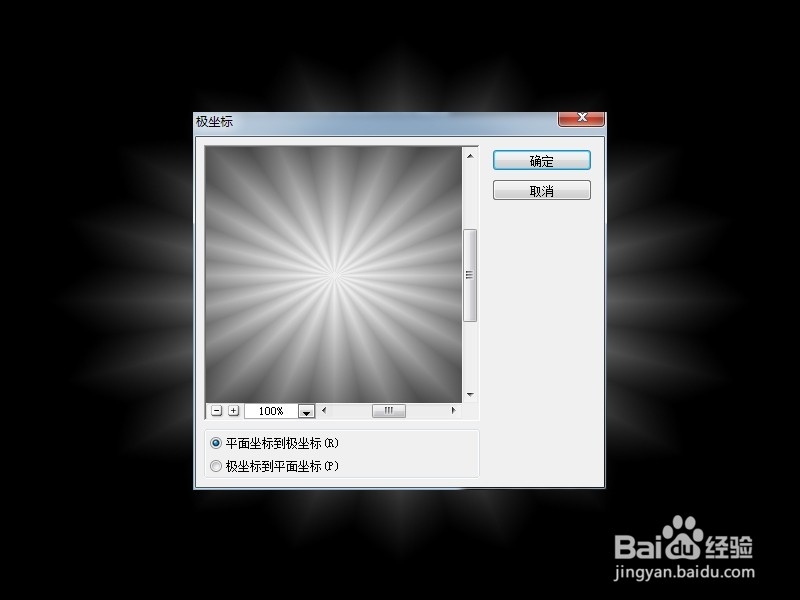
3、执行“滤镜>扭曲>极坐标”

photoshop滤镜打造绚丽花朵

4、执行“滤镜>素描>铬黄”

photoshop滤镜打造绚丽花朵

5、数值设定如图所示。

photoshop滤镜打造绚丽花朵

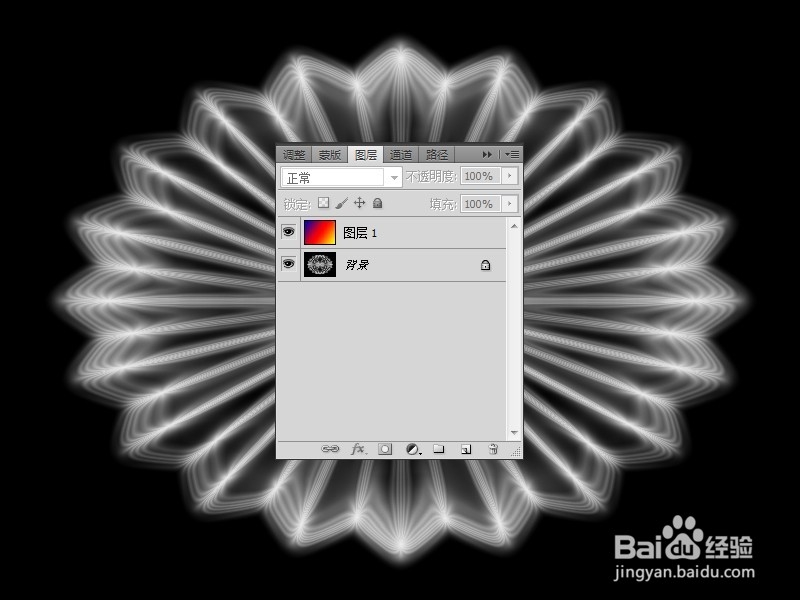
6、添加一个图层利用渐变填充给图案增加色彩。图层叠加模式为颜色。

photoshop滤镜打造绚丽花朵
  • 插画雨伞的画法/用PS钢笔工具制作插画1分钟学会
  • ps图层蒙版怎么用?图层蒙版是什么?
  • 如何用PS怎么给物体添加投影
  • PS如何进行反向选择
  • 如何用PS制作插画
  • 热门搜索
    人人快递怎么样 逆转裁判2攻略 功能下降怎么办 红烧鱼的家常做法视频 钩弋夫人简介 鱼骨头卡喉咙怎么办 拔火罐减肥 凉席怎么洗 秋季女装搭配 第二学位怎么考