excel怎么从身份证号码中批量提取籍贯信息

 时间:2024-10-15 17:19:43

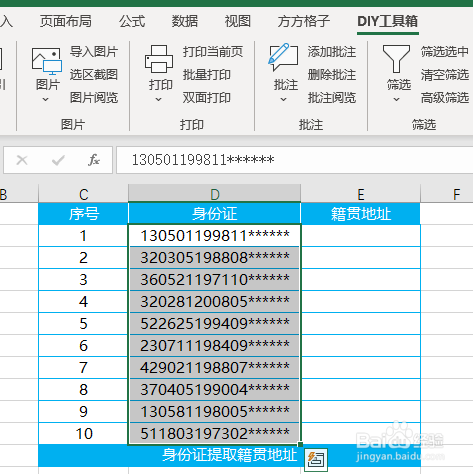
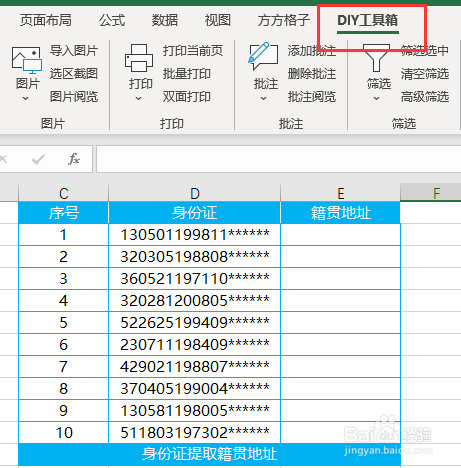
1、首先我们打开Excel文件点击【DIY工具箱】
excel怎么从身份证号码中批量提取籍贯信息

2、接着我们选中身份证单元格

excel怎么从身份证号码中批量提取籍贯信息

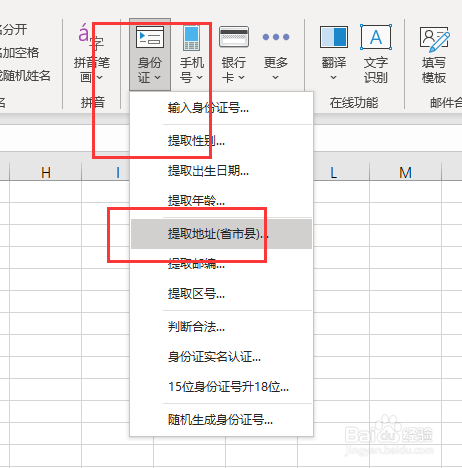
3、点击【身份证】选项,接着鼠标点击【提取地址】

excel怎么从身份证号码中批量提取籍贯信息

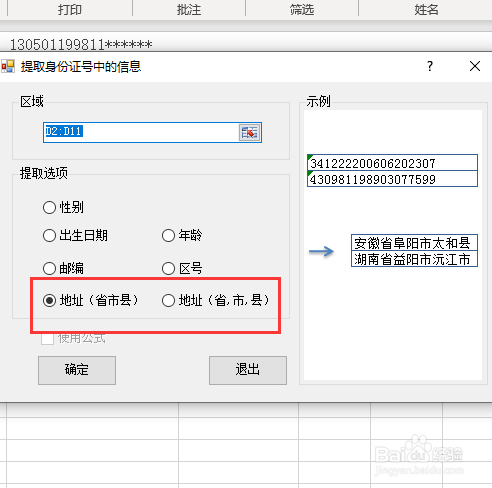
4、然后我们选择地址提取的两种方式

excel怎么从身份证号码中批量提取籍贯信息

5、点击【确定】

excel怎么从身份证号码中批量提取籍贯信息

6、最后我们选择一个合适的保存位置即可完成

excel怎么从身份证号码中批量提取籍贯信息

7、完成效果如下图

excel怎么从身份证号码中批量提取籍贯信息
  • Excel 2016怎么突出显示不及格数据
  • 如何用excel制作学生成绩查询系统
  • 如何使用Excel中的replace函数?
  • excel2007中如何快速计算合同的截止日期
  • Excel如何突出显示最近7天的单元格日期内容
  • 热门搜索
    超载怎么处罚 表格怎么做 竖笛怎么吹 宿便怎么快速清除掉 手机qq怎么退出登录 微信视频号怎么开通 怎么制作表格 创业计划书怎么写 电子报怎么做 新生儿感冒鼻塞怎么办