wps文字中怎么绘制一个“太阳形”图形

 时间:2026-04-25 19:22:47

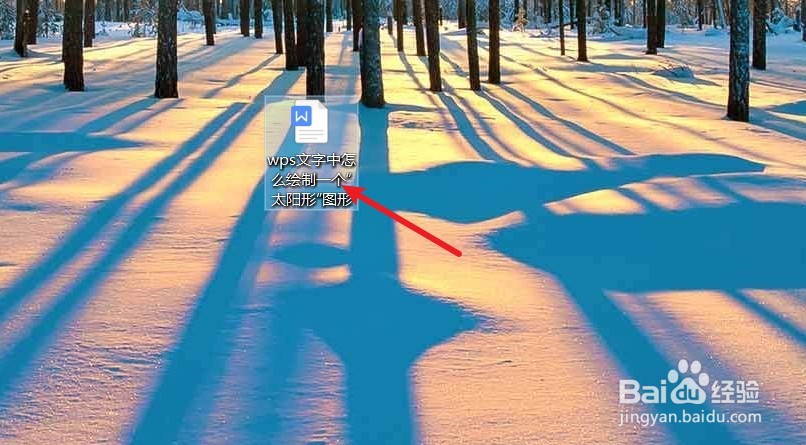
1、打开一篇wps文字。如下所示:

wps文字中怎么绘制一个“太阳形”图形

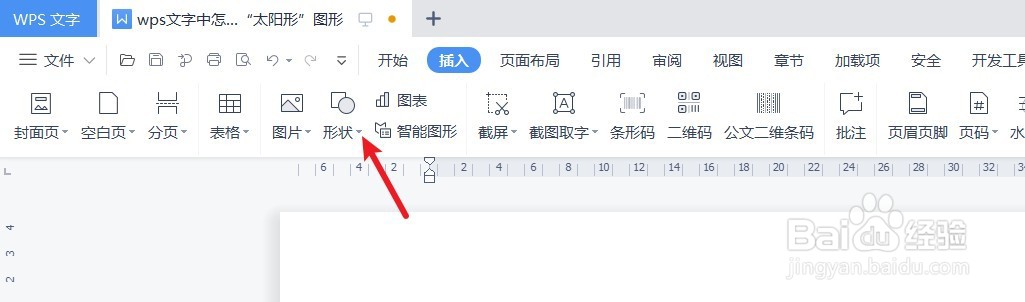
2、点击wps文字中“插入”工具栏。如下所示:

wps文字中怎么绘制一个“太阳形”图形

3、在wps文字中“插入”工具栏中点击“形状”。如下所示:

wps文字中怎么绘制一个“太阳形”图形

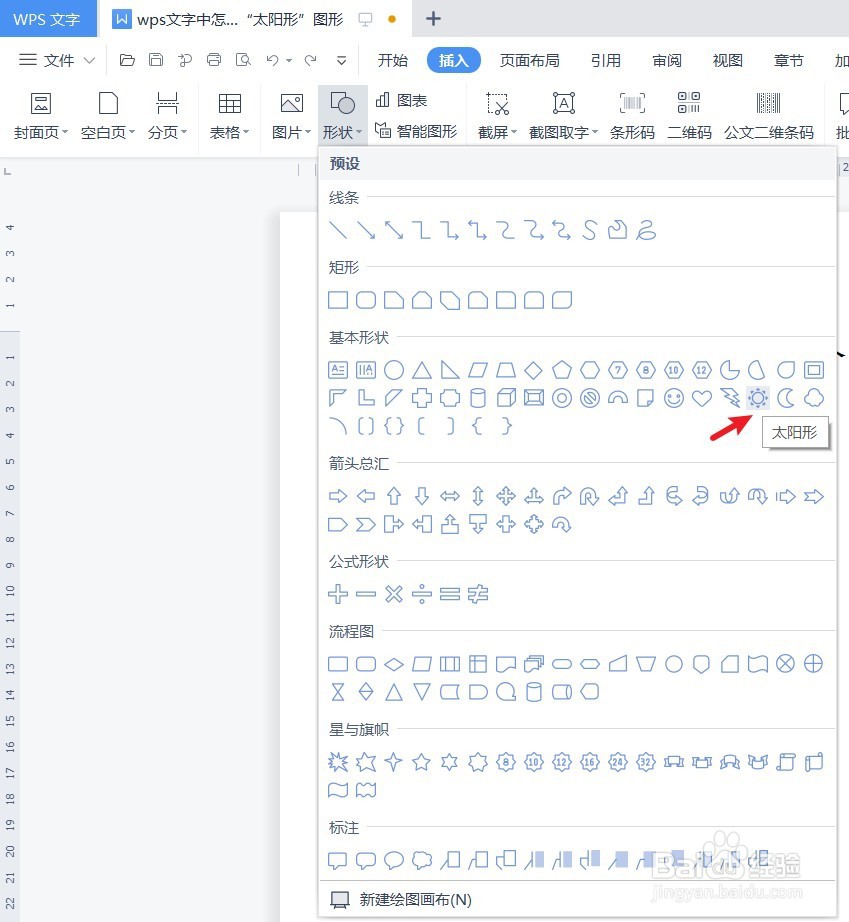
4、在wps文字“形状”工具栏中选择“太阳形”图形。如下所示:

wps文字中怎么绘制一个“太阳形”图形

5、预览在wps文字中绘制的“太阳形”图形。如下所示:

wps文字中怎么绘制一个“太阳形”图形

6、总结:wps文字中怎么绘制一个“太阳形”图形

(1)新建一篇wps文字

(2)在wps文字中点击“插入”工具栏

(3)在wps文字中“插入”工具栏中点击“形状”

(4)在wps文字“形状”工具栏中选择“太阳形”图形

(5)预览在wps文字中绘制的“太阳形”图形

  • wps怎么制作表格及美化表格
  • ppt怎么制作七色环图表
  • WPS如何制作智能表格
  • WPS表格:如何让电话号码分段显示,以免看错。
  • 在WPS中怎么将文字段落自动排序?
  • 热门搜索
    猎豹黑金刚怎么样 韩版发型 早恋怎么办 丰田凯美瑞怎么样 观看的近义词 word行间距怎么调 网页打不开怎么办 移动2g卡怎么升级4g 最流行的发型 方脸发型