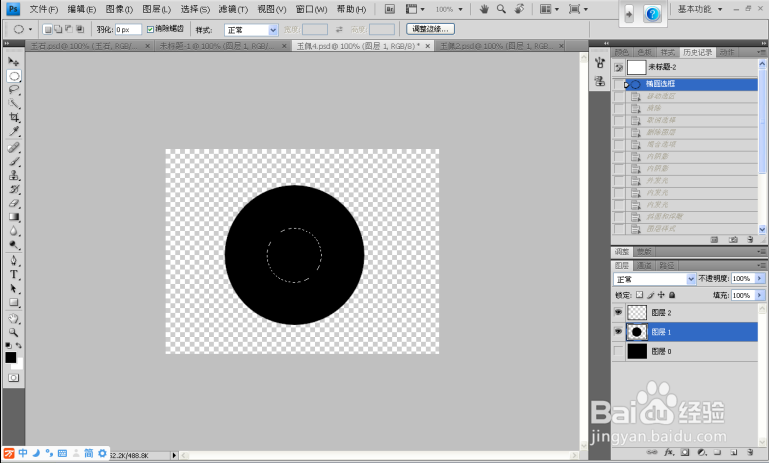
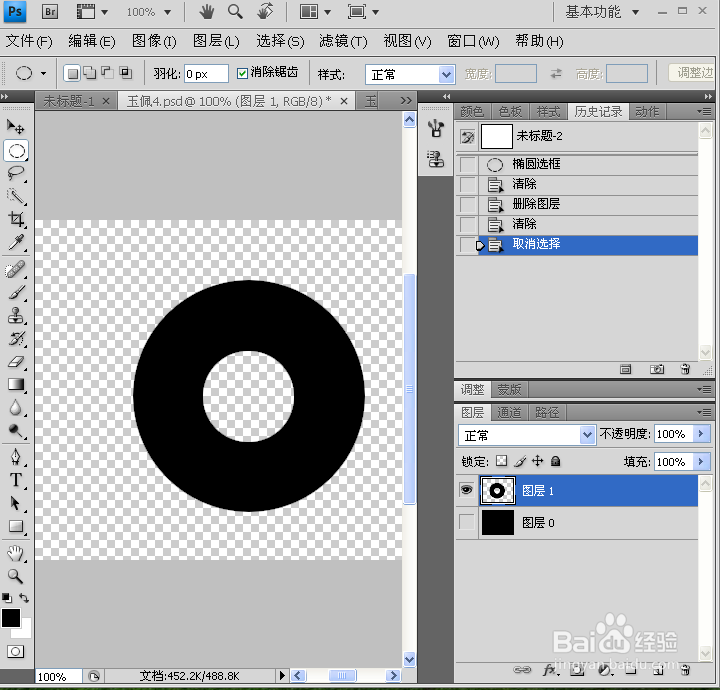
1、双击解锁原图层,再新建一个图层,用选框工具按住Shift键画出一个正圆,涂上黑色(其它颜色也可以),然后取消选择,再用同样的方法画出另一个圆,摆好位置后按Delete删除这个圆,这样就得到了一个圆环。如图:
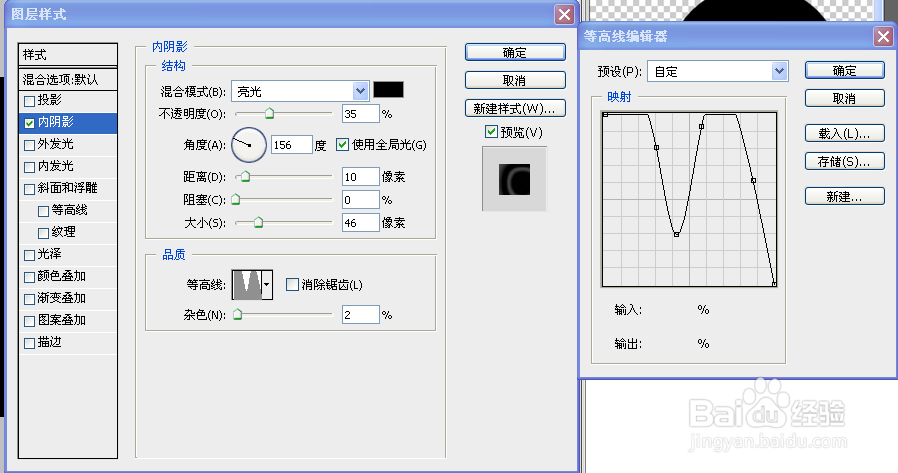
2、 选中环形图层,右击鼠标选择混合选项,双击内阴影,设置其变量,颜色为黑色,如图:
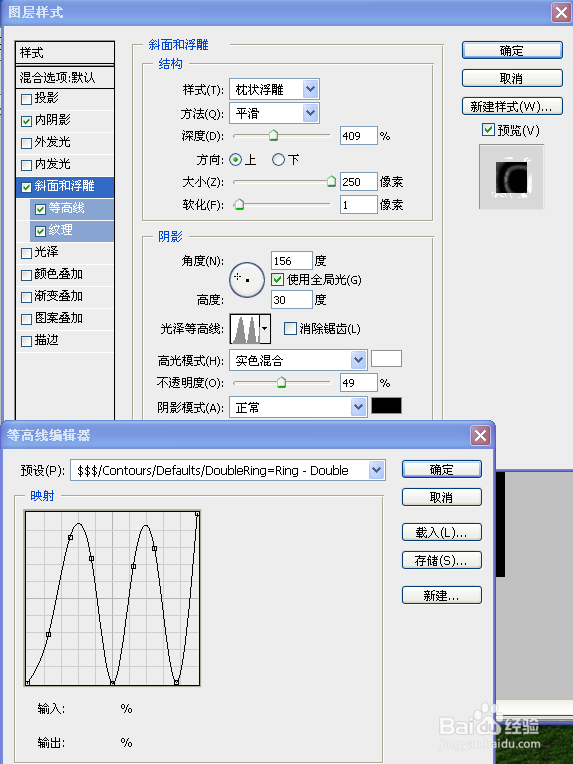
3、设置浮雕效果及等高线和纹理。
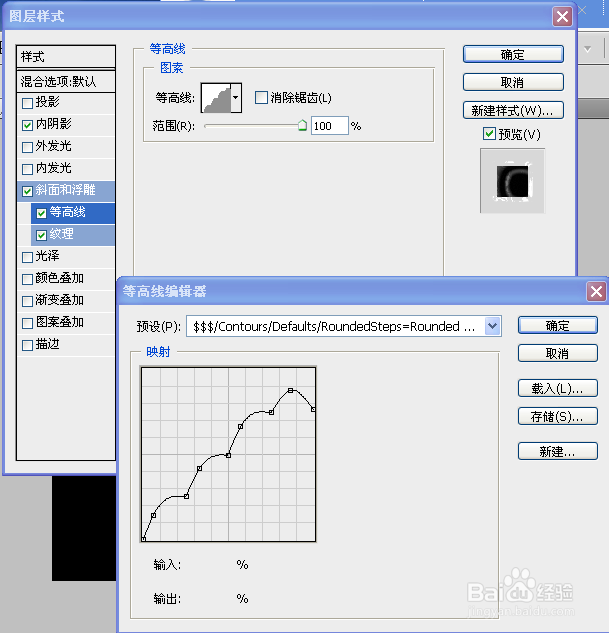
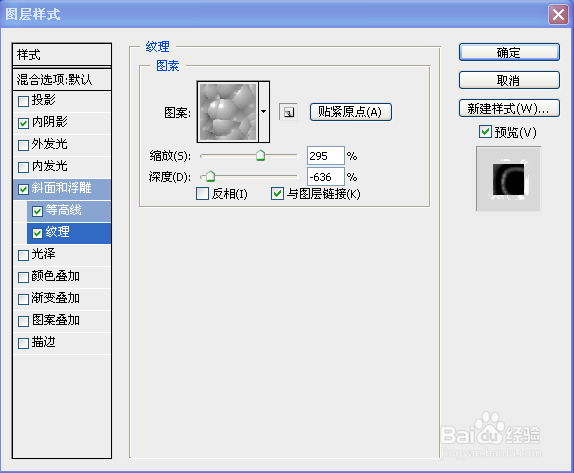
4、然后再添加一个渐变叠加,颜色为:8bf5f9。
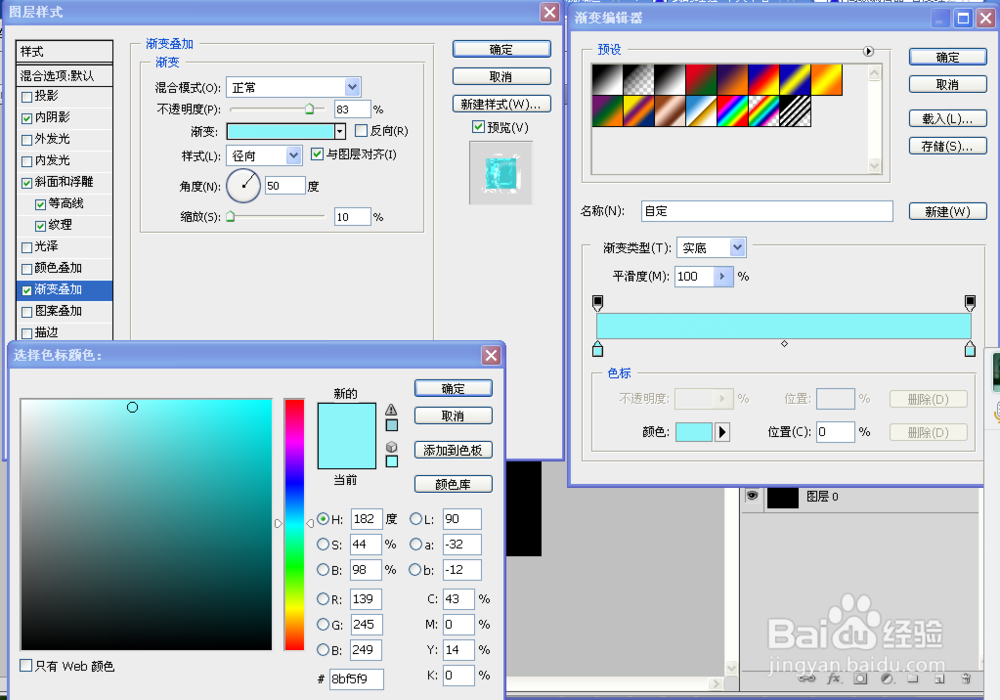
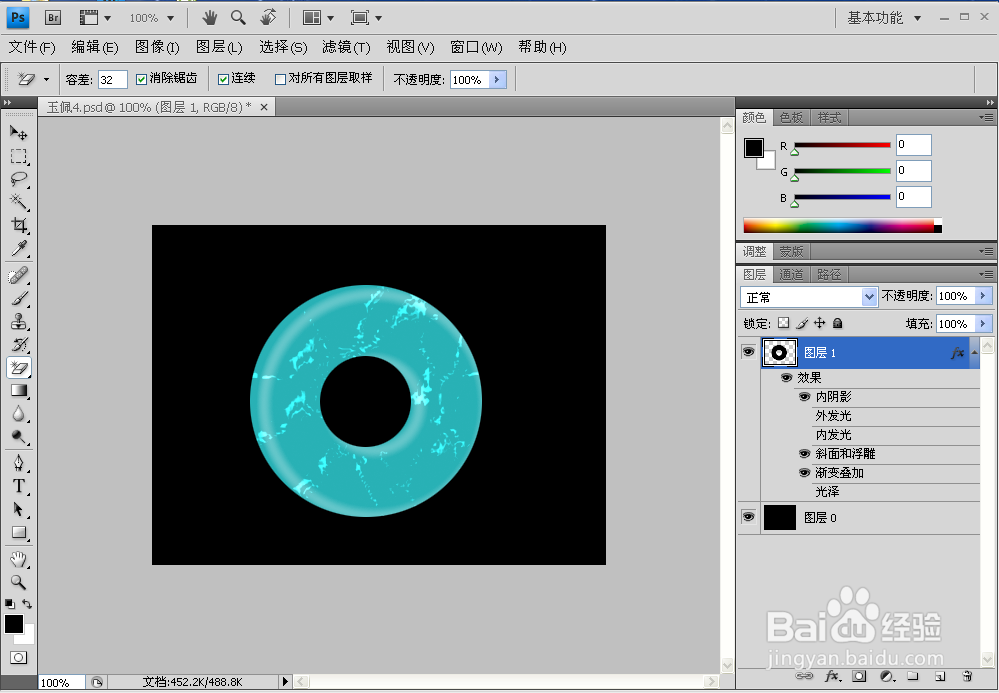
5、这样就做好了一块晶莹剔透的玉佩了。
时间:2026-04-23 18:45:24
1、双击解锁原图层,再新建一个图层,用选框工具按住Shift键画出一个正圆,涂上黑色(其它颜色也可以),然后取消选择,再用同样的方法画出另一个圆,摆好位置后按Delete删除这个圆,这样就得到了一个圆环。如图:
2、 选中环形图层,右击鼠标选择混合选项,双击内阴影,设置其变量,颜色为黑色,如图:
3、设置浮雕效果及等高线和纹理。
4、然后再添加一个渐变叠加,颜色为:8bf5f9。
5、这样就做好了一块晶莹剔透的玉佩了。
