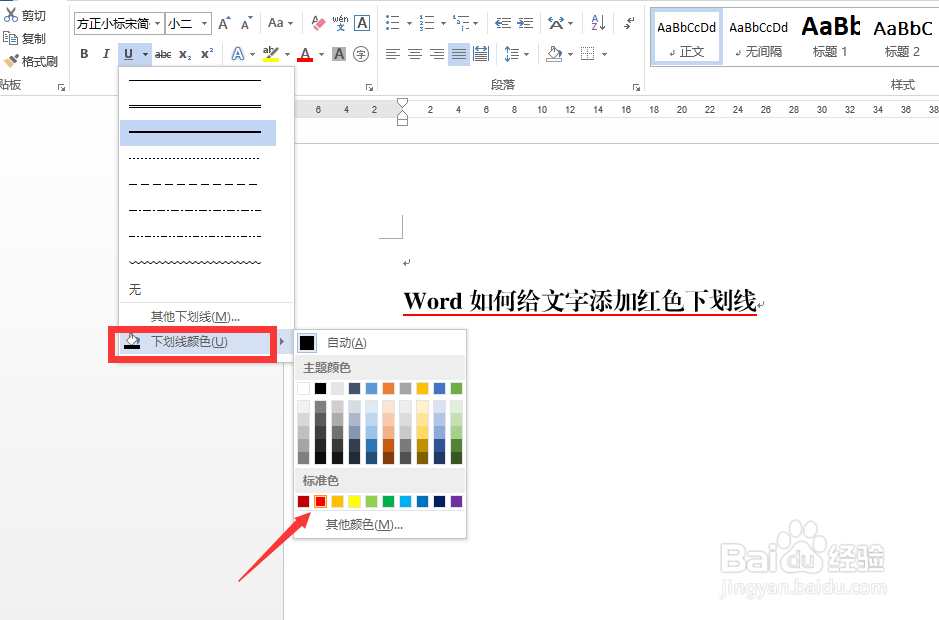
1、方法一:选中想要添加下划线的文字内容,点击“下划线”下拉列表,从中选择一种线型进行应用。

2、接着我们再从“添加下划撤斤牢线”下拉央炼列表中,选择“下划线颜色”,从中选择“红色”进行应用即可。

3、方法二:选中文字内容,右击选择“字体”项。

4、此时将打开“字体”设置界面,从“添加下划线”列表中选择一种闲争线型。

5、接着就可以从“下划线”颜色列表中,选择对应的红色进行应用了。

6、最后就可以预览下划线颜色,点击“确定”按钮就可以应用到对应的文字了。


时间:2026-04-24 10:20:06
1、方法一:选中想要添加下划线的文字内容,点击“下划线”下拉列表,从中选择一种线型进行应用。
2、接着我们再从“添加下划撤斤牢线”下拉央炼列表中,选择“下划线颜色”,从中选择“红色”进行应用即可。
3、方法二:选中文字内容,右击选择“字体”项。
4、此时将打开“字体”设置界面,从“添加下划线”列表中选择一种闲争线型。
5、接着就可以从“下划线”颜色列表中,选择对应的红色进行应用了。
6、最后就可以预览下划线颜色,点击“确定”按钮就可以应用到对应的文字了。
