如何下载网页上播放的视频(网页不提供下载)

 时间:2026-04-28 04:01:52

1、我们先清空临时文件夹里的所有内容便于查找我们要下载的视频文件。

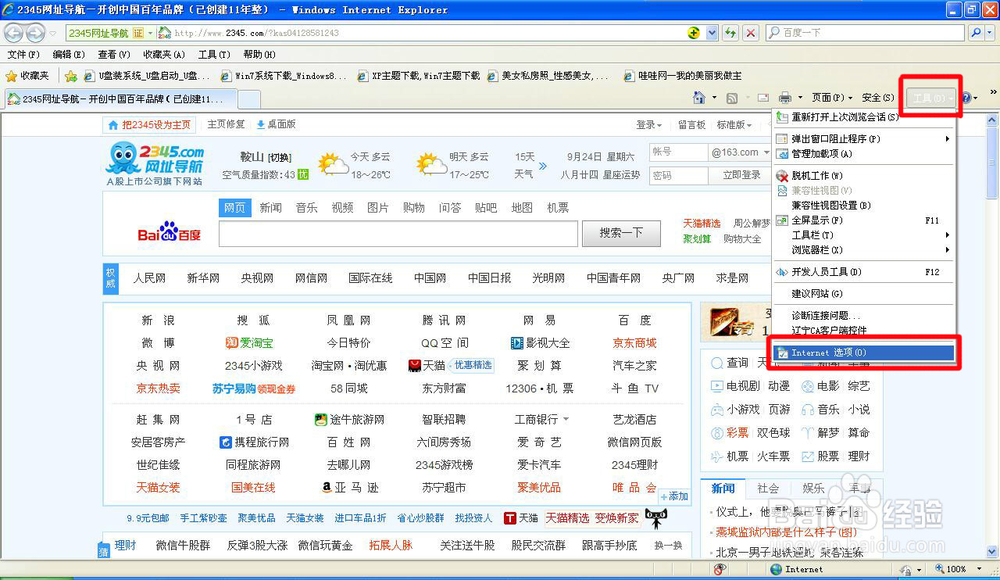
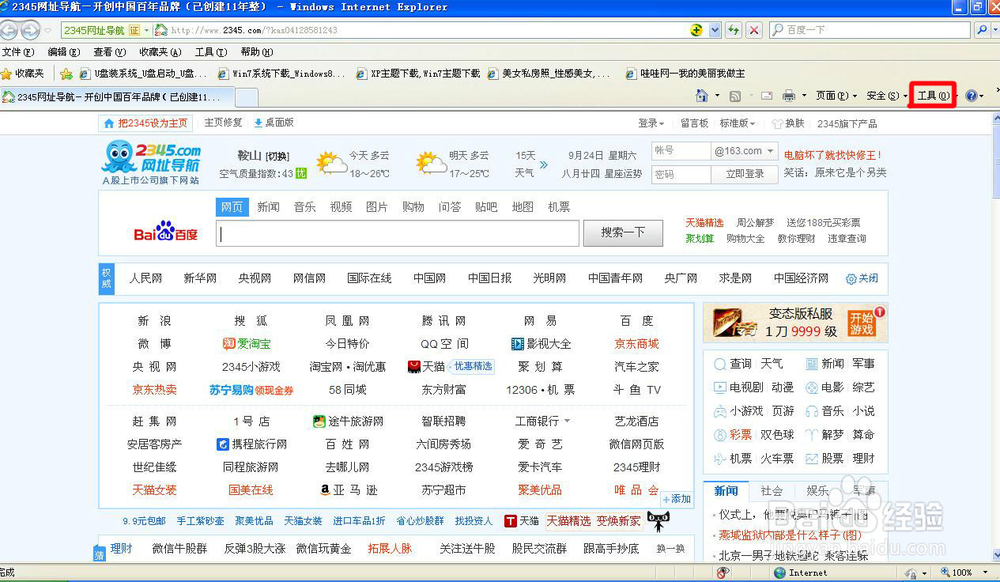
清空临时文件夹步骤1:打开IE浏览器点击右上方的“工具”
如何下载网页上播放的视频(网页不提供下载)

2、清空临时文件夹步骤2:点击“Internet选项”,弹出对话框

如何下载网页上播放的视频(网页不提供下载)

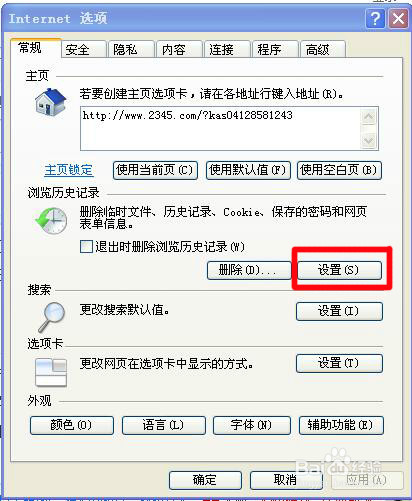
3、清空临时文件夹步骤3:点击“设置”

如何下载网页上播放的视频(网页不提供下载)

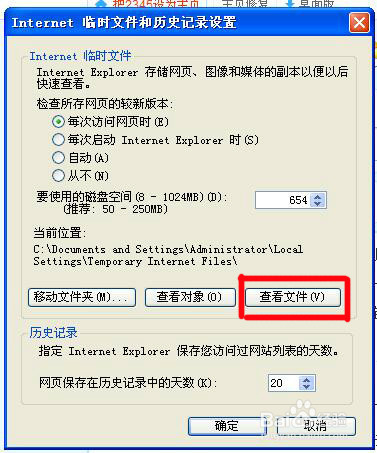
4、清空临时文件夹步骤4:点击“查看文件”

如何下载网页上播放的视频(网页不提供下载)

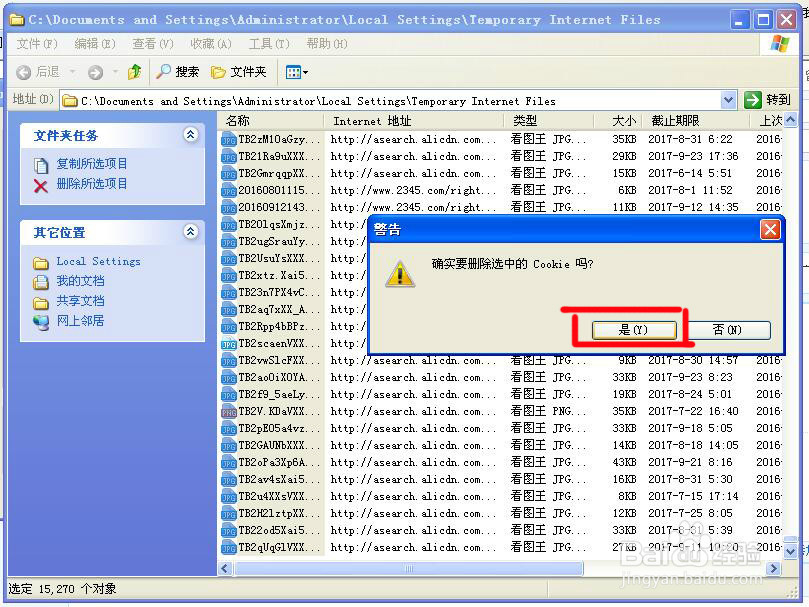
5、清空临时文件夹步骤5:按键盘上的“cfrl+A”全选文件,按鼠标右键“删除”这里的所有文件。这是我们的工作已近完成一大半了。
如何下载网页上播放的视频(网页不提供下载)

6、用浏览器打开你要下载的视频并播放,这时后台就已经在下载这个视频了,等视频快要播放完的时候(如果你网速快等几分钟即可),打开上面第四步中的“查看文件”就会看到刚刚打开网页产生的临时文件了。

如何下载网页上播放的视频(网页不提供下载)

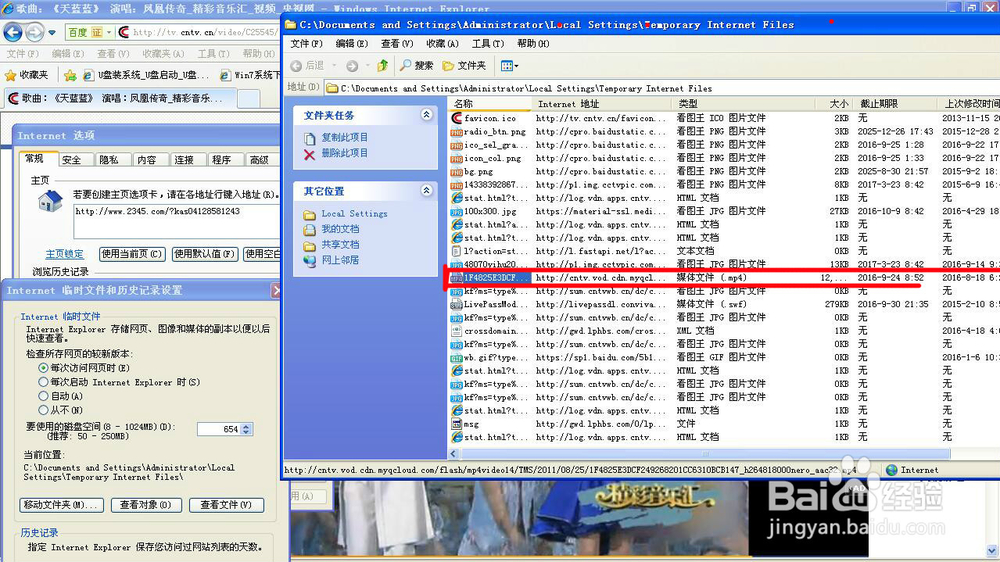
7、看到的临时文件如下图,仔细查找“视频文件”中较大的文件就是你要找的东西了,在文件上点击右键复制,粘贴到你的硬盘里就行了。
如何下载网页上播放的视频(网页不提供下载)

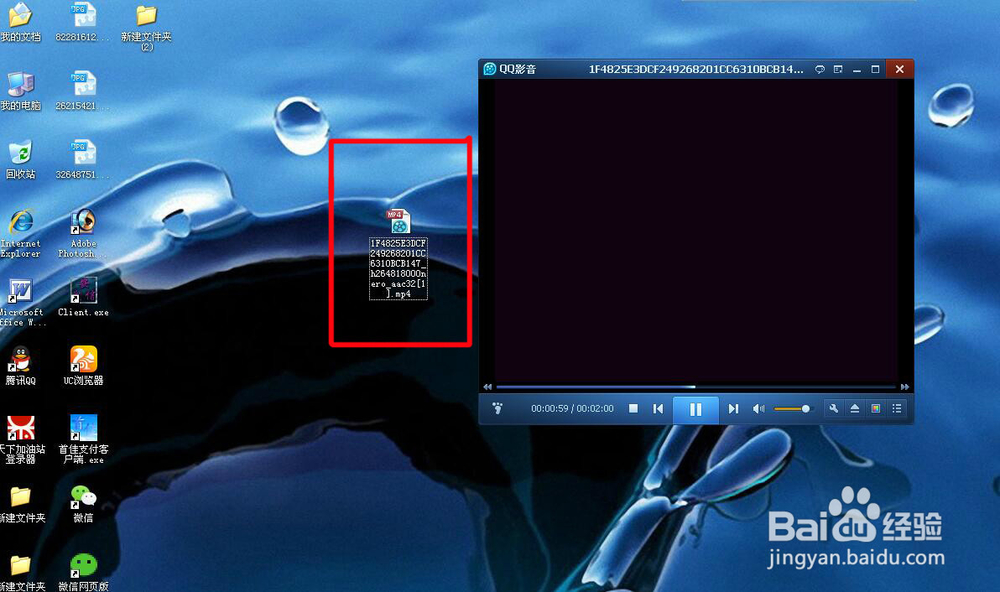
8、看我找到的视频就粘贴到了桌面。祝你成功!

如何下载网页上播放的视频(网页不提供下载)

  • 视频ts格式怎么转换为mp4格式
  • 在线视频转换器如何转换视频格式?
  • 如何利用360浏览器下载网页的视频
  • 提取网页内视频的方法
  • pp视频手机上的缓存怎么下载
  • 热门搜索
    北疆旅游 马鞍山旅游 圆圈11怎么打 坐月子可以看电视吗 西安冬季旅游攻略 福建工程学院怎么样 皮肤湿疹怎么治疗 蘑菇街怎么开店 遇到危险怎么办 海南旅游景点