Word2013中开启“启用实时预览”功能

 时间:2024-10-16 02:41:43

1、一、在电脑桌面的Word2013文档程序图标上双击鼠标左键,将其打开运行。点击“空白文档”选项,新建一个空白文档。如图所示;
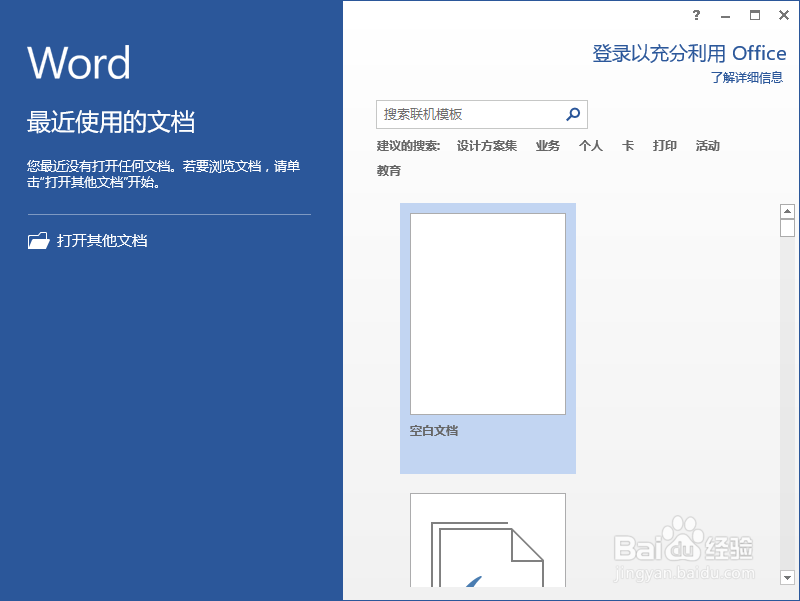
Word2013中开启“启用实时预览”功能

2、二、在打开的Word2013文档窗口中,点击左上角的“文件”命令选项。如图所示;
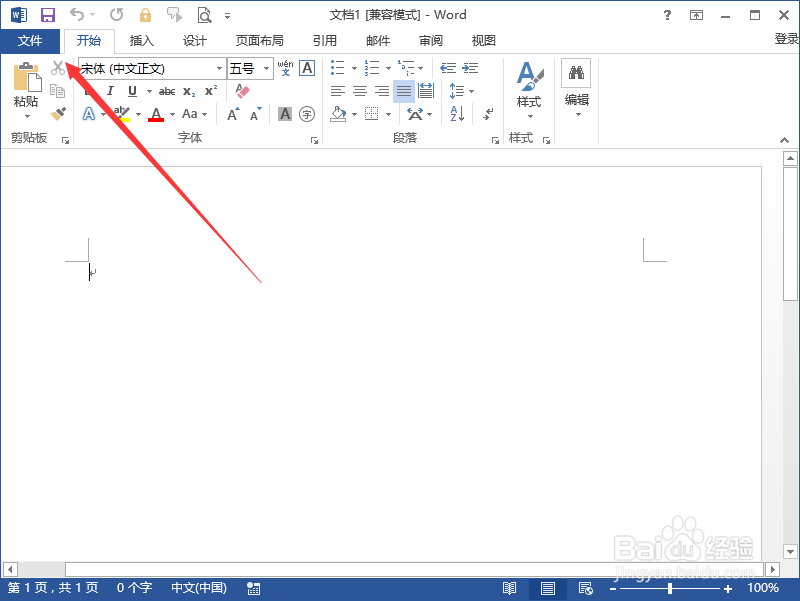
Word2013中开启“启用实时预览”功能

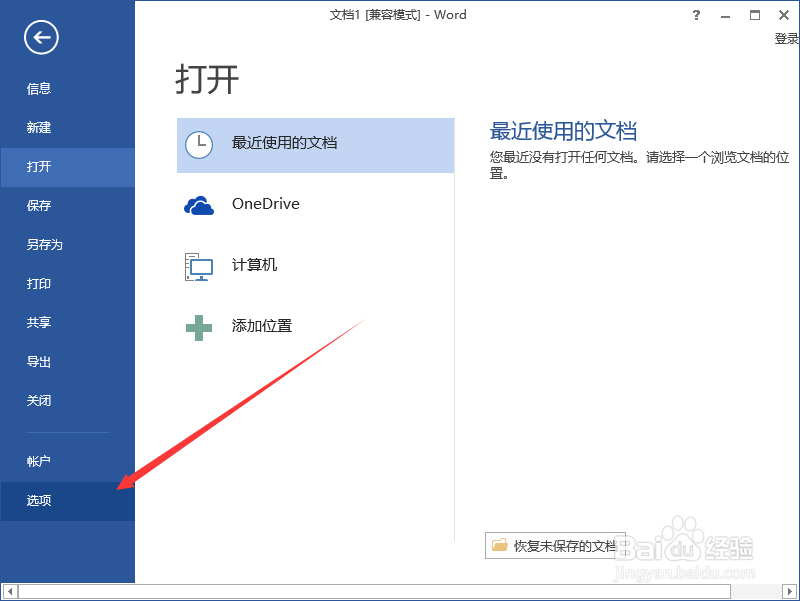
3、三、在打开的“文件”命令窗口中,点击“选项”命令选项。如图所示;

Word2013中开启“启用实时预览”功能

4、四、点击“选项”命令选项后,这个时候会打开“Word选项”对话框。如图所示;
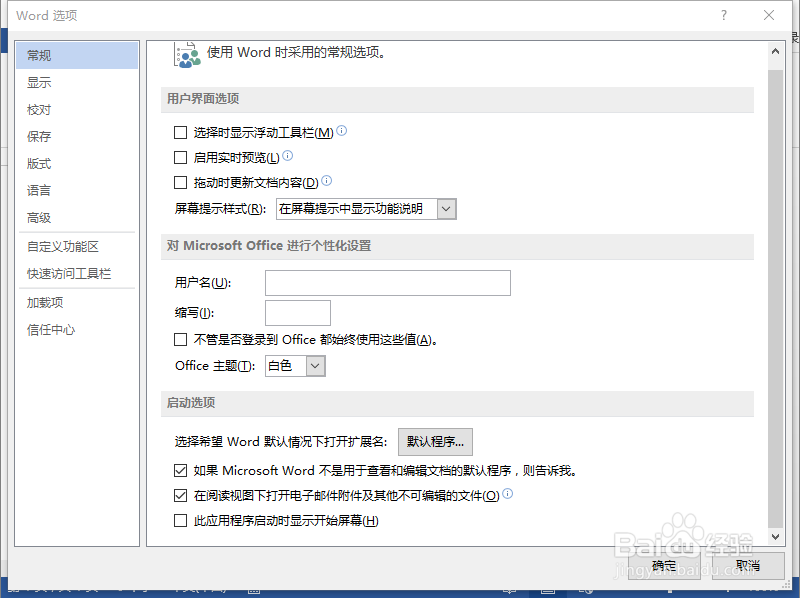
Word2013中开启“启用实时预览”功能

5、五、在“Word选项”对话框中,选择“常规”选项卡栏。如图所示;

Word2013中开启“启用实时预览”功能

6、六、在“常规”选项卡栏的右侧独瘦配溧窗格中,找到“用户界面设置”区域下的“启用实时预览”选项,将其勾选,而后再点击“确定”按钮即可。如图所示;

Word2013中开启“启用实时预览”功能
  • 展厅的橱窗怎么设计
  • 电脑没有网络,如何转换PDF文档?
  • 标书word文件怎么调整字间距
  • win7用户账户控制设置配置为从不通知#校园分享#
  • 回收站怎么删除
  • 热门搜索
    点心的做法 为什么键盘打不了字 榨菜肉丝的做法 荇怎么读 run怎么读 拌面的家常做法 葛根粉怎么吃 苹果12怎么关机 感冒为什么会鼻塞 告诉我为什么