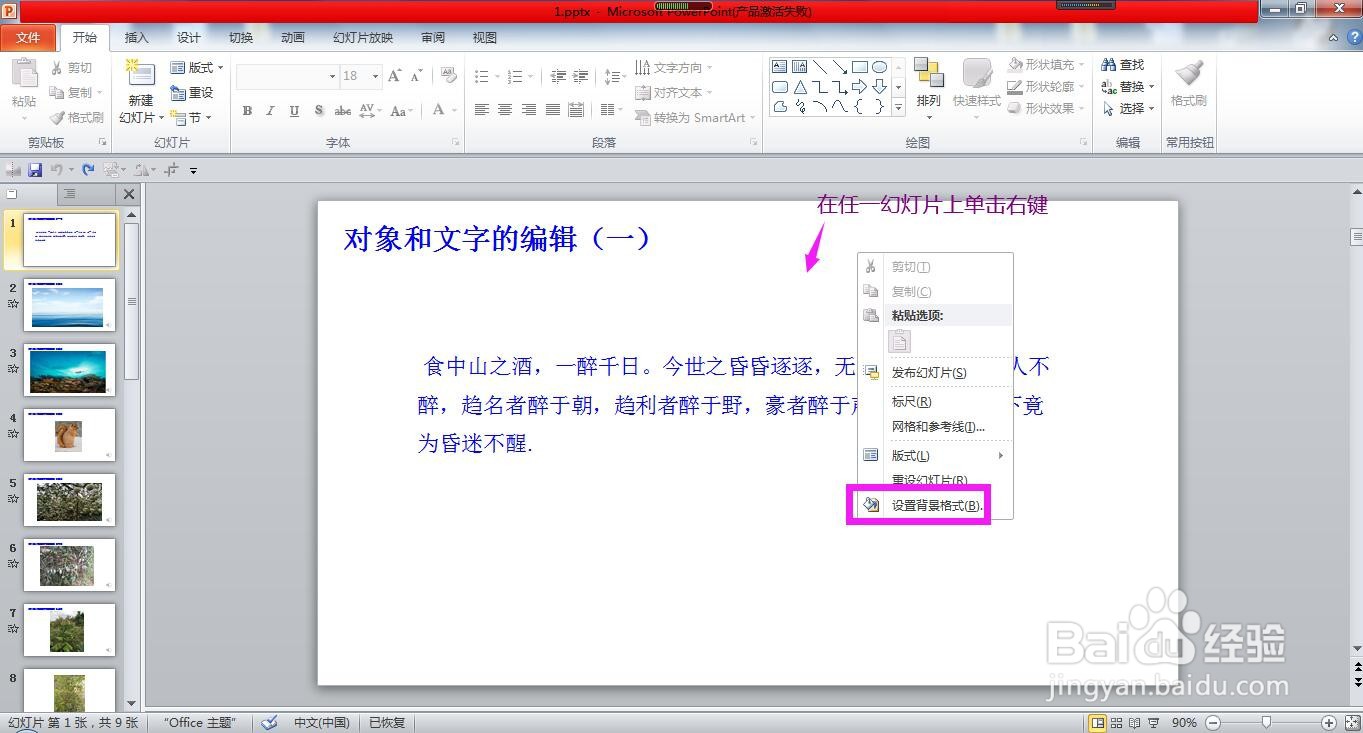
1、在任一张幻灯片空白位置单击鼠标右键,在列表中选择“设置背景格式”。
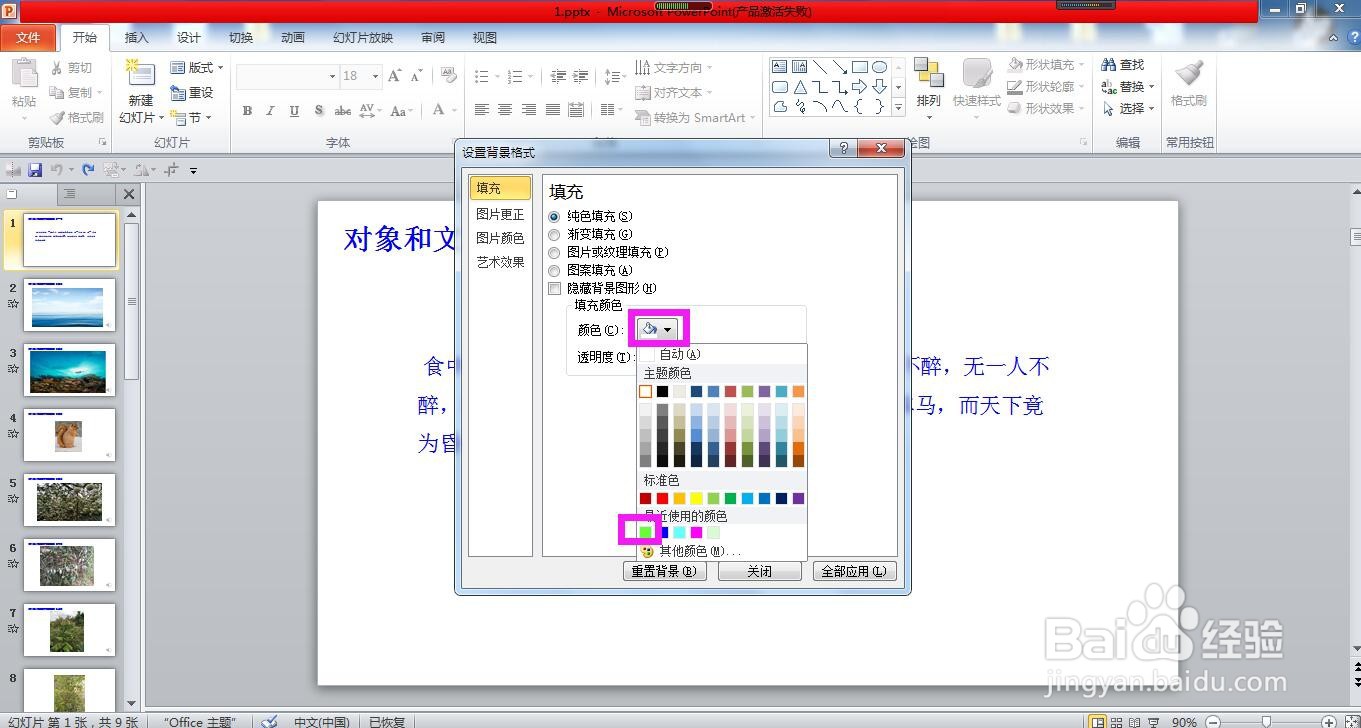
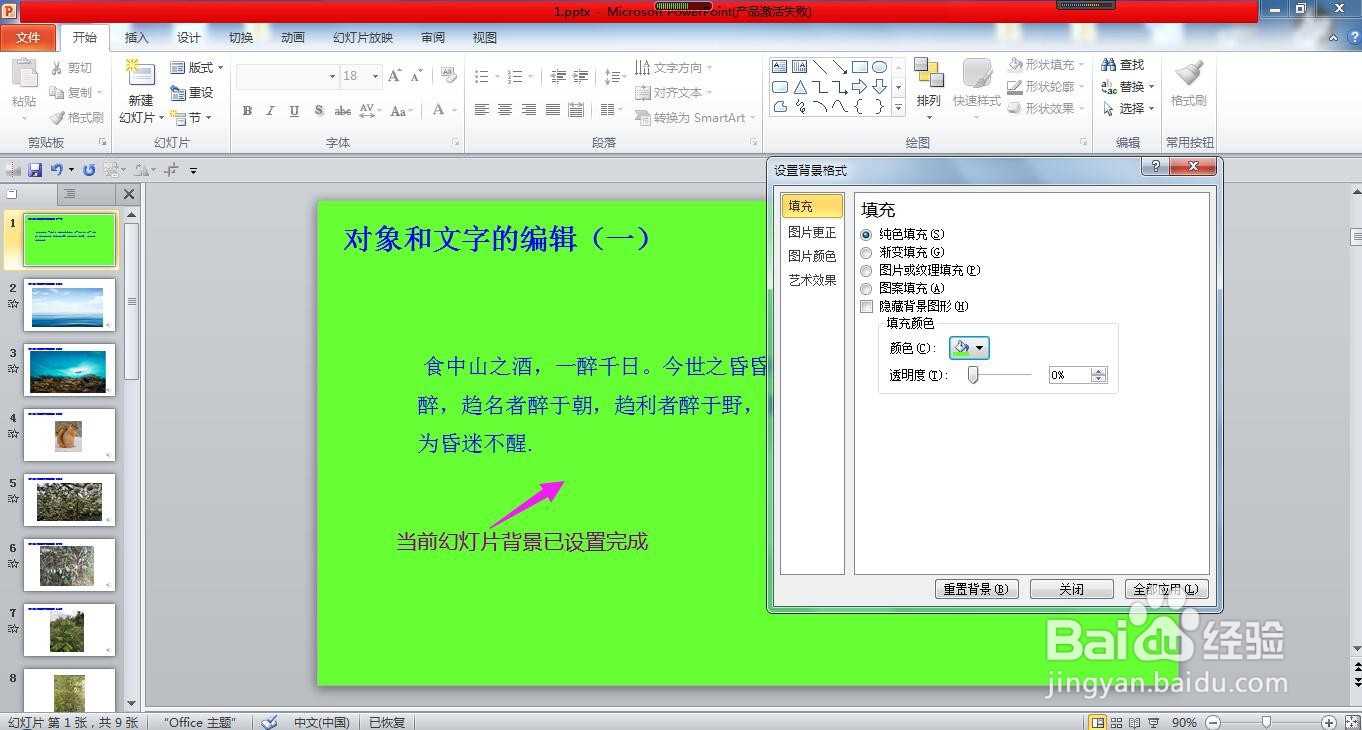
2、在弹出的设置背景格式对话框中点选“纯色填充”,点开颜色下拉箭头,选择一种合适的颜色,这时可以看到当前幻灯片的背景色已设置完成。
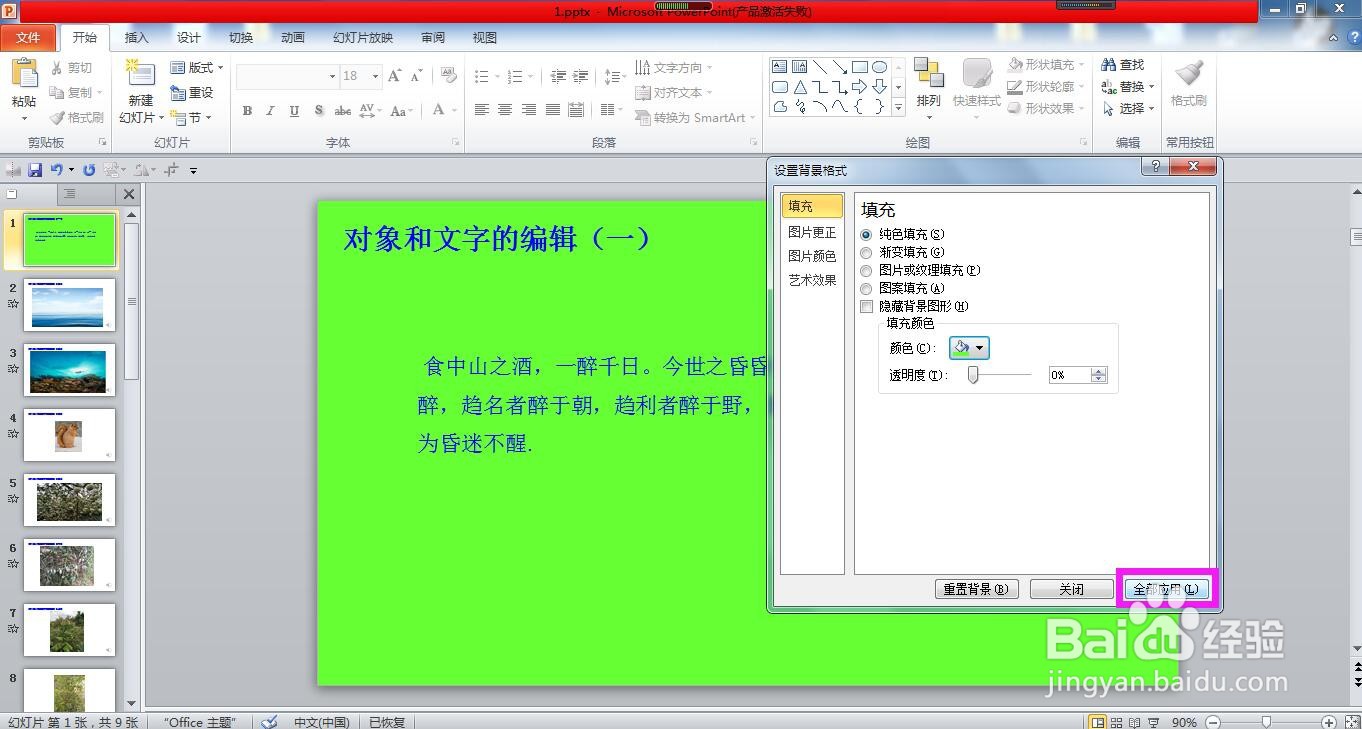
3、如果想要批量设置PPT报告中所有幻灯片的背景色的话,在设置背景格式对话框中点击右下角的“全部应用”按钮,即可批量设置所有幻灯片的背景色。
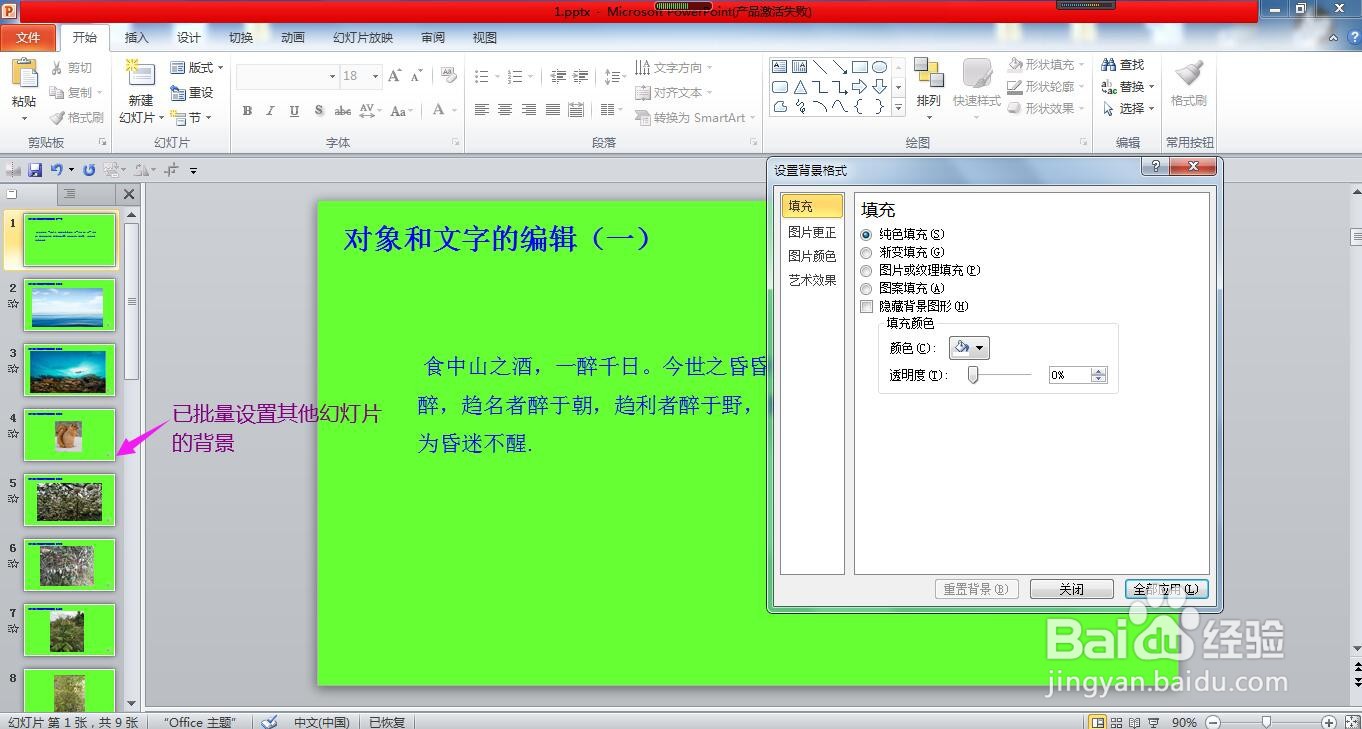
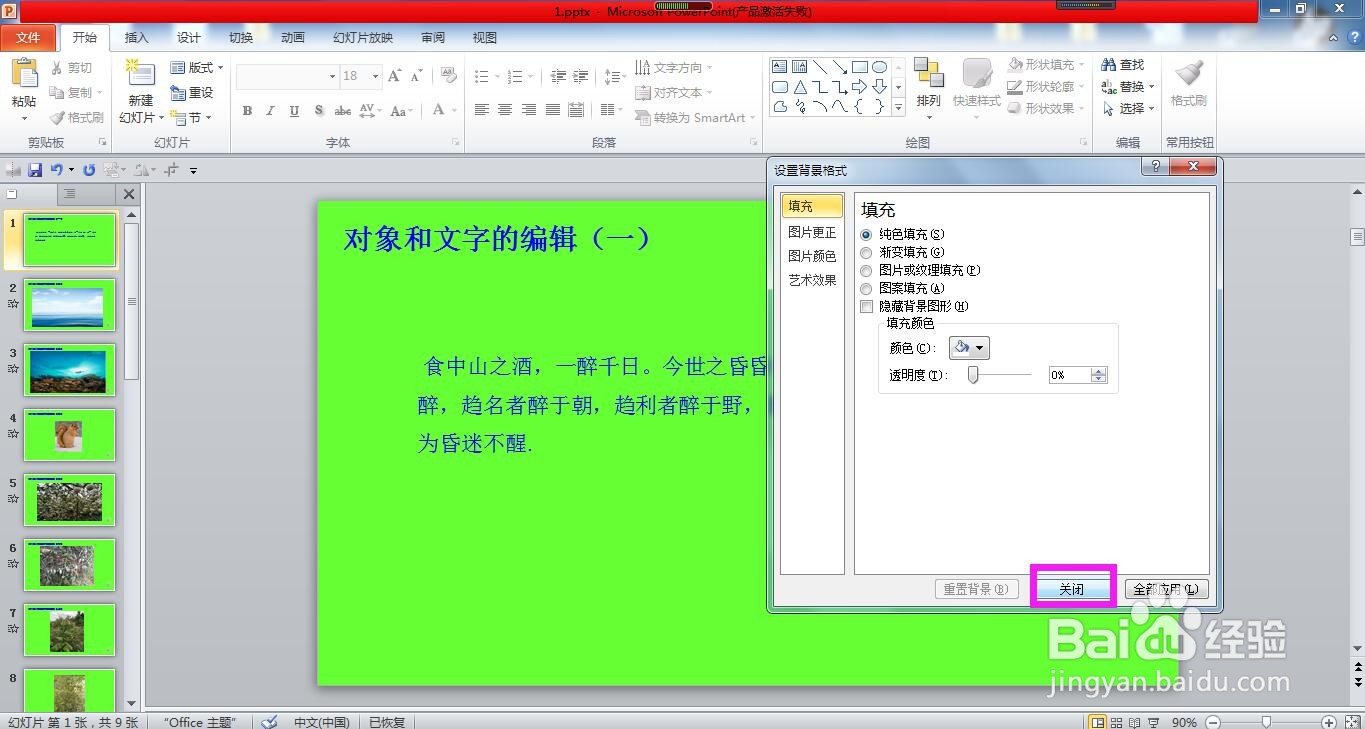
4、设置完成后点击“关闭”按钮,即可完成设置。
5、总结:
在任一幻灯片的空白位置单击右键-设置背景格式-纯色填充-选择一种颜色-全部应用。

时间:2026-04-25 09:24:12
1、在任一张幻灯片空白位置单击鼠标右键,在列表中选择“设置背景格式”。
2、在弹出的设置背景格式对话框中点选“纯色填充”,点开颜色下拉箭头,选择一种合适的颜色,这时可以看到当前幻灯片的背景色已设置完成。
3、如果想要批量设置PPT报告中所有幻灯片的背景色的话,在设置背景格式对话框中点击右下角的“全部应用”按钮,即可批量设置所有幻灯片的背景色。
4、设置完成后点击“关闭”按钮,即可完成设置。
5、总结:
在任一幻灯片的空白位置单击右键-设置背景格式-纯色填充-选择一种颜色-全部应用。
