win7系统定时关机功能如何使用

 时间:2026-04-22 13:41:57

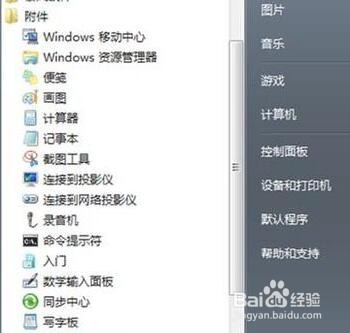
1、点击“开始”—“所有程序”—“附件”—“系统工具”—“任务计划程序”。
win7系统定时关机功能如何使用

2、在任务计划程序界面右边点击“创建耍袭基本任务”,就会出现创建基本任务向导。

win7系统定时关机功能如何使用

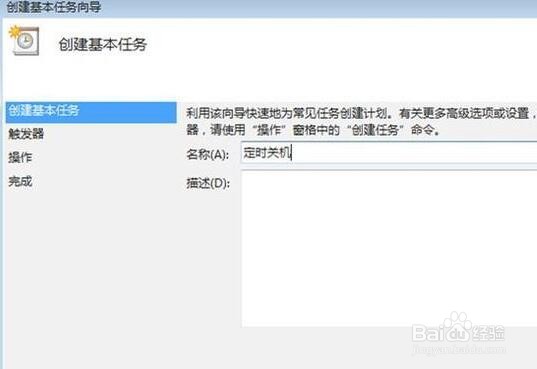
3、第一项是“创建基本任务”,在“名称”处输入“定时关机”劫陕,点下面的“下一步”。
win7系统定时关机功能如何使用

4、然后跳转到第二项“触发器”,这个选“每天”即可,点“下一步”。

win7系统定时关机功能如何使用

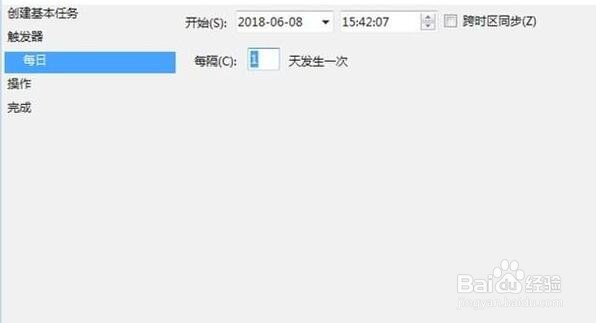
5、然后在“每日”设置里,把要自动关机昆冲瞧的时间设定一下,再点“下一步”。
win7系统定时关机功能如何使用

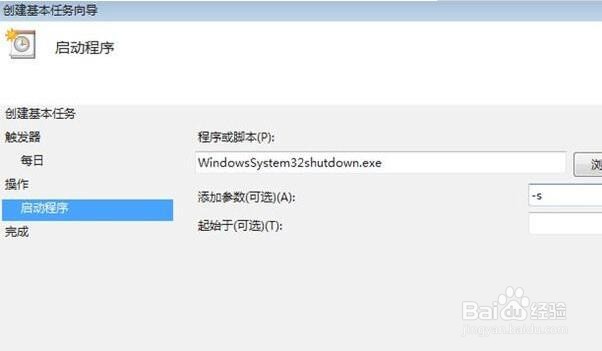
6、然后是第三项“操作”,点选“启动程序”,点“下一步”,在右边输入“C:WindowsSystem32shutdown.exe”,然后,在添加参数中输入“-s”,点“下一步”。
win7系统定时关机功能如何使用

7、在“操作”选项下,点选“启动程序”,点“下一步”。

win7系统定时关机功能如何使用

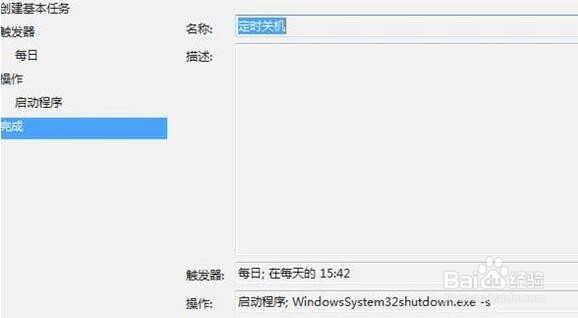
8、接着跳转到“完成”界面,单击下面的“完成”,就可以了。

win7系统定时关机功能如何使用

  • win7系统定时关机
  • 如何设置定时关机,win7如何设置电脑定时关机
  • win7设置定时关机命令
  • 如何实现win7系统定时关机与撤销
  • Win7系统电脑怎么定时关机
  • 热门搜索
    蜜蜂的特点 日日顺物流怎么样 施工图怎么画 混凝土裂缝怎么处理 阆中古城旅游攻略 速派奇电动车怎么样 绿林山风景区 西安旅游线路 日本个人旅游签证 凉面怎么做才好吃